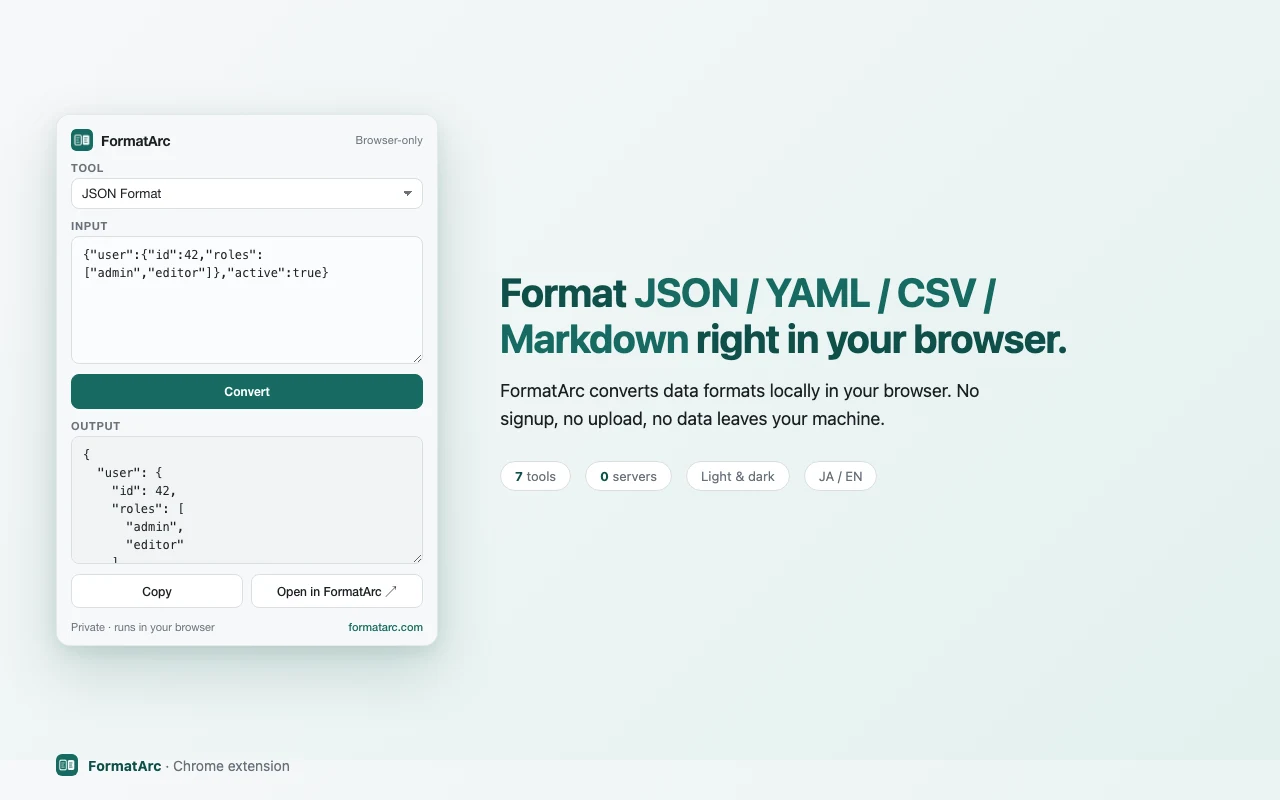
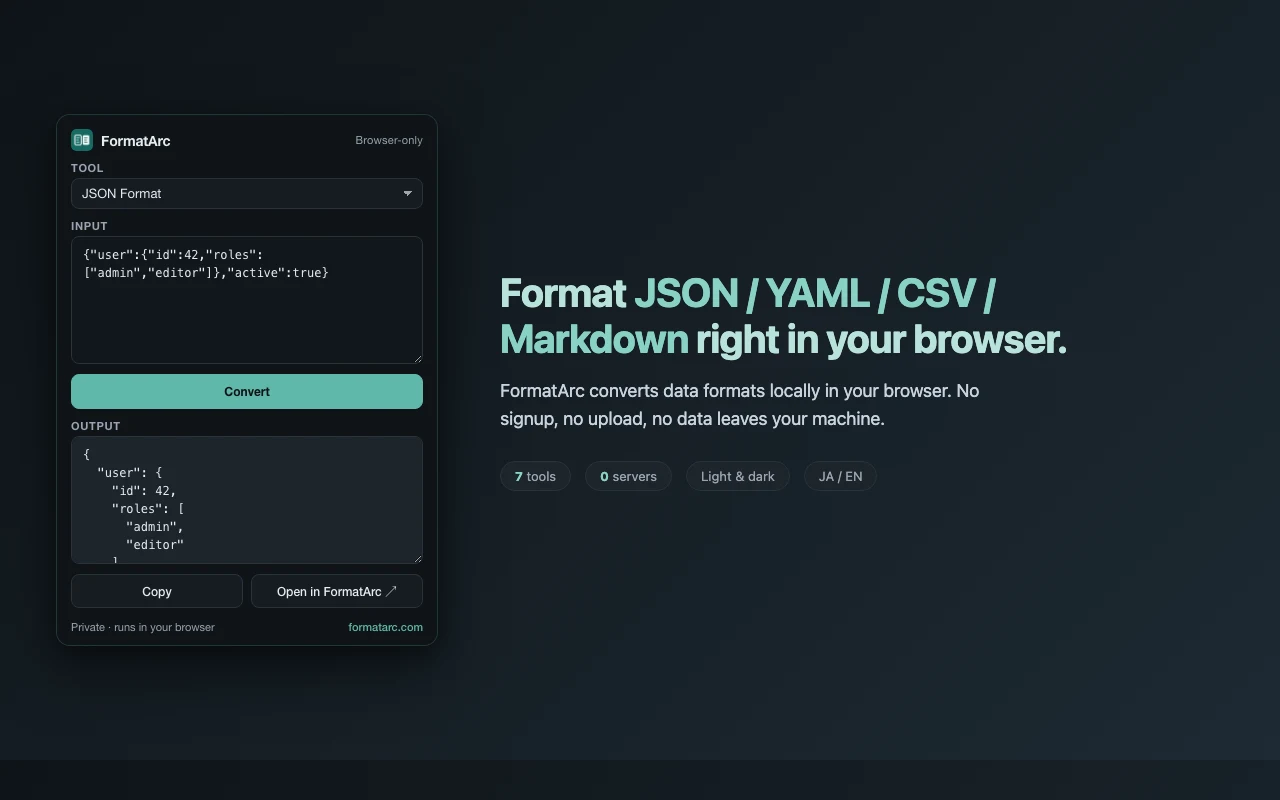
FormatArc の Chrome 拡張機能を使うと、ブラウザのツールバーから JSON 整形や YAML / CSV / Markdown / HTML の変換がすぐにできます。データはすべてブラウザ内で処理され、外部サーバーに送信されることはありません。
この記事では、インストール方法と3つの使い方を紹介します。
インストール
Chrome Web Store の FormatArc ページ別タブで開きますから「Chrome に追加」をクリックするだけです。ログインや追加設定は不要です。
追加すると、ブラウザ右上のツールバーに FormatArc のアイコンが表示されます。
拡張が要求する権限と動作要件
| 項目 | 値 |
|---|---|
| Manifest | V3 |
| permissions | contextMenus / activeTab / scripting |
| host_permissions | 宣言なし |
| バージョン | 1.3.0 |
| ストア掲載サイズ | 138KiB |
| ストア掲載の最終更新 | 2026 年 9 月 8 日 |
出典はリポジトリの chrome-extension/manifest.json と Chrome Web Store の掲載値です(2026-09-08 取得、scripts/benchmarks/chrome-json-extensions/results.json に記録)。
host_permissions を宣言していないため、この拡張はどのサイトにも常駐しません。ページの中で動くのは右クリックメニューを実行した瞬間だけで、そのとき activeTab の一時的な権限が付きます。<all_urls> を要求する拡張であれば chrome://extensions の詳細画面にある「サイトへのアクセス」で「クリックした場合のみ」に絞れますが、FormatArc はもともとその状態です。
使い方 1: ポップアップで変換する
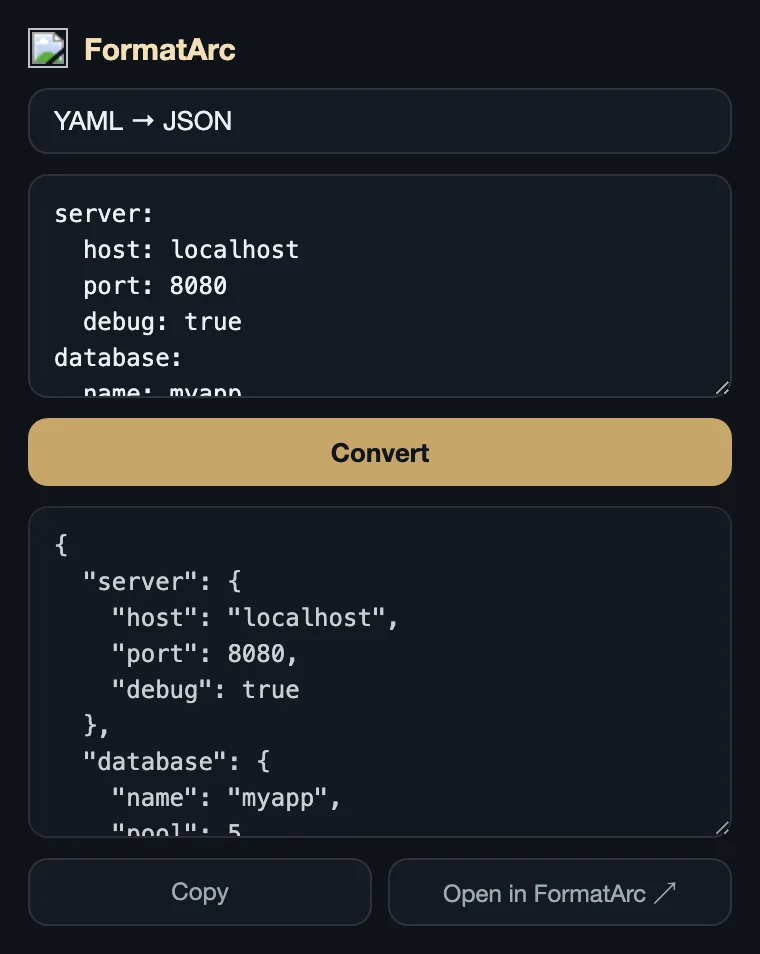
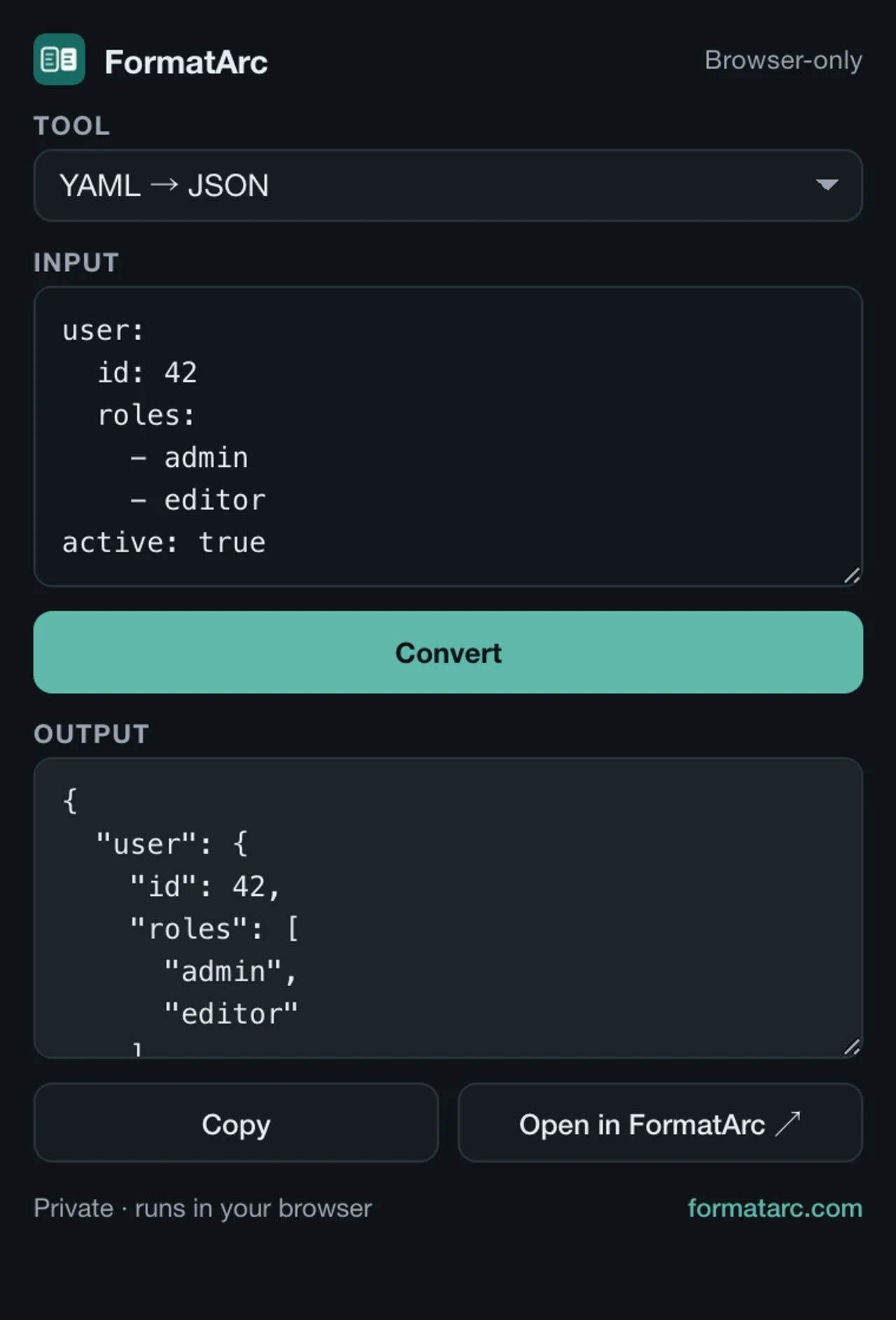
ツールバーの FormatArc アイコンをクリックすると、ポップアップが開きます。
- ドロップダウンからツールを選ぶ
- 上のテキストエリアにデータを貼り付ける
- 「Convert」ボタンを押す
- 下のテキストエリアに変換結果が表示される
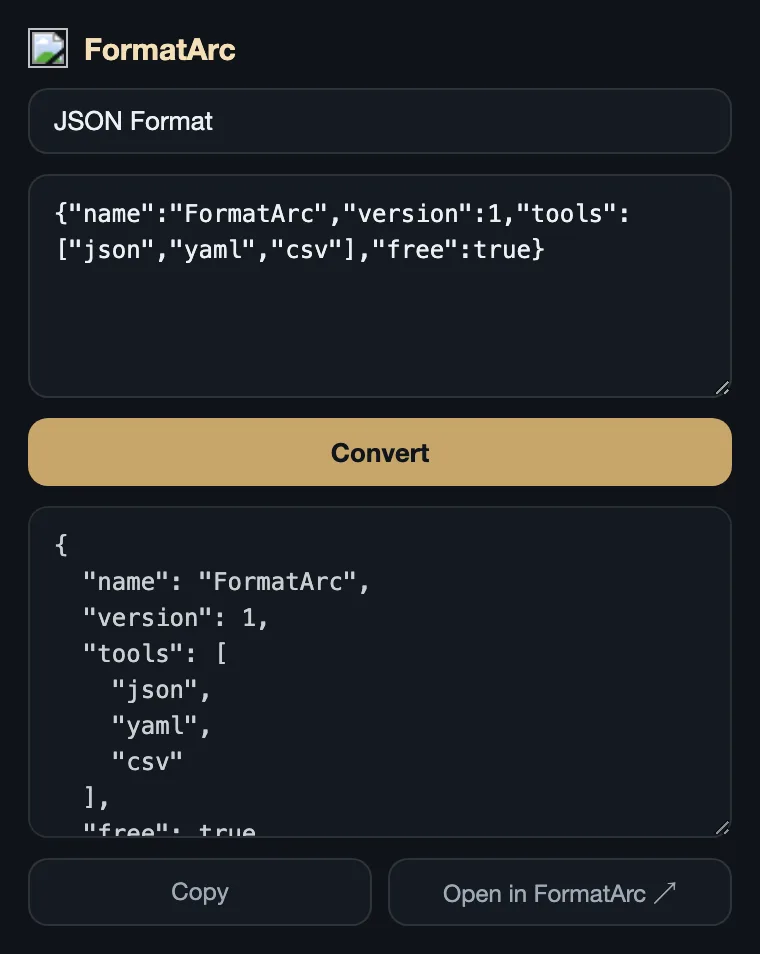
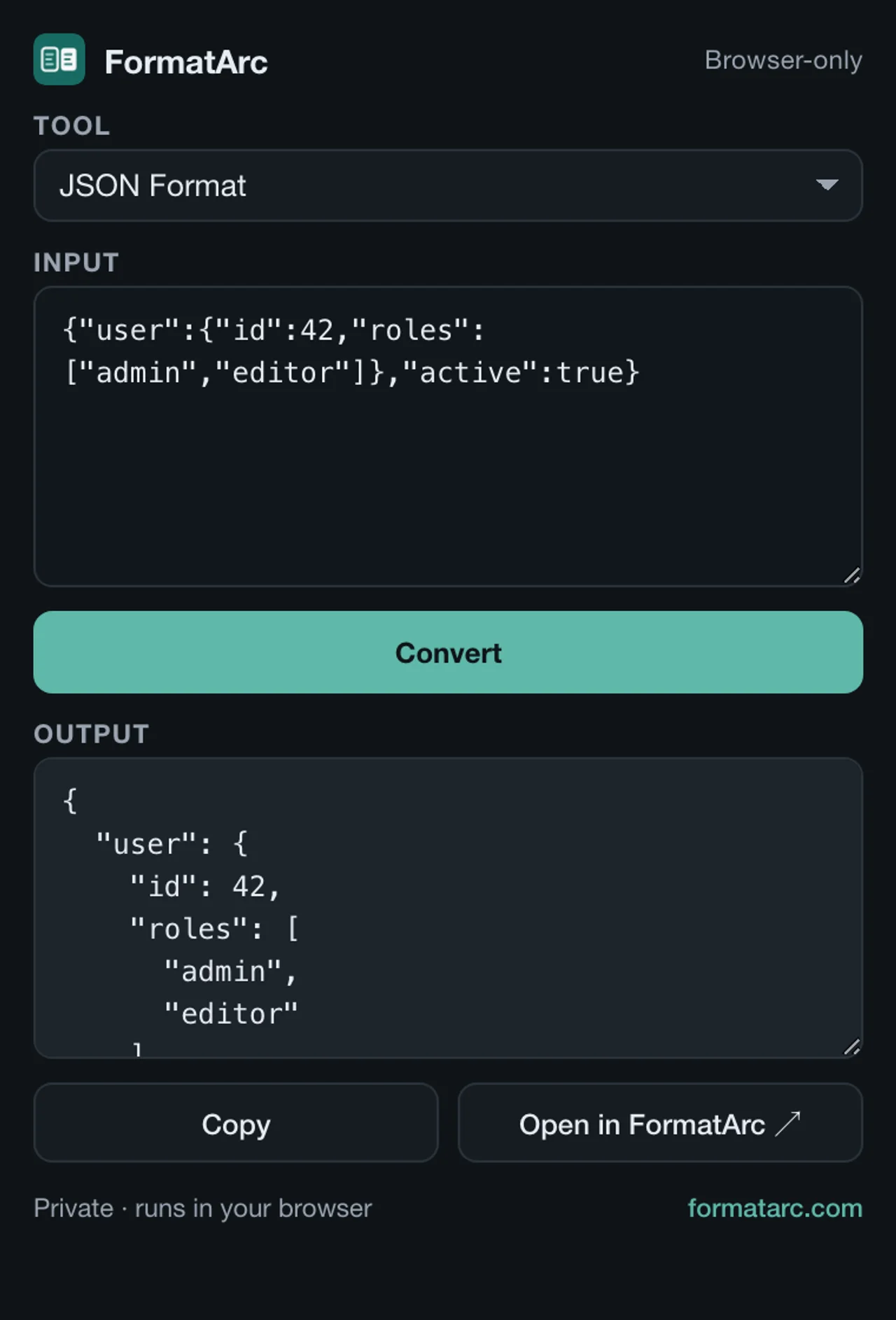
「Copy」ボタンを押すと結果がクリップボードにコピーされます。
YAML から JSON への変換も同じ手順です。ドロップダウンで「YAML → JSON」を選んで YAML を貼り付けるだけです。
使い方 2: 右クリックで JSON を整形する
Web ページ上のテキストを選択して右クリックすると、メニューに「Format as JSON (FormatArc)」が表示されます。
- JSON テキストをドラッグして選択する
- 右クリック →「Format as JSON (FormatArc)」を選ぶ
- 整形された JSON が自動でクリップボードにコピーされる
- 画面右下に完了通知が表示される
API ドキュメントや開発者ツールで見つけた JSON をすぐに整形したいときに便利です。
使い方 3: Web 版で開く
ポップアップ下部の「Open in FormatArc ↗」をクリックすると、選択中のツールに対応する Web 版のページが開きます。
大きなファイルの変換や、変換結果をじっくり確認したい場合は Web 版が向いています。Web 版の入り口は JSON Formatter です。
対応ツール
拡張のポップアップから選べるのは次の 11 種類です。ツール名から Web 版の同じツールを開けます。Markdown → CSV と Qiita / Zenn のチェックは 1.3.0 で加わったので、それより前のバージョンでは表示されません。
| ツール | 内容 |
|---|---|
| JSON Format | JSON の整形・バリデーション |
| YAML → JSON | YAML から JSON への変換 |
| JSON → YAML | JSON から YAML への変換 |
| CSV → JSON | CSV から JSON への変換 |
| JSON → CSV | JSON を CSV に変換 |
| CSV → Markdown | CSV から Markdown テーブルへの変換 |
| Markdown → CSV | Markdown テーブルから CSV への変換 |
| Markdown → HTML | Markdown から HTML への変換 |
| HTML → Markdown | HTML から Markdown への変換 |
| Qiita → Zenn | Qiita 記事の Zenn 互換性チェック |
| Zenn → Qiita | Zenn 記事の Qiita 互換性チェック |
うまく動かないときの確認
右クリックメニューを選んでも何も起きない
chrome:// で始まるページ、Chrome Web Store、PDF ビューア、file:// で開いたローカルファイルでは、Chrome が拡張のスクリプト実行を拒否します。整形処理自体は走りますが、ページに通知を出せずクリップボードにも渡りません。通常の Web ページで実行するか、ポップアップに貼り付けてください。
メニューに「Format as JSON (FormatArc)」が出てこない
このメニューはテキストを選択しているときだけ表示されます。拡張側で contexts: ["selection"] として登録しているためで、何も選択していない状態で右クリックしても項目は現れません。
「FormatArc: invalid or oversized output」と通知が出る
整形後の出力が 200,000 文字を超えるとクリップボードにコピーせず、この通知を出します。大きなファイルは Web 版の JSON Formatter で扱ってください。
よくある質問
FormatArc Chrome 拡張はデータを外部に送信しますか?
いいえ。すべての変換処理はブラウザ内の JavaScript で完結します。貼り付けた JSON / YAML / CSV / Markdown / HTML は Chrome のタブ内で処理され、FormatArc のサーバーや外部サービスに送信されることはありません。社内 API のレスポンスや機密設定ファイルを貼り付けても安全です。
JSONView や JSON Formatter と何が違いますか?
JSONView や JSON Formatter は「JSON の URL を開いたときに自動整形する」拡張です。一方 FormatArc Chrome 拡張は「クリップボードから貼り付けて変換する」ことに特化しており、さらに YAML / CSV / Markdown / HTML の相互変換にも対応します。詳しい比較は JSON 整形の Chrome 拡張おすすめ比較 を参照してください。
Web 版との違いは何ですか?
変換エンジンは同じです。拡張版はツールバーから即座に開ける手軽さが強みで、Web 版は大きなファイルの取り扱いや結果を広い画面で確認したいときに向いています。ポップアップ下部の「Open in FormatArc ↗」から同じ入力を Web 版に引き継げます。
右クリックの「Format as JSON (FormatArc)」はどんなときに使いますか?
API ドキュメントやブラウザの開発者ツールで見つけた JSON を、その場で整形してクリップボードにコピーしたいときに便利です。選択 → 右クリック → メニュー選択の3ステップで完了します。詳細は JSON Parse Error の解決方法 の「ブラウザで素早く検証する」節も参考になります。
オフラインでも使えますか?
はい。インストール後は完全にオフラインで動作します。ネットワーク接続がない環境でも JSON 整形や YAML / CSV / Markdown 変換ができます。
CLI から使いたい場合は?
ターミナルで同じ変換を行いたい場合は npm パッケージ版もあります。詳しくは formatarc CLI の使い方 を参照してください。
まとめ
- ツールバーのアイコンからポップアップを開いて変換できる
- 右クリックメニューから選択テキストを JSON 整形できる
- データはブラウザ内で処理され、外部に送信されない
- Web 版と同じ変換エンジンを使用
関連記事
- JSON 整形の Chrome 拡張おすすめ比較 — FormatArc と JSONView・JSON Formatter の違い
- JSON 整形の方法 — ブラウザ拡張以外の整形テクニック
- JSON Parse Error の解決方法 — よくある構文エラーの原因と対処法
- formatarc CLI の使い方 — ターミナルでの変換ワークフロー
Web 版の各ツールへは「対応ツール」の表から開けます。