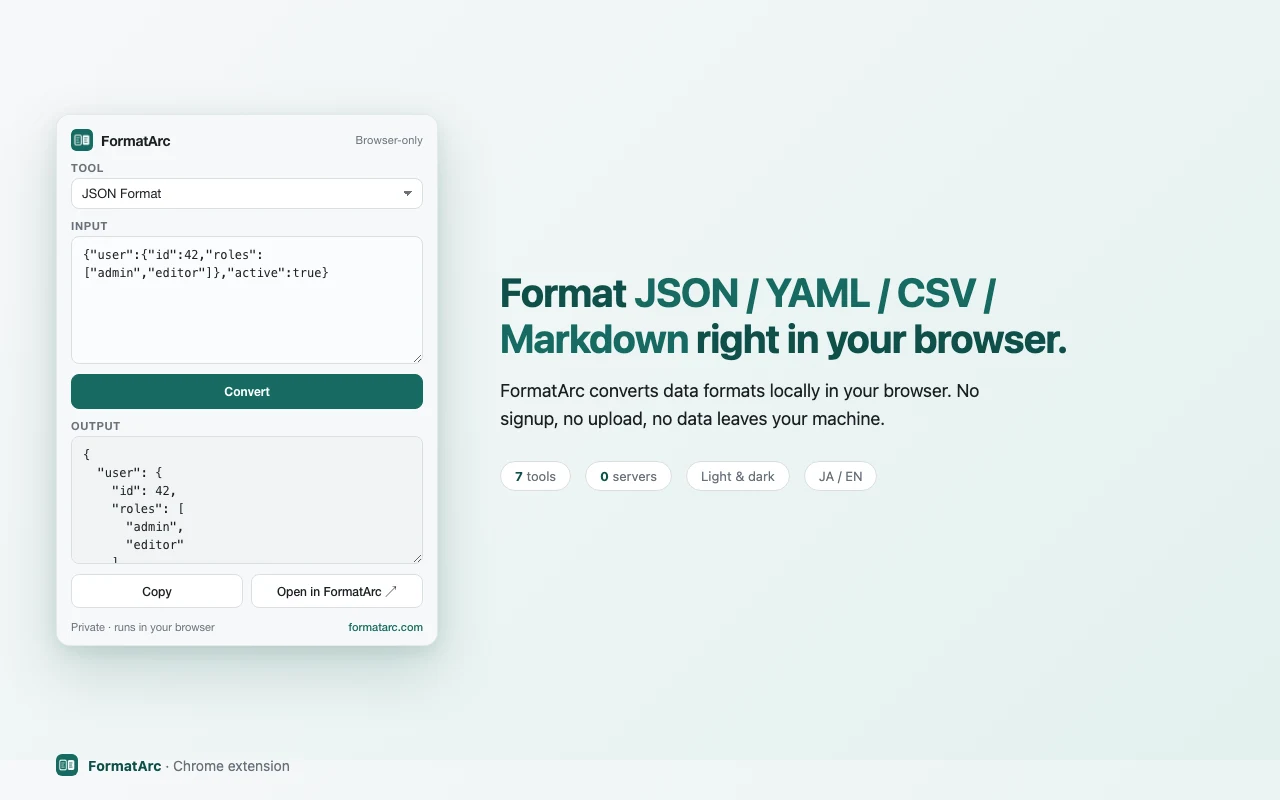
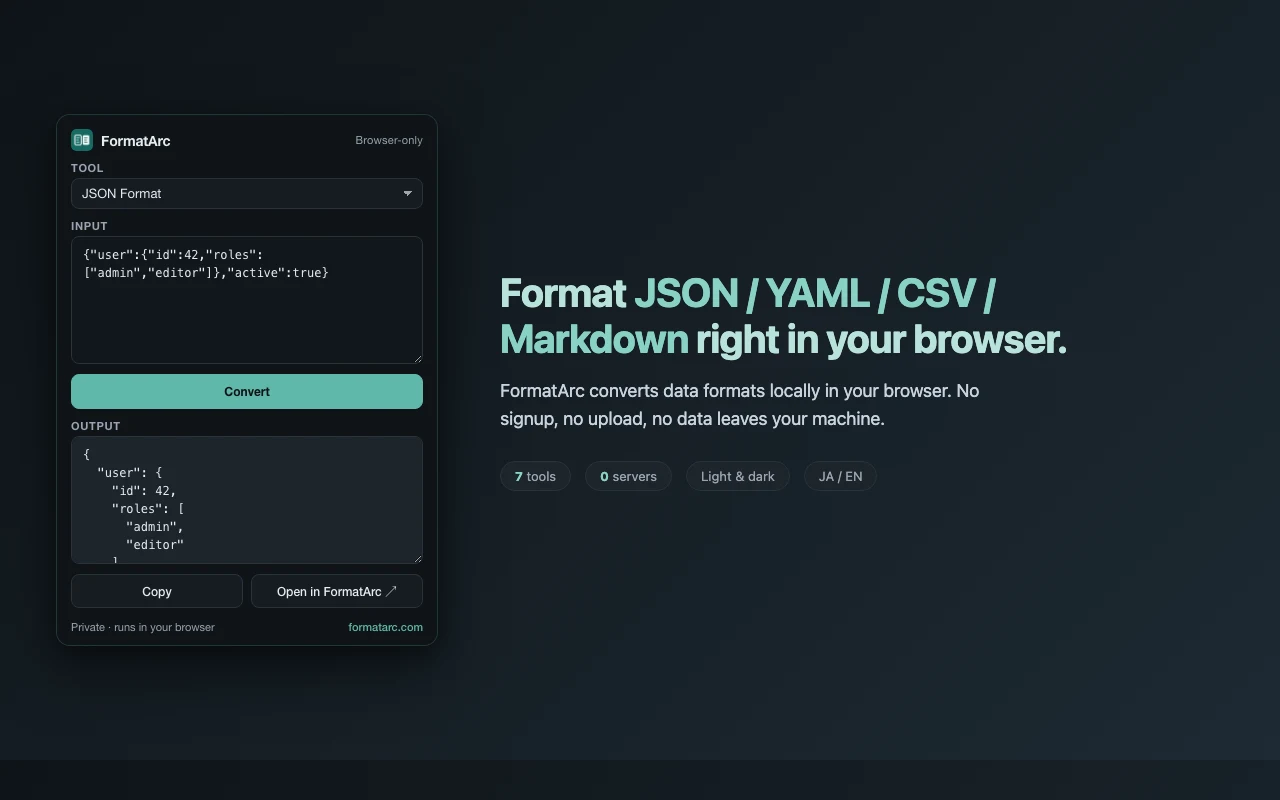
La extensión de Chrome FormatArc te permite formatear JSON y convertir YAML, CSV, Markdown y HTML directamente desde la barra de herramientas de tu navegador. Todo el procesamiento ocurre localmente en tu navegador: nunca se envía ningún dato a un servidor externo.
Este artículo explica cómo instalar la extensión y tres formas de usarla.
Instalación
Visita la página de FormatArc en la Chrome Web StoreSe abre en una pestaña nueva y haz clic en "Añadir a Chrome". No se requiere inicio de sesión ni configuración adicional.
Una vez instalada, el icono de FormatArc aparece en la barra de herramientas de tu navegador.
Permisos y requisitos de ejecución
| Elemento | Valor |
|---|---|
| Manifest | V3 |
| permissions | contextMenus / activeTab / scripting |
| host_permissions | ninguno declarado |
| Versión | 1.3.0 |
| Tamaño en la tienda | 138KiB |
| Última actualización en la tienda | 8 de septiembre de 2026 |
Las fuentes son chrome-extension/manifest.json del repositorio y la ficha de la Chrome Web Store (consultada el 2026-09-08, registrada en scripts/benchmarks/chrome-json-extensions/results.json).
Como no declara ningún host_permissions, la extensión nunca queda residente en ningún sitio. Solo se ejecuta dentro de una página en el momento en que activas la acción del clic derecho, y es entonces cuando se aplica el permiso temporal activeTab. Para una extensión que sí solicita <all_urls>, puedes restringirla en "Acceso al sitio" dentro de su panel de detalles en chrome://extensions; FormatArc ya se comporta así de forma predeterminada.
Uso 1: convertir en el popup
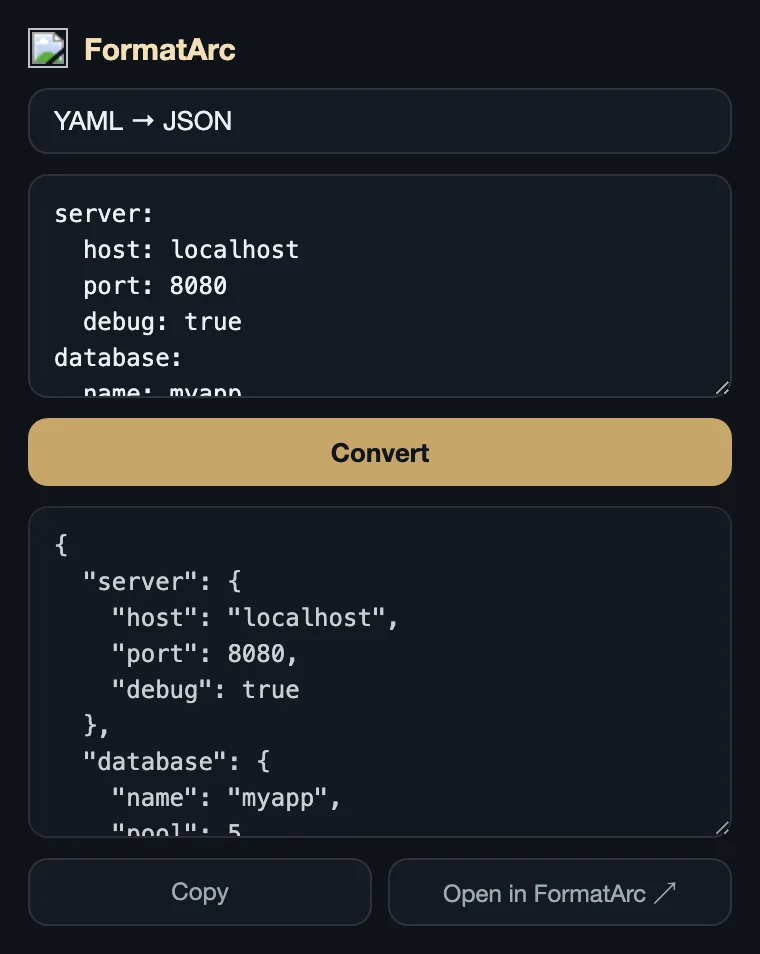
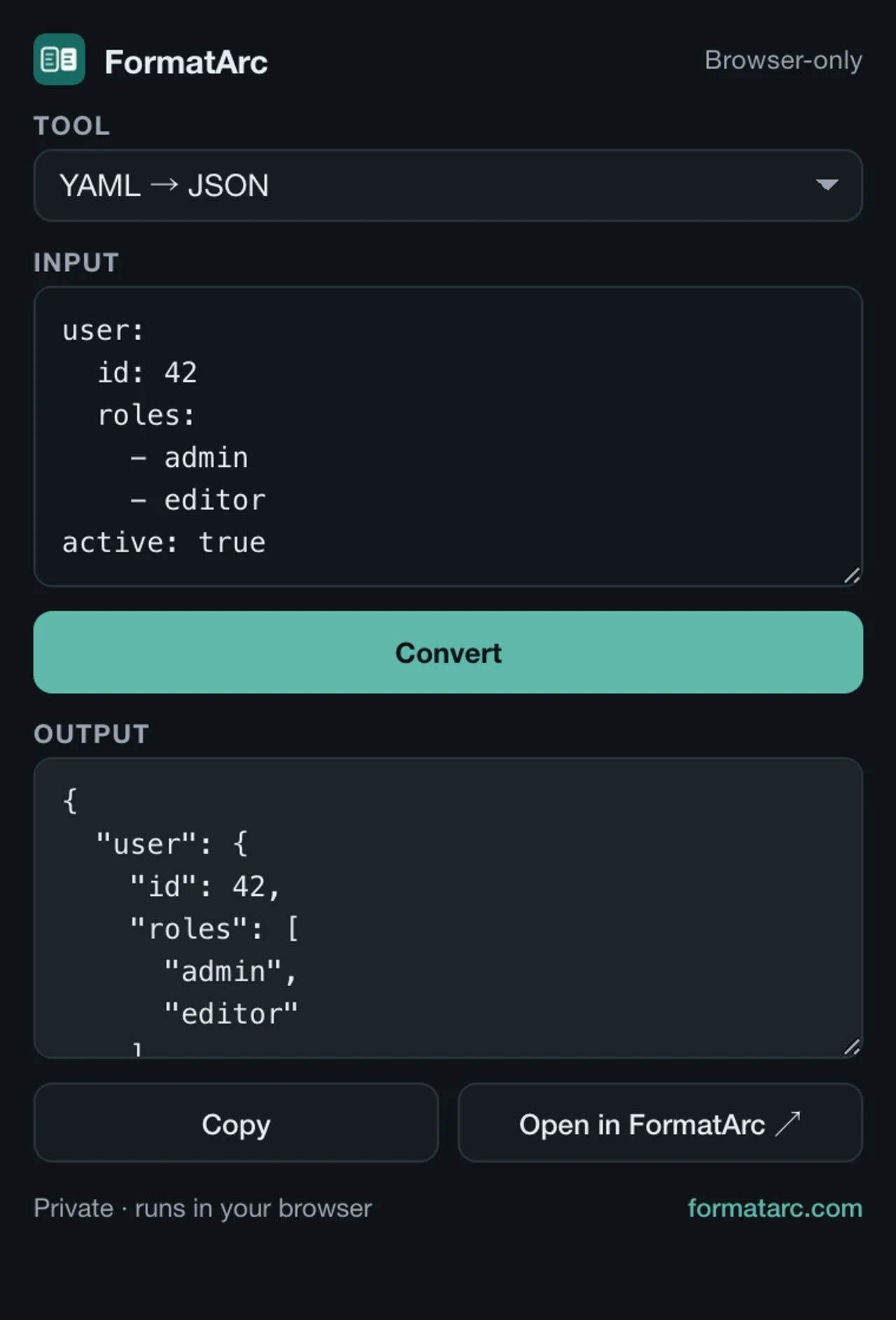
Haz clic en el icono de FormatArc de la barra de herramientas para abrir el popup.
- Selecciona una herramienta en el menú desplegable
- Pega tus datos en el área de texto superior
- Haz clic en el botón "Convert"
- El resultado aparece en el área de texto inferior
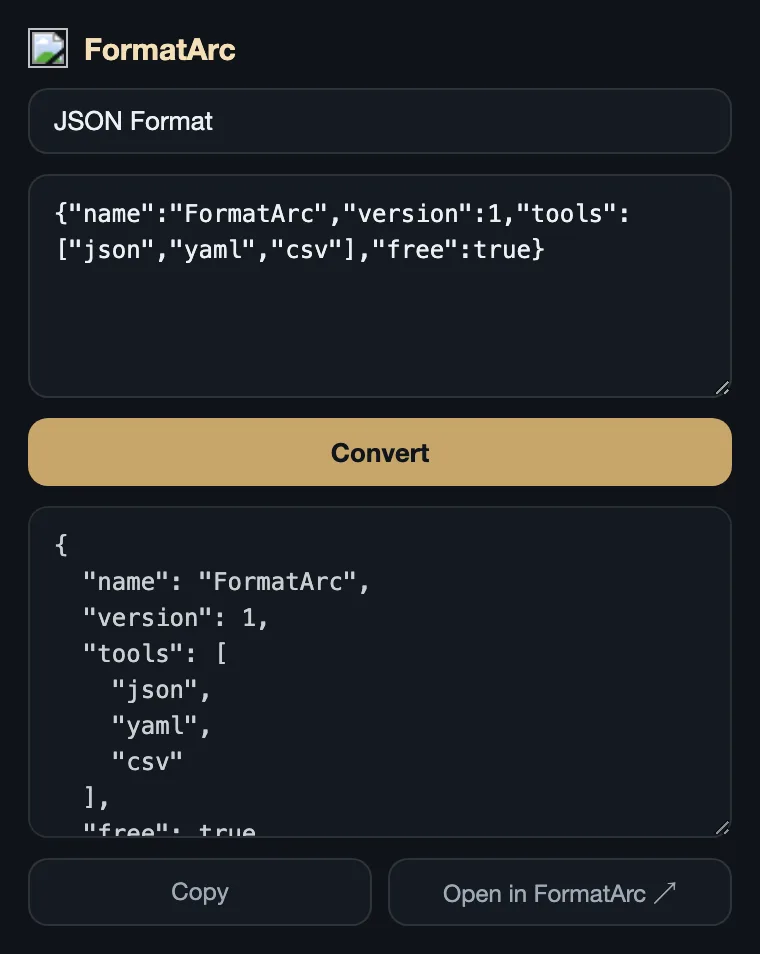
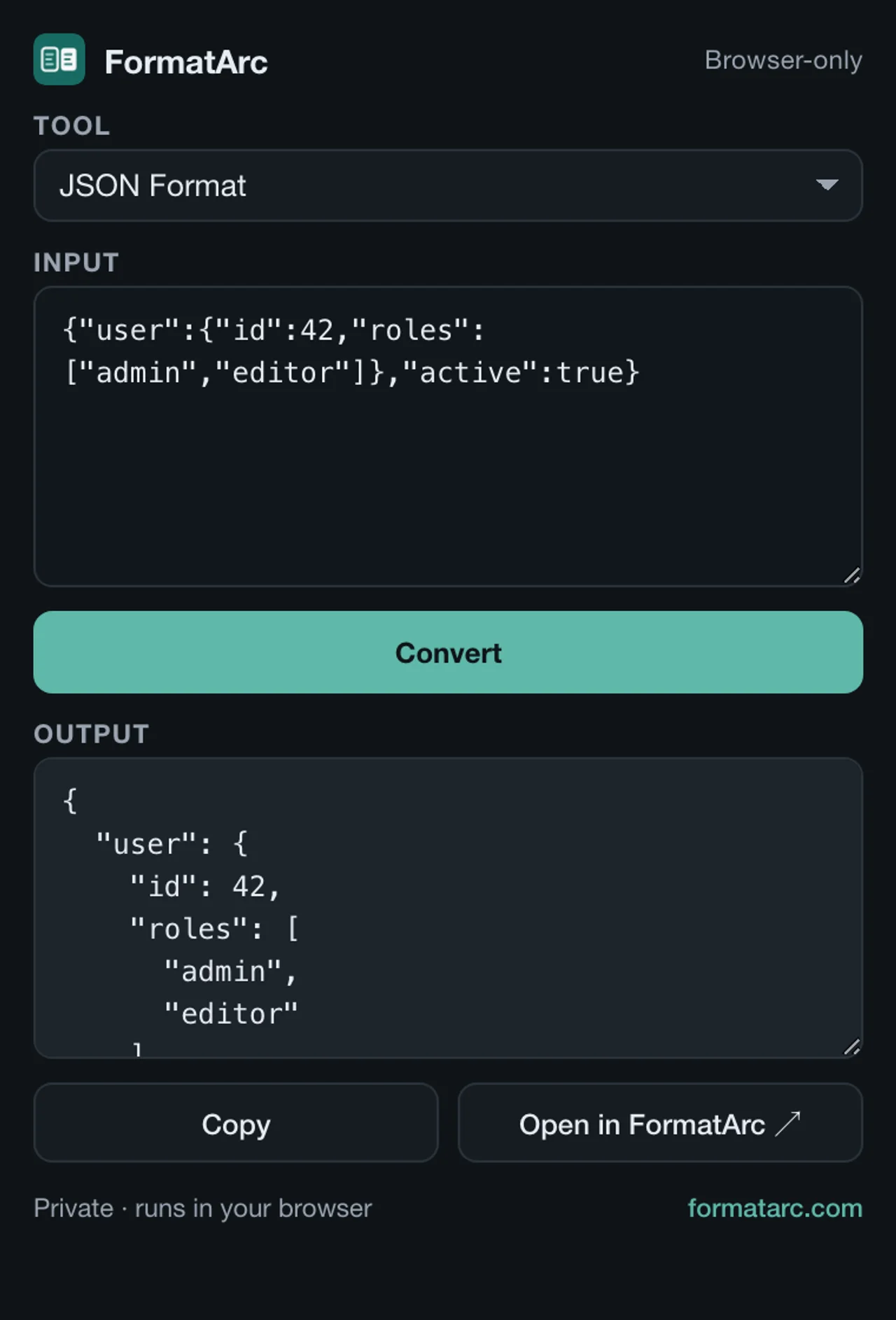
Haz clic en "Copy" para copiar el resultado al portapapeles.
La conversión de YAML a JSON funciona de la misma manera. Solo tienes que seleccionar "YAML → JSON" en el menú desplegable y pegar tu YAML.
Uso 2: clic derecho para formatear JSON
Selecciona cualquier texto en una página web, haz clic derecho y elige "Format as JSON (FormatArc)" en el menú contextual.
- Resalta el texto JSON en una página
- Clic derecho, "Format as JSON (FormatArc)"
- El JSON formateado se copia automáticamente al portapapeles
- Aparece una notificación tipo toast en la esquina inferior derecha
Esto resulta práctico cuando detectas JSON en la documentación de una API o en las DevTools del navegador y quieres formatearlo rápidamente.
Uso 3: abrir en la versión web
Haz clic en "Open in FormatArc" en la parte inferior del popup para abrir la herramienta correspondiente en el sitio web de FormatArc.
La versión web es más adecuada para archivos grandes o cuando quieres más espacio para revisar el resultado. El punto de entrada de la versión web es el JSON Formatter.
Herramientas compatibles
El popup ofrece estas 11 herramientas. Cada nombre enlaza con la misma herramienta en la web. Markdown → CSV y las comprobaciones Qiita / Zenn llegaron en la 1.3.0, así que las versiones anteriores muestran una lista más corta.
| Herramienta | Descripción |
|---|---|
| JSON Format | Formatea y valida JSON |
| YAML → JSON | Convierte YAML a JSON |
| JSON → YAML | Convierte JSON a YAML |
| CSV → JSON | Convierte CSV a JSON |
| JSON → CSV | Convierte JSON a CSV |
| CSV → Markdown | Convierte CSV a una tabla Markdown |
| Markdown → CSV | Convierte tablas Markdown a CSV |
| Markdown → HTML | Convierte Markdown a HTML |
| HTML → Markdown | Convierte HTML a Markdown |
| Qiita → Zenn | Comprueba la compatibilidad de un artículo de Qiita con Zenn |
| Zenn → Qiita | Comprueba la compatibilidad de un artículo de Zenn con Qiita |
Qué revisar si no funciona
El clic derecho no hace nada
En páginas que empiezan por chrome://, en la Chrome Web Store, en el visor de PDF y en archivos locales abiertos con file://, Chrome no permite que las extensiones ejecuten scripts. El formateo se realiza igualmente, pero la extensión no puede mostrar la notificación en la página ni llegar al portapapeles. Ejecútala en una página web normal o pega el texto en el popup.
"Format as JSON (FormatArc)" no aparece en el menú
El elemento solo aparece mientras hay texto seleccionado, porque la extensión lo registra con contexts: ["selection"]. Si haces clic derecho sin nada seleccionado, no se muestra.
Aparece el aviso "FormatArc: invalid or oversized output"
Cuando el resultado formateado supera los 200.000 caracteres, la extensión muestra este aviso en lugar de copiarlo. Trabaja los archivos grandes en el JSON Formatter de la versión web.
Preguntas frecuentes
¿La extensión de Chrome FormatArc envía datos a un servidor?
No. Todas las conversiones se ejecutan por completo en JavaScript del lado del cliente, dentro de tu pestaña de Chrome. El JSON, YAML, CSV, Markdown y HTML que pegas se procesan localmente: nada se sube a FormatArc ni a ningún servicio de terceros. Esto hace que sea seguro para respuestas de API internas y archivos de configuración sensibles.
¿En qué se diferencia de JSONView o JSON Formatter?
JSONView y JSON Formatter formatean automáticamente las URL de JSON que se abren directamente en una pestaña del navegador. La extensión de Chrome FormatArc está pensada en torno al flujo de trabajo de pegar y convertir, y además abarca YAML, CSV, Markdown y HTML en una sola herramienta. Para una comparación completa lado a lado, consulta La mejor extensión de Chrome para formatear JSON en 2026.
¿Cuál es la diferencia entre la extensión y la versión web?
Ambas comparten el mismo motor de conversión. La extensión te ofrece acceso con un solo clic desde la barra de herramientas, mientras que la versión web es mejor para archivos grandes o cuando quieres ver el resultado a pantalla completa. Haz clic en "Open in FormatArc" en la parte inferior del popup para traspasar la misma entrada a la versión web.
¿Cuándo debería usar la acción de clic derecho "Format as JSON (FormatArc)"?
Úsala cuando detectes JSON en la documentación de una API o en las DevTools del navegador y quieras tenerlo formateado y en el portapapeles con unos pocos clics: selecciona el texto, haz clic derecho y elige el elemento del menú. Consulta también la sección "Validar rápidamente en el navegador" de Cómo corregir errores de parseo de JSON.
¿Funciona sin conexión?
Sí. Tras la instalación, la extensión funciona completamente sin conexión. Puedes formatear JSON y convertir YAML, CSV, Markdown y HTML sin necesidad de una conexión de red.
¿Hay una versión de CLI?
Sí. Para flujos de trabajo en la terminal, FormatArc también se publica como paquete npm. Consulta Usar formatarc como paquete npm.
Resumen
- Haz clic en el icono de la barra de herramientas para abrir el popup y convertir datos
- Haz clic derecho sobre el texto seleccionado para formatearlo como JSON
- Todos los datos se procesan localmente: nada se envía a ningún servidor
- Usa el mismo motor de conversión que la versión web
Artículos relacionados
- Comparación de las mejores extensiones de Chrome para JSON: cómo se compara FormatArc con JSONView y JSON Formatter
- Consejos para formatear JSON: técnicas de formateo más allá de las extensiones del navegador
- Cómo corregir errores de parseo de JSON: soluciona errores de sintaxis comunes
- Usar formatarc como paquete npm: guía de CLI y API para flujos de trabajo en la terminal
La versión web de cada herramienta está enlazada en la tabla "Herramientas compatibles".