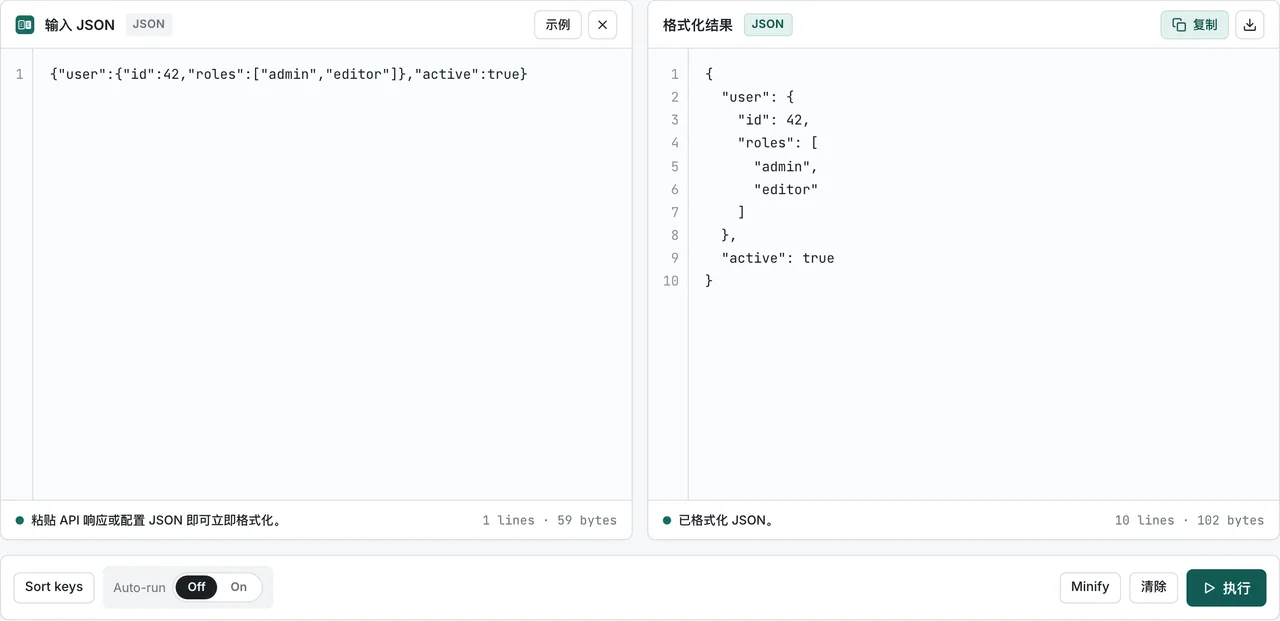
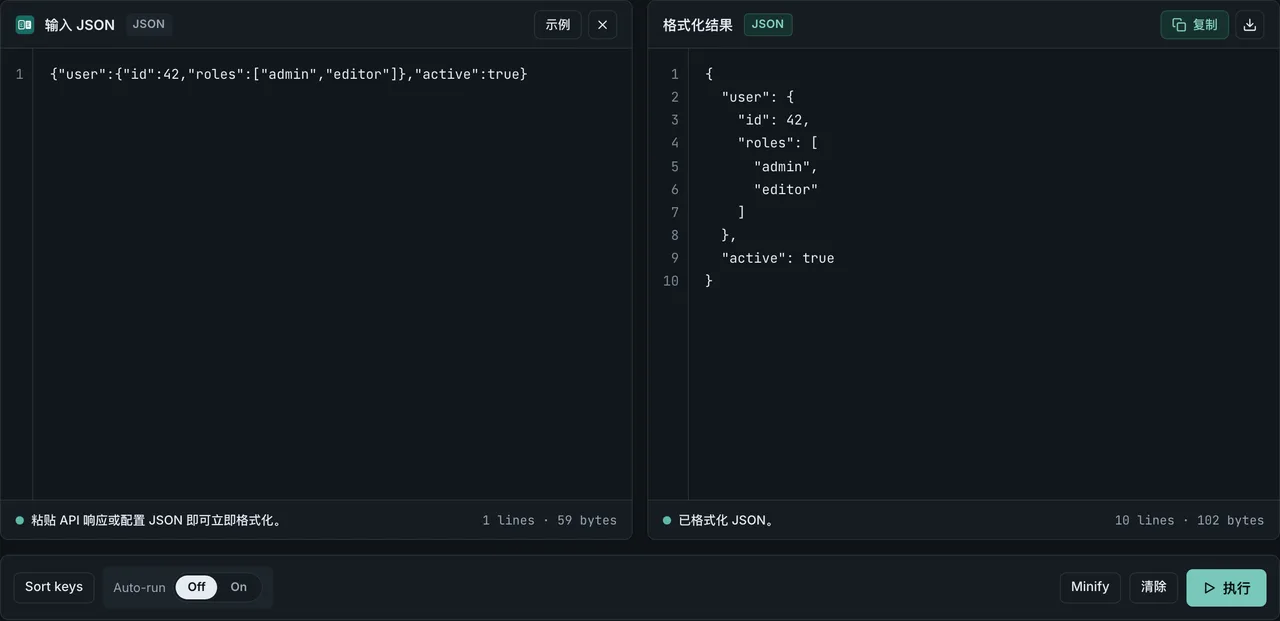
如果你需要一个在线 JSON 工具,又不想把数据粘贴到来路不明的网页上,FormatArc 的 Chrome 扩展是一个折中方案:在浏览器工具栏里直接完成 JSON 格式化和在线校验,还能把 YAML、CSV、Markdown、HTML 互相转换。所有数据都在浏览器本地处理,不会发送到任何外部服务器。
本文介绍安装方法、权限说明和三种具体用法。
安装方法
在 Chrome 网上应用商店的 FormatArc 页面在新标签页中打开 点击「添加至 Chrome」即可安装,不需要登录,也没有其他设置。
安装完成后,浏览器右上角的工具栏会显示 FormatArc 图标。如果工具栏空间有限,图标可能被收进右上角拼图形状的扩展菜单里,点开就能看到。
权限与运行环境
| 项目 | 值 |
|---|---|
| Manifest | V3 |
| permissions | contextMenus / activeTab / scripting |
| host_permissions | 未声明 |
| 版本 | 1.3.0 |
| 商店包体积 | 138KiB |
| 商店最后更新 | 2026 年 9 月 8 日 |
数据来源是仓库中的 chrome-extension/manifest.json 和 Chrome 网上应用商店的商店页信息(2026-09-08 获取,记录在 scripts/benchmarks/chrome-json-extensions/results.json)。
由于没有声明 host_permissions,这个扩展不会常驻在任何网站上。它只在页面内运行的时刻是你执行右键菜单的瞬间,此时通过 activeTab 获得临时权限。对于要求 <all_urls> 的扩展,可以在 chrome://extensions 详情面板的「网站访问权限」里把它限定为「仅在你点击时」,而 FormatArc 默认就是这个状态。
用法 1:在弹窗中完成 JSON 格式化
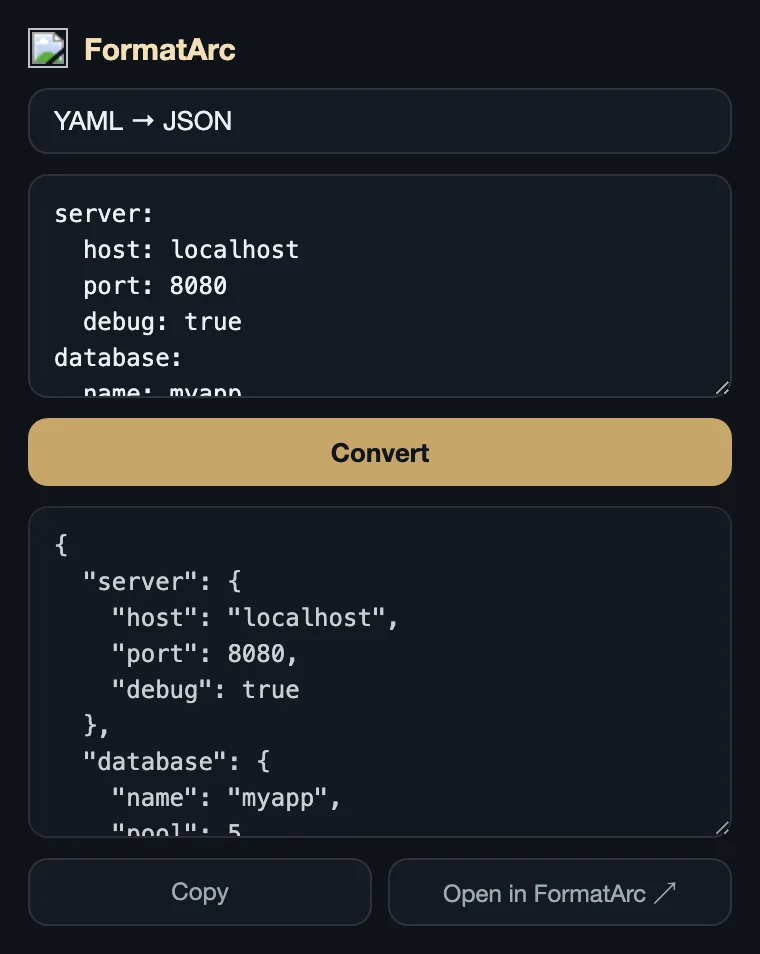
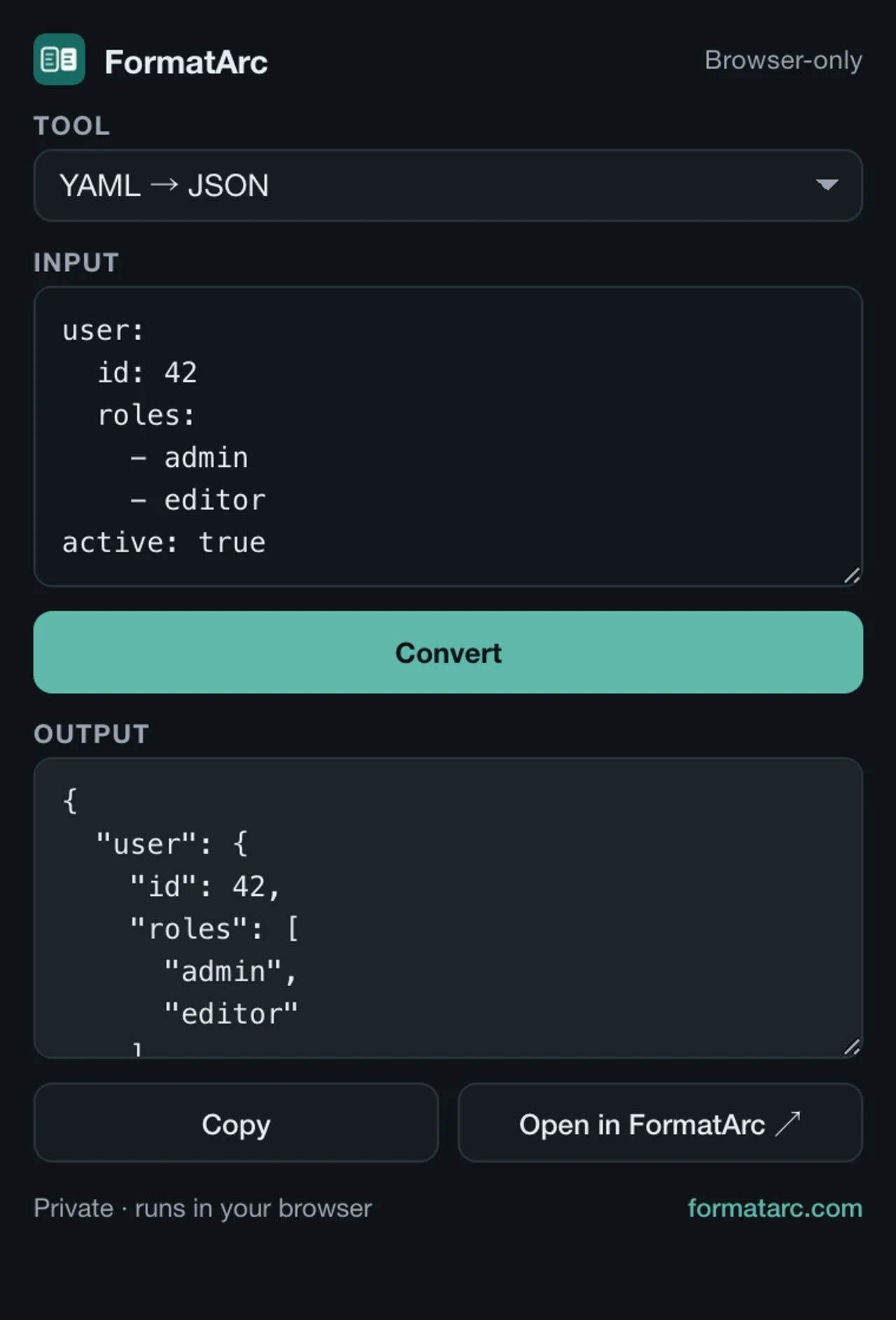
点击工具栏上的 FormatArc 图标,打开弹窗。
- 从下拉菜单选择转换工具
- 在上方文本区域粘贴数据
- 点击「Convert」按钮
- 下方文本区域显示转换结果
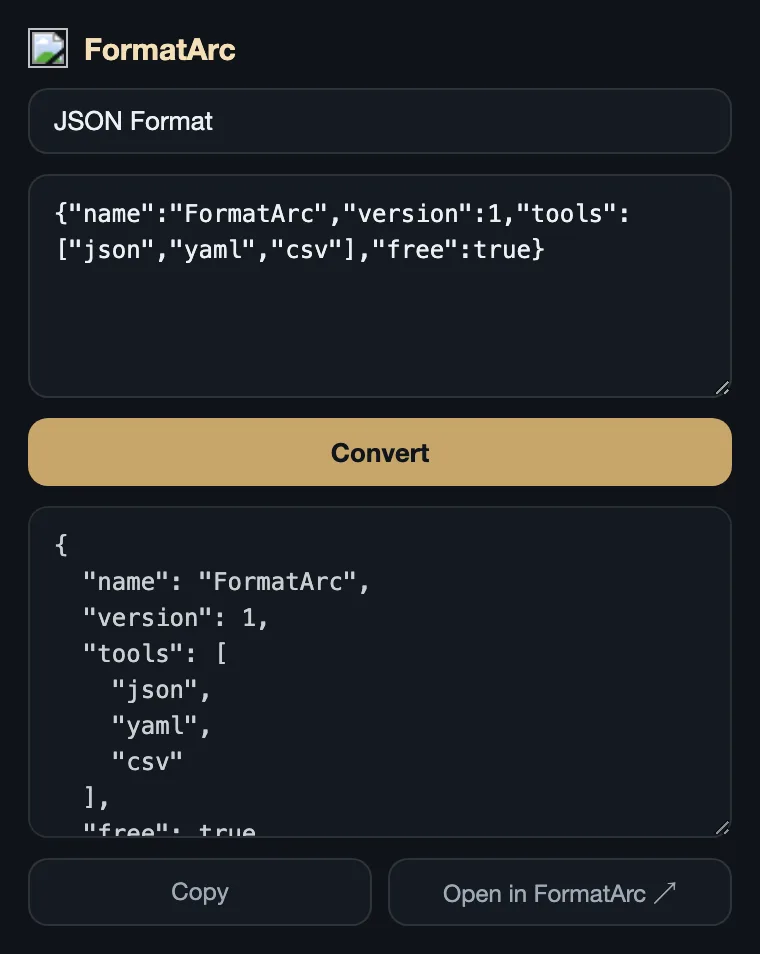
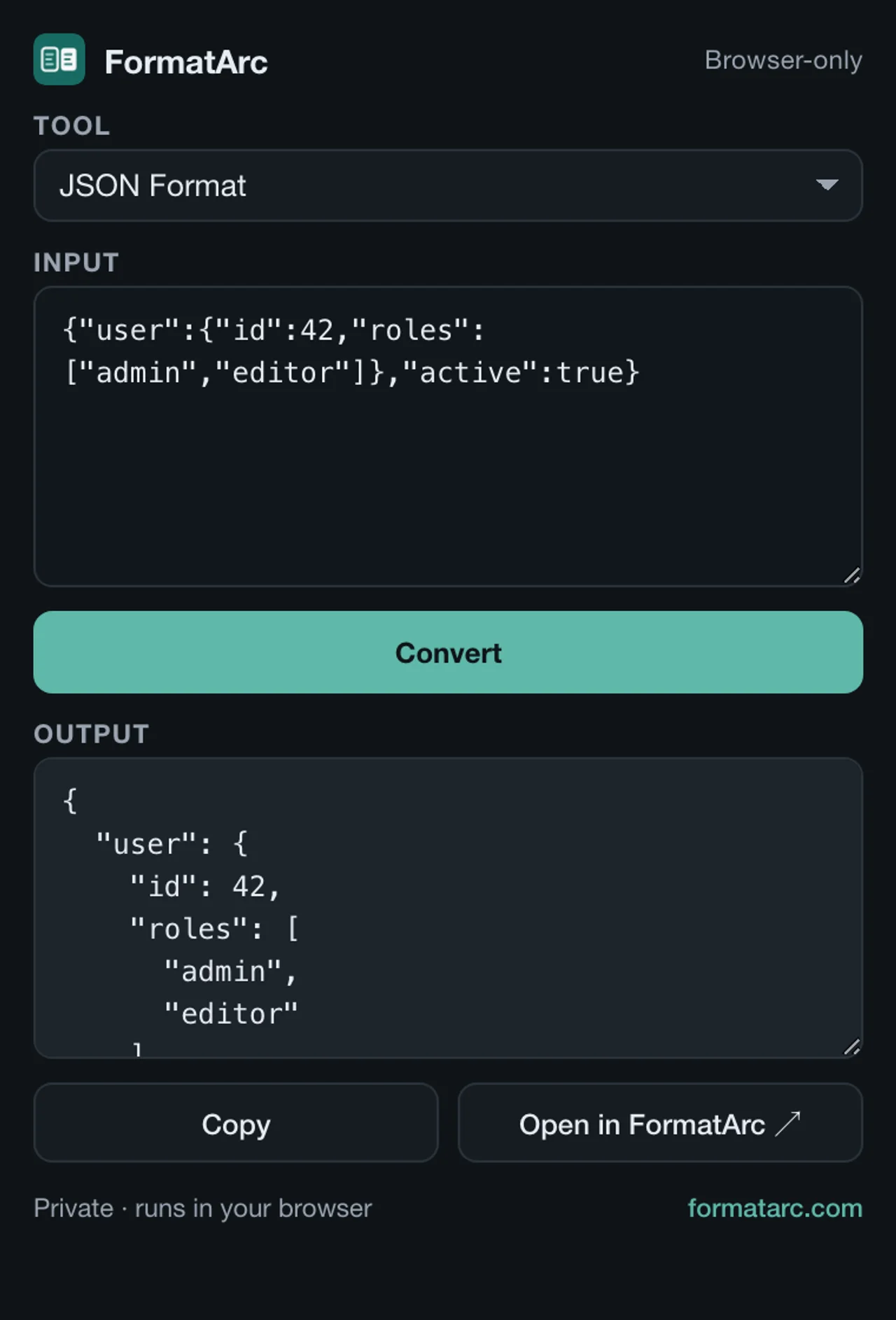
点击「Copy」按钮即可把结果复制到剪贴板。
从 YAML 转到 JSON 也是同样的步骤:在下拉菜单选择「YAML → JSON」,粘贴 YAML 数据即可。
用法 2:右键格式化 JSON
选中网页上的文本后右键,右键菜单中会出现「Format as JSON (FormatArc)」条目。
- 拖拽选中网页上的 JSON 文本
- 右键,选择「Format as JSON (FormatArc)」
- 格式化后的 JSON 自动复制到剪贴板
- 屏幕右下角出现完成通知
在 API 文档或开发者工具(DevTools)里遇到一大段压缩过的 JSON,想当场整理时,这个流程最省事。
用法 3:在网页版中打开
点击弹窗底部的「Open in FormatArc ↗」链接,会在新标签页打开当前所选工具对应的 FormatArc 网页版页面。
处理大文件、或者需要更大的屏幕仔细查看转换结果时,网页版更合适。网页版的入口是 JSON 格式化器。
支持的转换工具
扩展弹窗中可以选择以下 11 种工具。网页版另外还提供 PDF → Markdown。Markdown → CSV 与 Qiita / Zenn 检查是 1.3.0 加入的,更早的版本列表会更短。
| 工具 | 功能 |
|---|---|
| JSON Format | 格式化并校验 JSON |
| YAML → JSON | 将 YAML 转换为 JSON |
| JSON → YAML | 将 JSON 转换为 YAML |
| CSV → JSON | 将 CSV 表格数据转换为 JSON 数组 |
| JSON → CSV | 将 JSON 转换为 CSV |
| CSV → Markdown | 将 CSV 数据转换为 Markdown 表格 |
| Markdown → CSV | 将 Markdown 表格转换为 CSV |
| Markdown → HTML | 将 Markdown 文本转换为 HTML |
| HTML → Markdown | 将 HTML 标记转换为 Markdown |
| Qiita → Zenn | 检查 Qiita 文章在 Zenn 上的兼容性 |
| Zenn → Qiita | 检查 Zenn 文章在 Qiita 上的兼容性 |
无法正常工作时的排查
右键菜单没有反应
在 chrome:// 开头的内部页面、Chrome 网上应用商店、内置 PDF 查看器、以及用 file:// 打开的本地文件中,Chrome 的安全策略会限制扩展运行脚本。即使格式化本身执行了,扩展也无法在页面上显示通知,也无法把结果写入剪贴板。请在普通网页上操作,或者直接把内容粘贴到弹窗里转换。
菜单里没有「Format as JSON (FormatArc)」
这个条目只在选中了文本时才会显示。扩展注册时使用了 contexts: ["selection"],所以没有选中文本就直接右键的话,条目不会出现。
出现「FormatArc: invalid or oversized output」通知
格式化后的结果超过 200,000 个字符时,扩展不会复制到剪贴板,而是显示这条警告。大文件请改用网页版的 JSON 格式化器。
常见问题
FormatArc Chrome 扩展会把数据发到外部吗?
不会。所有转换都在浏览器内的 JavaScript 引擎本地完成。粘贴到弹窗里的 JSON、YAML、CSV、Markdown、HTML 数据只在 Chrome 标签页内处理,不会发送到 FormatArc 的服务器或任何第三方服务。公司内部 API 的响应、敏感配置文件都可以放心处理。
和 JSONView、JSON Formatter 这类扩展有什么区别?
JSONView 和 JSON Formatter 属于「打开 JSON URL 时自动在页面上渲染」的查看器型扩展。FormatArc Chrome 扩展面向的是「把剪贴板或网页上的文本粘贴进来、当场转换」的工作流,除了 JSON 格式化,还支持 YAML、CSV、Markdown、HTML 之间的互转,全部在一个工具里完成。更详细的扩展对比见Chrome JSON 查看器扩展 7 款实测对比 2026。
扩展版和网页版有什么区别?
两者共用同一套客户端转换引擎。扩展版的优势是从工具栏一次点击就能立刻打开;网页版适合处理大文件、在大屏上查看结果并下载。点击弹窗底部的「Open in FormatArc ↗」可以把当前输入原样交给网页版。
右键「Format as JSON (FormatArc)」适合什么场景?
在 API 文档或浏览器开发者工具的 Console、Network 面板里看到压缩过的 JSON,想当场格式化并复制到剪贴板时最常用。选中文本、右键、点菜单,三步完成。如果格式化时遇到 parse 报错,可参考JSON parse 报错排查。
离线也能用吗?
可以。安装完成后,在没有网络的完全离线环境中所有功能也都能正常使用,包括 JSON 格式化和 YAML、CSV、Markdown 的转换。
能在终端里用吗?
可以。想在终端中自动化同样的转换流程,可以用 npm 包形式的 formatarc CLI,在 CI 或脚本里复用同一套转换逻辑。详细用法见formatarc npm 使用指南。
总结
- 点击工具栏图标,在弹窗中即可完成 11 种数据转换
- 选中网页文本后通过右键菜单,一步完成 JSON 格式化并复制到剪贴板
- 所有处理都在浏览器本地完成,数据不发送到外部服务器
- 与网页版使用同一套转换引擎,大文件可以转到网页版继续处理
网页版各工具可以直接在 FormatArc 网站上使用。