2026 年版・Chrome の JSON 整形拡張まとめ比較表
2026 年に使える JSON ビューア・整形拡張について、ストアの説明文をなぞるのではなく、よく名前が挙がる 7 つを実際にインストールして測定しました。マニフェスト形式・ホスト権限・ストアサイズ、そして他の比較記事が公開していない「実際に何 MB の JSON まで自動整形できるか」の実測値です。
実測では、自動整形型の 6 拡張のうち 10MB の JSON を整形できたのは 2 つだけでした(JSON Lite 中央値 1,852ms / JSON Viewer Pro 中央値 14,258ms)。50MB を整形できた拡張はゼロです。
| 拡張 | マニフェスト | ホスト権限 | ストアサイズ | 最終更新 | オープンソース | 自動整形の上限(実測) |
|---|---|---|---|---|---|---|
| JSON Formatter | MV3 | <all_urls> | 20.35 KiB | 2026-05-16 | ✅ | 1MB(696ms)。10MB は整形放棄 |
| JSONView | MV3 | <all_urls> | 83.35 KiB | 2025-05-19 | ✅ | 1MB(8,806ms)。10MB でハング |
| JSON Viewer Pro | MV3 | *://*/* | 479 KiB | 2025-04-15 | ✅ | 10MB(14,258ms)。50MB でハング |
| JSON Lite | MV3 | <all_urls> | 23.65 KiB | 2024-06-10 | ✅ | 10MB(1,852ms)。50MB は整形放棄 |
| JSON Viewer (teocci) | MV3 | <all_urls> | 104 KiB | 2024-02-24 | ✅ | 1MB(2,560ms)。10MB は整形放棄 |
| Simple JSON Viewer | MV2 | なし | 8.6 KiB | 2020-05-10 | ❌ | 測定不能。Chromium 147 で読み込めず |
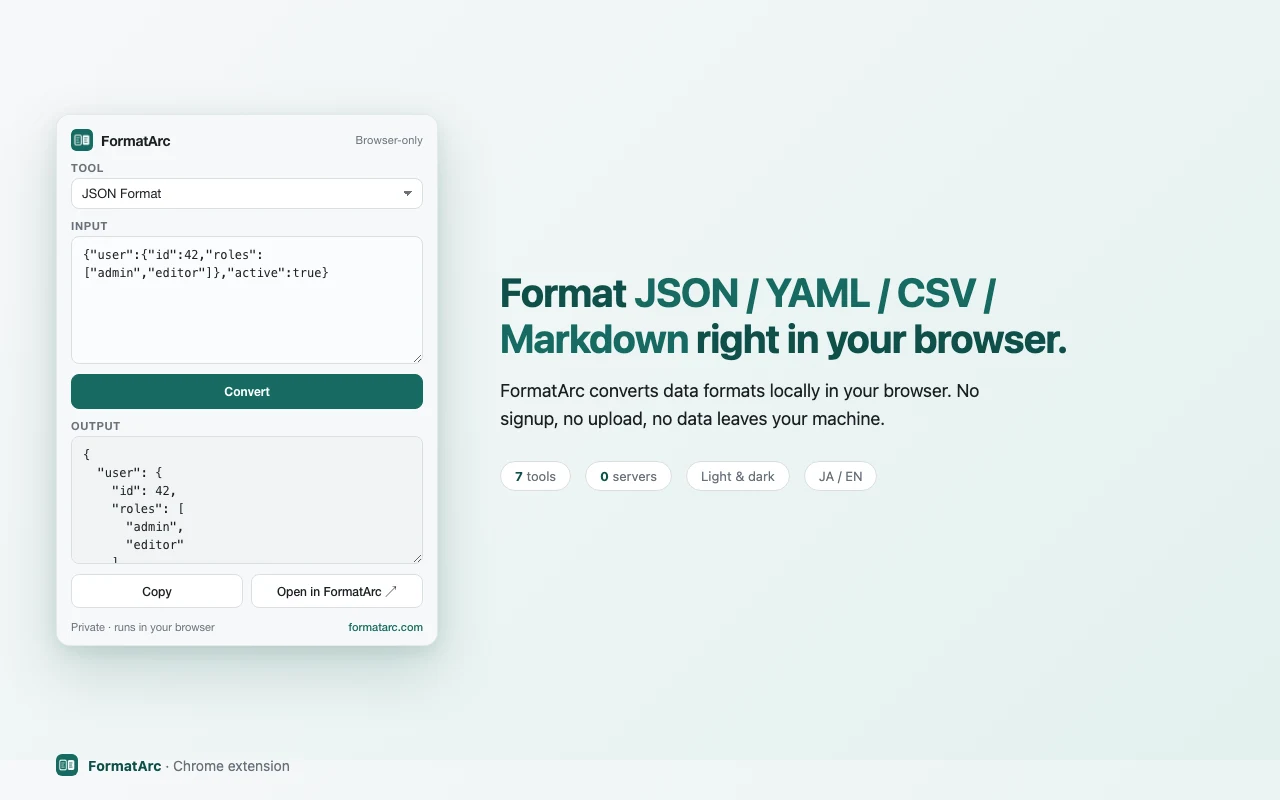
| FormatArc | MV3 | なし(activeTab のみ) | 122 KiB | 2026-06-15 | ✅ | 対象外 — ポップアップ型でページ自動整形なし |
7 つとも無料で、JSON はブラウザ内で描画され、サーバーへアップロードされません。違いが出るのは、インストールしたソフトに何が許可されているか、です。拡張はインストール時に付与したページ権限で動くため、機能だけでなくソースが公開されているか・通信の挙動はどうかも同じくらい重要です。インストール前に下記のプライバシーと権限の確認を参照してください。なお FormatArc の拡張はポップアップ型で、クリックしたタブにしか作用しません。表の中で唯一ホスト権限なしなのはそのためで、自動整形上限が対象外なのも同じ理由です。
実測表がカバーしない「貼り付けて変換する」ワークフローについては、実際に併用されることが多い 3 つを機能で比較するとこうなります。
| ツール | 種類 | URL 自動整形 | 貼り付けて整形 | YAML / CSV 変換 | 行番号付きエラー | 会員登録 |
|---|---|---|---|---|---|---|
| JSONView | Chrome 拡張 | ✅ | ❌ | ❌ | ❌ | 不要 |
| JSON Formatter | Chrome 拡張 | ✅ | ❌ | ❌ | ❌ | 不要 |
| FormatArc | Web ツール + 拡張 | ✅(拡張経由) | ✅ | ✅ | ✅ | 不要 |
JSON の URL を自動整形したいだけなら JSONView か JSON Formatter で十分です。クリップボードの JSON を貼り付けたい、YAML や CSV も変換したい、行番号付きのエラー表示が欲しい場合は FormatArc の JSON Formatter が向いています。
実測の方法と環境
実測表の数値はすべて当サイトで測定したものです。測定日は 2026-07-11、環境は Apple M5 Pro (Mac mini) / macOS 26.5.2 / Chromium 147.0.7727.15(Playwright 経由)です。正直な注記をひとつ。ブランド版 Chrome 安定版はバージョン 137 以降 --load-extension を無視するため、測定は同一エンジンの Chromium で行っています。自動整形型の各拡張に 1MB / 10MB / 50MB / 100MB の生成 JSON を開かせ、ウォームアップ 1 回 + 本試行 4 回の中央値を採りました。失敗は 3 通りに分類しています。整形放棄(ページは応答するが 60 秒以内に整形されない)、ハング(メインスレッドが 10 秒間無応答)、読み込み不能(拡張自体がロードできない)です。マニフェスト形式とホスト権限はストアの説明文ではなく各拡張のパッケージを展開して読み取った値で、ストアサイズ・最終更新日・ユーザー数は 2026-07-11 時点の Chrome ウェブストア表示値です。生成スクリプト・測定プログラム・試行ごとの生データはリポジトリ内の scripts/benchmarks/chrome-json-extensions/ に置いてあり、表のどのセルも再測定できます。
こういう場面ならこれ
- ブラウザで JSON の URL を開いて中身を見るだけ — JSONView または JSON Formatter(インストール後は操作不要)
- 10MB 級の大きな JSON を開きたい — JSON Lite(実測で 10MB を中央値 1,852ms)または JSON Viewer Pro(14,258ms)。50MB を整形できた拡張はありませんでした
- Manifest V3 移行後も確実に動くものだけ入れたい — 上記のうち Simple JSON Viewer 以外(同拡張は MV2 のまま 2020 年から更新停止、実測でも読み込み不能)
- クリップボードや Slack の JSON を貼り付けて整形したい — FormatArc の JSON Formatter(インストール不要、どの端末でも使える)
- YAML や CSV の変換もまとめて行いたい — FormatArc 一本で完結
- パースエラーの原因を特定したい — FormatArc の行番号付きエラー表示。詳しくは JSON Parse Error の解決方法 を参照
- 整形ルールを詳しく知りたい — JSON 整形の方法 を参照
Chrome 拡張で JSON を整形したい場面
API のレスポンスを確認するとき、ブラウザで JSON の URL を直接開くと 1 行に圧縮された状態で表示されます。開発中にこの状態で中身を読み解くのはつらいので、Chrome 拡張で整形表示する方法が定番になっています。
以下では比較表の各ツールについて、もう少し詳しく紹介します。
プライバシーと権限の確認
JSON ビューア拡張は、ホスト権限に一致するすべてのページの内容を読み取ります。レスポンスを自動整形できるのはそのためです。JSON をローカルで描画することと、安全にインストールできることは別の話です。問われるのは、付与したアクセス権でインストール済みコードが何をするか、そしてそれを検証できるかです。次の 3 点を確認すれば、ほぼ判断できます。
- ソース公開 — コードが公開され監査可能か、それとも非公開か
- 権限 — すべてのサイトで動くのか、クリックしたときだけか
- 通信の挙動 — 開いたページの取得以外にリクエストを送るか
| ツール | ソース | インストール | 全ページで動作 | データ外部送信 |
|---|---|---|---|---|
| JSONView | オープンソース(MIT) | 必要 | する(コンテンツスクリプト) | なし |
| JSON Formatter | 2025 年から非公開(注記参照) | 必要 | する(コンテンツスクリプト) | 注記参照 |
| JSON Formatter Classic | オープンソース(BSD-3、アーカイブ済) | 必要 | する(コンテンツスクリプト) | なし |
| FormatArc(Web ツール) | ブラウザ内処理・インストール不要 | 不要 | しない | なし |
機密データには貼り付け式の Web ツールが最も保守的な選択肢になるのはこのためです。インストール対象がなく、付与するホスト権限もなく、他のタブで動くコンテンツスクリプトもありません。
2026 年の JSON Formatter 変更について
広く使われている Callum Locke 氏の「JSON Formatter」拡張は、これらの確認がなぜ重要かを示す好例です。元のオープンソースリポジトリは現在 GitHub でアーカイブ済別タブで開きます で、README には作者が非公開の商用モデルへ移行する旨が記載されています。オープンソース最終版は「JSON Formatter Classic」として別途公開されました。2026 年初頭には、Hacker News別タブで開きます や dev.to別タブで開きます のコミュニティ報告で、非公開版が第三者ドメイン(「Give Freely」という寄付サービス関連)と通信し、チェックアウトページに要素を注入していたと指摘されました。
当方で再検証したわけではなく、現在の Chrome ウェブストアの掲載には独自のデータ利用に関する開示があるため、上記は確定的な判断ではなく報告された挙動として扱ってください。インストール前に現在の掲載内容と権限をご自身で確認してください。ただし要点は変わりません。非公開の拡張は、自動アップデートで所有者や挙動が気づかぬうちに変わりうるという点です。これはオープンソースやインストール不要の選択肢が避けられるリスクです。
拡張なしという選択: DevTools と FormatArc
拡張が必須とは限りません。Chrome の DevTools は、Network パネルの「Preview」タブで任意のリクエストの JSON をパース済みのツリーで検索可能に表示します。Firefox には JSON ビューアが標準搭載されています。貼り付けた JSON(クリップボード・Slack・ログファイル)なら、FormatArc の JSON Formatter がインストール不要・ホスト権限ゼロでブラウザ内整形します。
インストール後: アイコンの固定と実行範囲の切り替え
Chrome は新しくインストールした拡張機能をパズルピースのアイコンの裏に隠します。このアイコンを開いて拡張機能名の横にある固定のピンをクリックすると、アイコンがツールバーに表示されたままになります。続けてアイコンを右クリックし、「サイトデータの読み取りと変更を行います」の権限メニューを開いてください。既定値は「すべてのサイト」で、これを「クリックされた場合のみ」へ切り替えると、こちらが求めたときにだけ拡張機能がページへアクセスします。この設定ひとつが、開いた社内ダッシュボードを何でも見てしまう拡張機能と、指し示した JSON だけを見る拡張機能との違いを作ります。
代表的な JSON 整形 Chrome 拡張
JSONView
Chrome 拡張の中でも歴史が長い定番ツールで、ユーザー数は約 10 万人です(Chrome ウェブストア表示値、2026-07-11 時点)。ブラウザで JSON の URL を開くと、自動的にツリー表示で整形してくれます。RFC 4627 準拠のバリデーションにも対応しています。実測では 1MB を中央値 8,806ms で整形しましたが、10MB ではハングしました。
向いている人:
- API エンドポイントをブラウザで直接叩いて確認する場面が多い
- JSON をツリー形式で折りたたみながら読みたい
JSON Formatter
ダークモード対応、構文ハイライト、コード折りたたみ、インデントガイド、クリック可能な URL 表示、Raw/Parsed 切り替えを備えた完成度の高い拡張です。ユーザー数は約 200 万人(ストア表示値、2026-07-11 時点)と今回測定した中で最多で、20.35 KiB と最小クラスのサイズです。実測では 1MB を中央値 696ms と今回最速で整形しましたが、10MB では整形を放棄しました。上記で触れたソース公開の変更に注意してください。元の拡張は 2025 年に非公開の商用モデルへ移行し、監査可能な版が「JSON Formatter Classic」としてオープンソースで残されています。
向いている人:
- UI の完成度やダークテーマを重視する
- 監査可能性を理由にオープンソースの「Classic」版を選びたい
JSON Viewer(オープンソースの代替)
オープンソースが必須要件なら、tulios 氏の JSON Viewer別タブで開きます が現役でメンテされている MIT ライセンスの拡張です。JSON の URL を折りたたみ可能なツリーで表示し、テーマや JSONP にも対応します。URL の自動整形は欲しいが監査できるコードを使いたい場合の代替に向いています。なお tulios 版は今回の実測対象には含まれていません。後述の「JSON Viewer Pro」と「JSON Viewer (teocci)」は名前が似ていますが別プロジェクトです。
向いている人:
- オープンソースで監査可能な拡張だけをインストールしたい
- テーマ選択つきで JSON URL を自動整形したい
JSON Viewer Pro
ユーザー数約 30 万人(ストア表示値、2026-07-11 時点)のオープンソース拡張で、ツリー表示に加えてチャート表示・テーマ・内蔵エディタを備えています。実測では JSON Lite と並んで 10MB を整形しきった 2 つのうちの 1 つで、中央値は 14,258ms でした(50MB ではハング)。一方でパッケージは 479 KiB と今回測定した中で最大です。機能の豊富さとサイズのトレードオフと言えます。
向いている人:
- 大きめのレスポンス(実測では 10MB まで)を機能豊富な UI で扱いたい
- JSON 構造をチャートで可視化したい
JSON Lite
ユーザー数約 2 万人(ストア表示値、2026-07-11 時点)の軽量オープンソース拡張です。ストアページは小さいフットプリントと大容量ファイル対応をうたっており、実測もそれを裏付けました。23.65 KiB のサイズで 1MB を中央値 555ms、10MB を 1,852ms と今回最速で整形しています(50MB は整形放棄)。難点は更新頻度で、ストアの最終更新は 2024-06-10 です。
向いている人:
- 実測で最速だった大容量ファイルの整形
- MV3 権限で最小サイズのインストール
JSON Viewer (teocci)
tulios 版とも JSON Viewer Pro とも別プロジェクトで、ユーザー数は約 10 万人です(ストア表示値、2026-07-11 時点)。実測では 1MB を中央値 2,560ms で整形し、10MB は整形放棄でした。最終更新は 2024-02-24 で、折りたたみツリーやクリップボード操作といった基本は押さえていますが、実測値で目立つ点はありませんでした。
向いている人:
- 小さめの JSON を最小限の機能でツリー表示したい
Simple JSON Viewer
注意喚起のデータとして掲載します。この拡張はいまだに Manifest V2 のままで、最終更新は 2020-05-10、実測では Chromium 147 で読み込み自体ができませんでした(クリーンプロファイルで 2 回再現)。実態を確認しないまま推薦し続けている比較記事も見られます。当サイトがストアの説明文ではなく実測値を公開するのは、まさにこうしたケースがあるためです。インストールは避けてください。
これらの拡張の共通する制約
ここまでの自動整形型の拡張はいずれも、ブラウザで開いた JSON URL を整形するのが役割です。つまり以下のような用途には対応していません。
- クリップボードにコピーした JSON を貼り付けて整形する
- YAML や CSV を JSON に変換する
- 入力データを手元に残したまま、サーバーに送信せずに処理する
こうした用途には、変換ツール型のアプローチが向いています。
FormatArc — JSON・YAML・CSV をまとめて変換
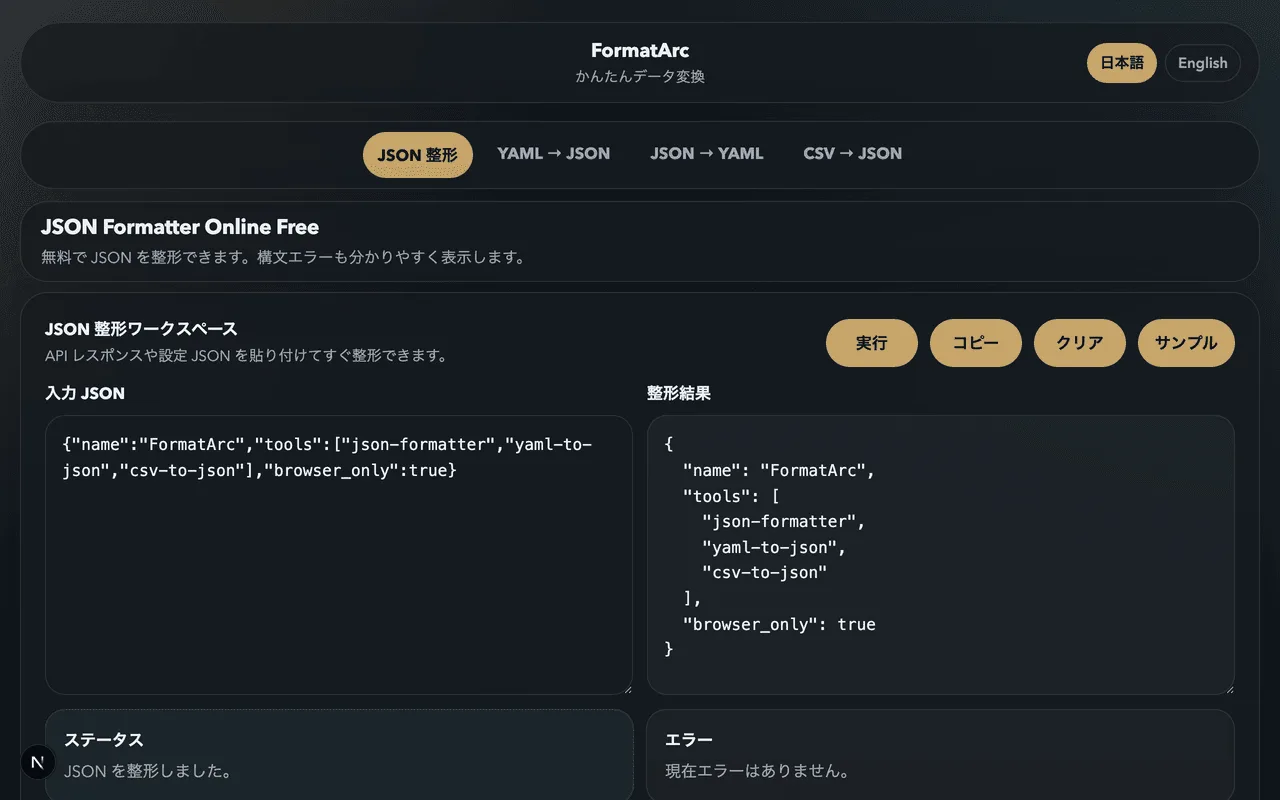
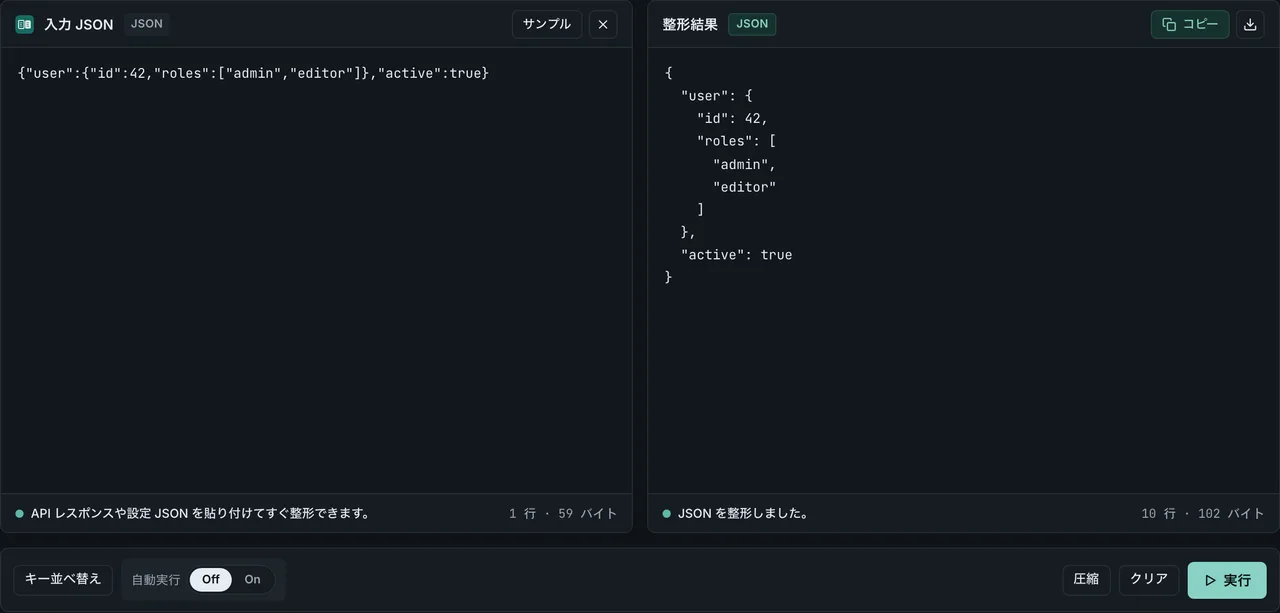
FormatArc は Chrome 拡張とは別のアプローチで、ブラウザ内で JSON 整形・YAML 変換・CSV 変換をまとめて処理できるツールサイトです。
特徴
入力データがサーバーに送信されない:
処理はすべてブラウザ内で完結します。業務用 API のレスポンスや社内データを貼り付けても、外部にデータが出ません。JSONView 等のブラウザ拡張も同様にローカル処理ですが、FormatArc はコピペで使える点が異なります。
JSON 以外にも対応:
- YAML → JSON 変換 — Kubernetes マニフェストや GitHub Actions の確認に
- JSON → YAML 変換 — API レスポンスを設定ファイル形式に変換
- CSV → JSON 変換 — スプレッドシートのエクスポートを JSON 化
- CSV → Markdown 変換 — README やドキュメント用の表に貼り付け
- Markdown ↔ HTML 変換 — ブログ記事や LLM 用テキストの整形に
構文エラーの表示:
JSON が壊れている場合、行番号付きでエラー箇所を案内します。JSONView は構文エラー時にそのまま生テキストを表示するだけですが、FormatArc はどこが壊れているかのヒントを出します。エラーの詳しい対処法は JSON Parse Error の解決方法 を参照してください。
使い方
- JSON Formatter ページ を開く
- 入力欄に JSON を貼り付ける
- 「実行」を押す
- 整形結果をコピーする
FormatArc 公式 Chrome 拡張
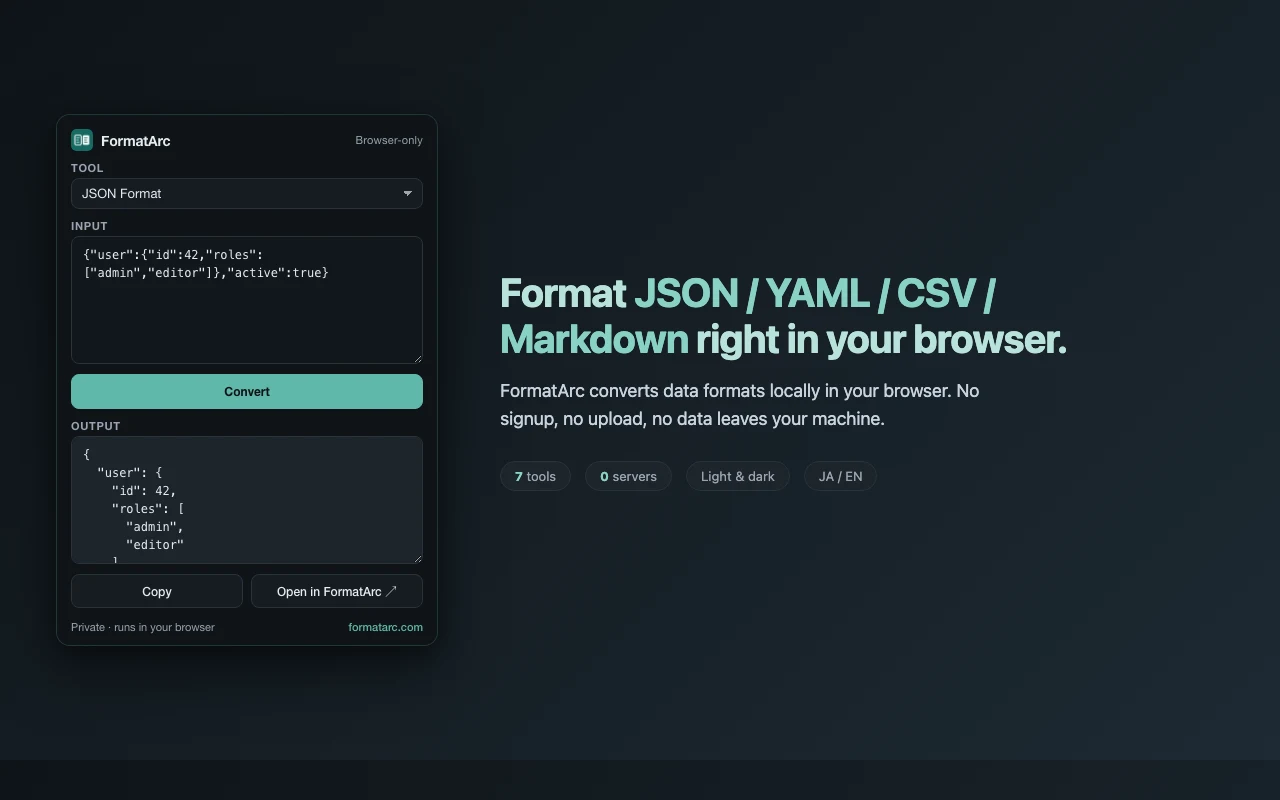
FormatArc には専用の Chrome 拡張もあります。ポップアップでの変換、右クリックでの整形、Web 版へのリンクが使えます。詳しくは FormatArc Chrome 拡張の使い方 をご覧ください。
npm CLI も使える
ターミナルから使いたい場合は npm パッケージもあります。
npx formatarc json-format '{"a":1}'
cat response.json | npx formatarc json-format
GitHub: https://github.com/m-naoki-m/formatarc別タブで開きます
どう使い分けるか
JSONView / JSON Formatter が向いている場面
- ブラウザで JSON の URL を直接開いて確認する
- API エンドポイントのレスポンスをその場でツリー表示したい
- インストールして放置しておくだけで使える手軽さが欲しい
FormatArc が向いている場面
- クリップボードの JSON を貼り付けて整形したい
- YAML や CSV も扱いたい
- 構文エラーの原因を知りたい
- データをサーバーに送らずに処理したい
両方を併用するのが現実的です。JSONView でブラウザの JSON 表示を自動整形しつつ、コピペで使いたい場面や YAML/CSV 変換には FormatArc を使う、という組み合わせがおすすめです。
FormatArc を今すぐ試す
JSON を整形したいときは JSON Formatter を開いて、データを貼り付けて「実行」を押すだけです。インストールも会員登録も不要で、データはブラウザの外に出ません。
フォーマット変換も必要なら YAML to JSON や CSV to JSON もあわせてどうぞ。
実践ワークフロー: API レスポンスのデバッグ
拡張機能と変換ツールを組み合わせた典型的な使い方を紹介します。
- Chrome で API エンドポイントを開く — JSONView が自動的にツリー表示してくれるので、構造をざっと確認できます
- 気になる部分をコピーして詳しく調べる — 上記の FormatArc に貼り付けて、必要な部分だけを整形します
- パースエラーが出たら — FormatArc が行番号を表示するので、問題箇所にすぐたどり着けます。よくある原因は JSON Parse Error の解決方法 を参照してください
- フォーマットを変換したくなったら — YAML to JSON や CSV to JSON にそのまま切り替えられます
拡張機能の「自動表示」と FormatArc の「貼り付けて変換」を使い分けると、ブラウザだけで一通りの作業が完結します。JSON の整形テクニック全般については JSON 整形の方法 もあわせてどうぞ。
よくある質問
2026 年、Chrome の JSON 整形拡張で一番おすすめはどれですか?
ブラウザのタブで直接 JSON URL を開くなら、JSONView と JSON Formatter が定番です。どちらも無料でオフラインでも動作し、折りたたみ可能なツリー表示に対応しています。大きなペイロードをよく開くなら、実測で唯一 10MB を整形しきった JSON Lite か JSON Viewer Pro が候補です(冒頭の実測表を参照)。クリップボードから JSON を貼り付けて整形したい、YAML や CSV も扱いたい、行番号付きで構文エラーを確認したい場合は FormatArc の JSON Formatter が向いています。
Chrome 拡張をインストールしなくても JSON は整形できますか?
はい、拡張を入れなくても整形できます。FormatArc の JSON Formatter にデータを貼り付けて「実行」を押すだけで、どの最新ブラウザでも動作します。入力データはブラウザの外に出ません。
業務用 API のレスポンスをオンラインの整形ツールに貼り付けても大丈夫ですか?
ツールによります。サーバーにデータをアップロードして処理する整形ツールも存在するため、API キーや本番環境のペイロードを貼る場合は注意が必要です。FormatArc はブラウザ内で完結し、入力データを一切外部へ送信しません。ブラウザ拡張も JSON 自体はローカルで描画しますが、ページ権限を持つインストール済みソフトである点は変わりません。監査できるオープンソースのものを選ぶか、貼り付け式の Web ツールでインストール自体を避けるのが無難です。確認項目は上記のプライバシーと権限の確認を参照してください。
2026 年に人気の JSON Formatter 拡張が変わったというのは本当ですか?
はい。元のオープンソース版「JSON Formatter」拡張はアーカイブされ、作者が非公開の商用モデルへ移行する旨を表明しました。2026 年初頭には、Hacker News や dev.to のコミュニティ報告で、非公開版が第三者トラッキングやチェックアウトページへの要素注入を追加していたと指摘されました。オープンソース版は「JSON Formatter Classic」として残されています。拡張をインストールする前に、現在の掲載内容・権限・ソース公開状況を必ず確認してください。詳しくはプライバシーと権限の確認を参照してください。
Chrome 拡張で YAML や CSV を JSON に変換できますか?
JSONView や JSON Formatter のような定番拡張は JSON 専用で、YAML や CSV には対応していません。変換には別のツールが必要です。FormatArc なら YAML to JSON・JSON to YAML・CSV to JSON をブラウザで処理でき、これらの変換機能を備えた 公式 Chrome 拡張 も提供しています。
Chrome 拡張で JSON がツリー表示されず生のテキストのままになるのはなぜですか?
多くの場合、レスポンスの Content-Type が application/json になっていない、もしくは JSON が構文的に壊れていてパースに失敗しているのが原因です。JSONC/JSON5 風にコメントが混入していて標準の JSON.parse が失敗しているケースもよくあります。レスポンスが大きすぎて拡張が整形を諦める、あるいは固まるケースもあります。実測では 10MB の JSON に対して自動整形型 6 拡張のうち 4 つが失敗しました。対処方法は JSON にコメントは書ける?(JSONC / JSON5) を参照してください。構文エラーが疑わしいときは FormatArc の JSON Formatter に貼り付けると行番号付きでエラー箇所を案内してくれます。よくある原因は JSON Parse Error の解決方法 を参照してください。
まとめ
- JSON URL の自動整形なら、オープンソースの JSONView や JSON Viewer(tulios)が定番
- 実測で 10MB を整形できたのは JSON Lite と JSON Viewer Pro だけで、50MB を整形できた拡張はゼロ。「大容量対応」の宣伝文句は冒頭の実測表と突き合わせて判断する
- インストール前にソース公開・権限・通信の挙動を確認する。2026 年の JSON Formatter 変更は、非公開拡張がアップデートで挙動を変えうることを示す好例
- コピペ整形 + YAML/CSV 変換 + エラー診断は FormatArc がインストール不要・ホスト権限ゼロでカバー
- JSON URL にはオープンソース拡張、コピペ整形やプライバシー重視の場面には貼り付け式ツールを使い分けるのがおすすめ