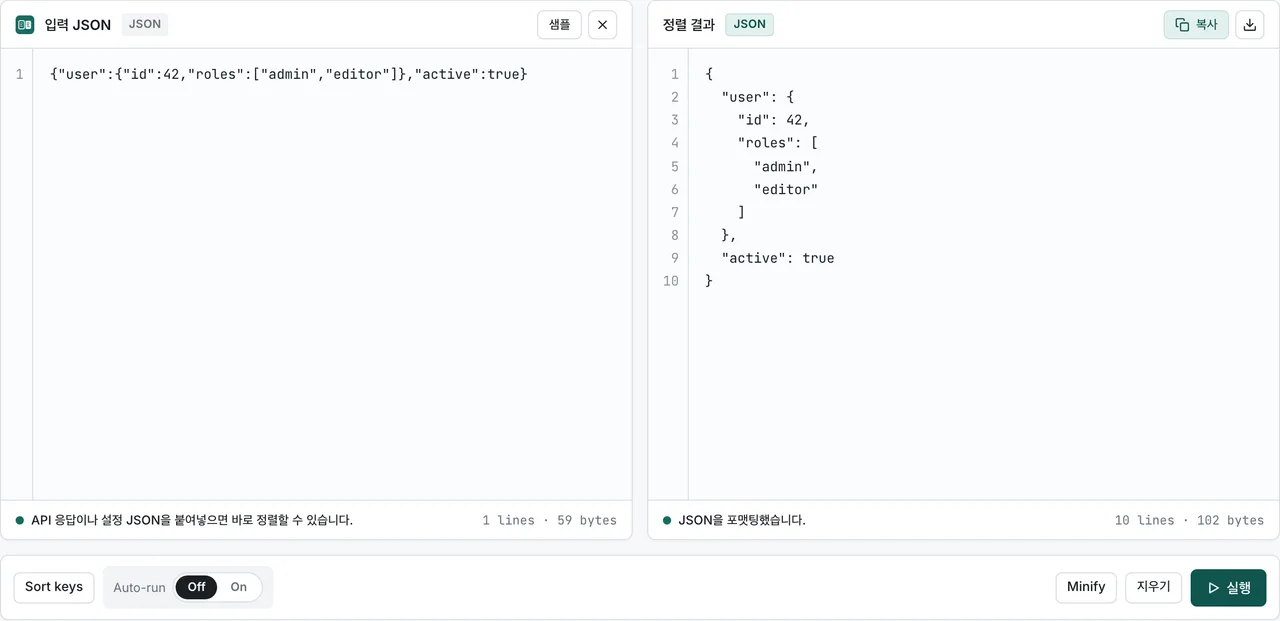
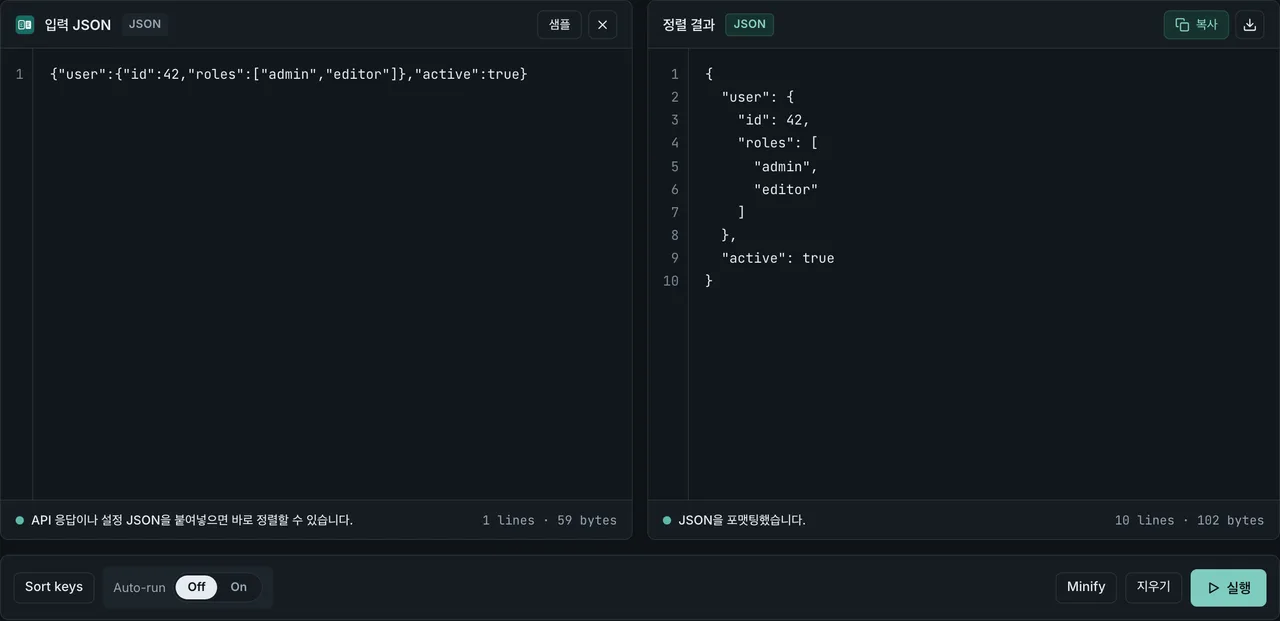
FormatArc의 크롬 확장프로그램(Chrome Extension)을 사용하면 브라우저 툴바에서 JSON 정렬과 YAML, CSV, Markdown, HTML 변환을 즉시 실행할 수 있습니다. 데이터는 모두 브라우저 내부에서 처리되며 외부 서버로 전송되지 않습니다.
이 글에서는 설치 방법과 3가지 구체적인 활용법을 소개합니다.
설치 방법
Chrome 웹 스토어의 FormatArc 페이지새 탭에서 열립니다에서 "Chrome에 추가"를 클릭하면 바로 설치됩니다. 별도의 로그인이나 추가 설정은 필요하지 않습니다.
설치가 완료되면 브라우저 오른쪽 상단 툴바에 FormatArc 아이콘이 표시됩니다.
요구 권한 및 동작 환경
| 항목 | 값 |
|---|---|
| Manifest | V3 |
| permissions | contextMenus / activeTab / scripting |
| host_permissions | 선언 없음 |
| 버전 | 1.3.0 |
| 스토어 등록 크기 | 138KiB |
| 스토어 최종 업데이트 | 2026년 9월 8일 |
출처는 저장소의 chrome-extension/manifest.json과 Chrome 웹 스토어의 게시 정보입니다(2026-09-08 확인, scripts/benchmarks/chrome-json-extensions/results.json에 기록).
host_permissions를 선언하지 않았기 때문에 이 확장프로그램은 어떤 웹사이트에도 상주하지 않습니다. 페이지 안에서 동작하는 시점은 사용자가 우클릭 메뉴를 실행한 순간뿐이며, 이때 activeTab을 통해 일시적인 권한만 부여받습니다. <all_urls>를 요구하는 확장프로그램이라면 chrome://extensions 세부 정보 화면의 "사이트 액세스"에서 "클릭할 때"로 제한할 수 있지만, FormatArc는 기본적으로 해당 상태로 설계되어 있습니다.
활용법 1: 팝업에서 변환하기
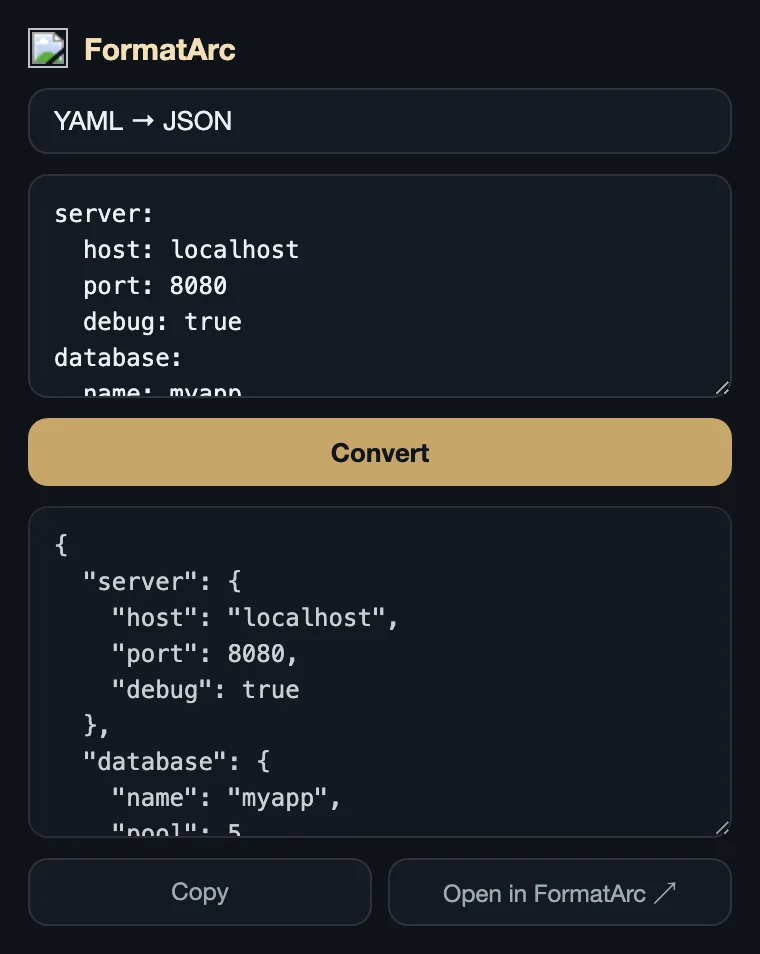
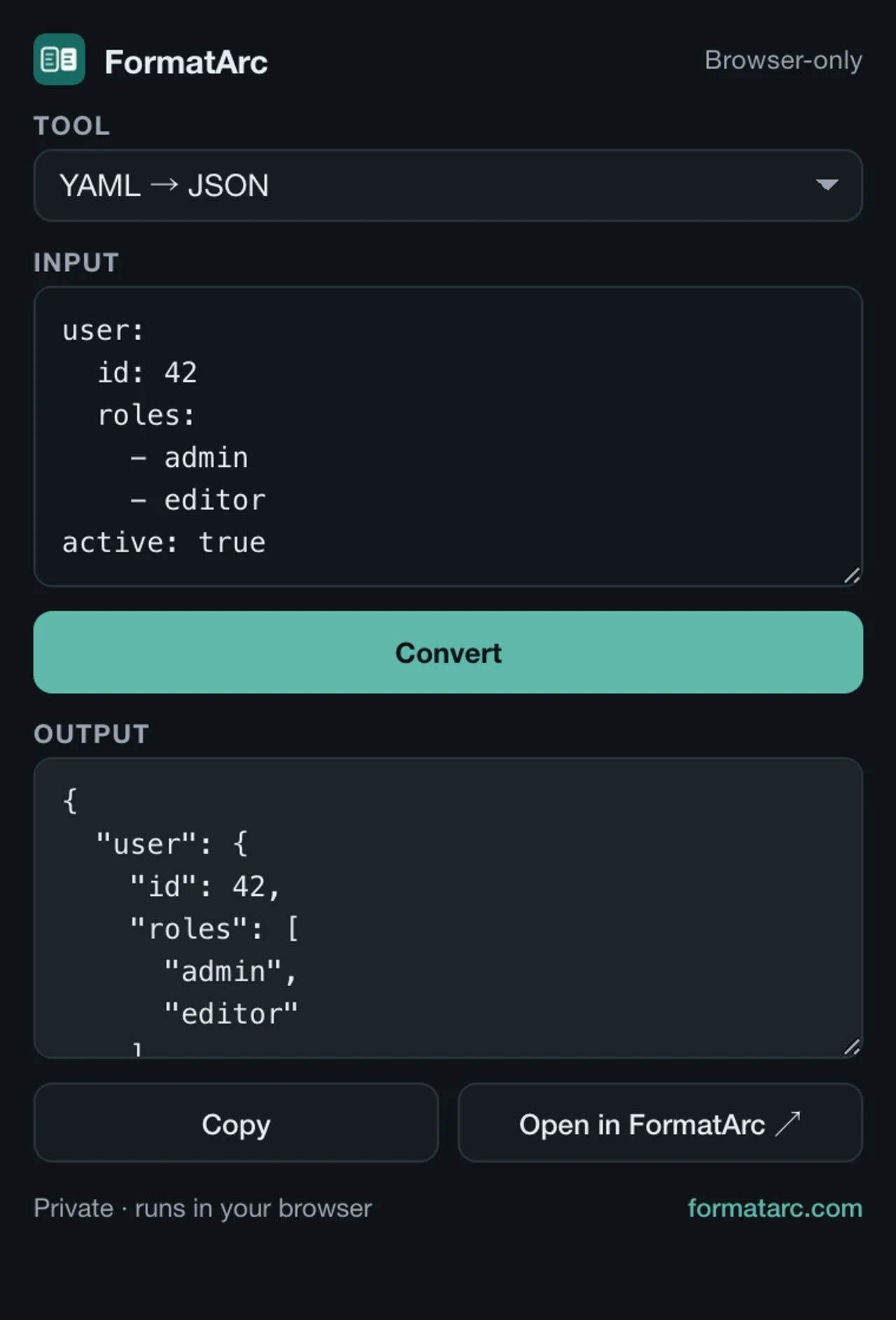
툴바의 FormatArc 아이콘을 클릭하면 팝업 창이 열립니다.
- 드롭다운에서 원하는 변환 도구를 선택합니다
- 상단 텍스트 영역에 데이터를 붙여넣습니다
- "Convert" 버튼을 누릅니다
- 하단 텍스트 영역에 변환 결과가 표시됩니다
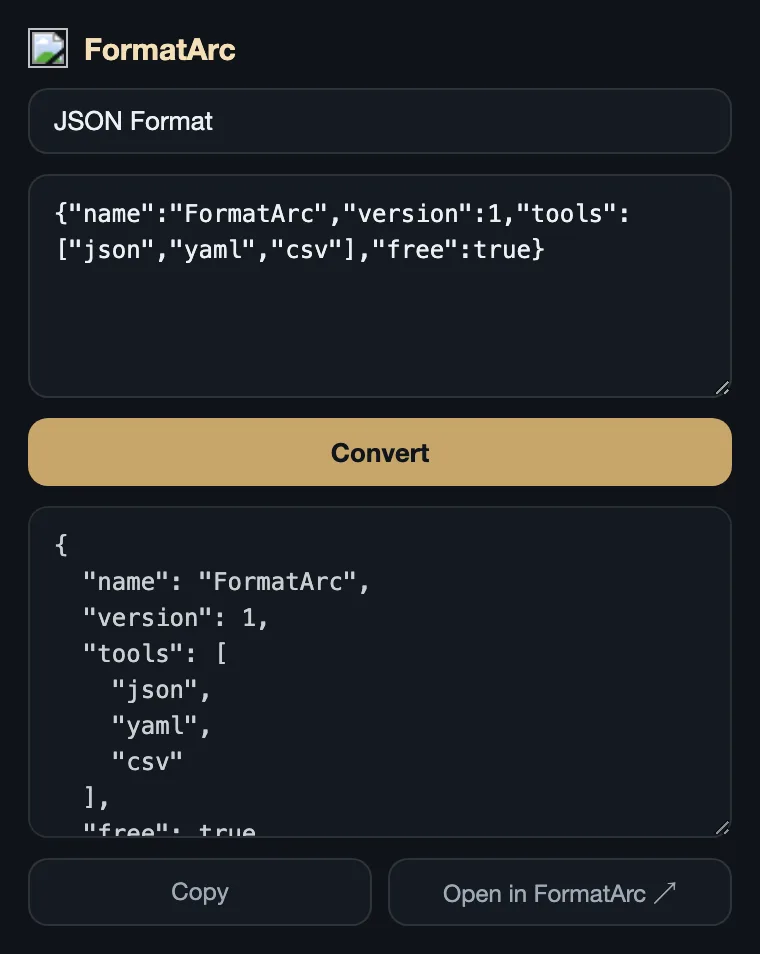
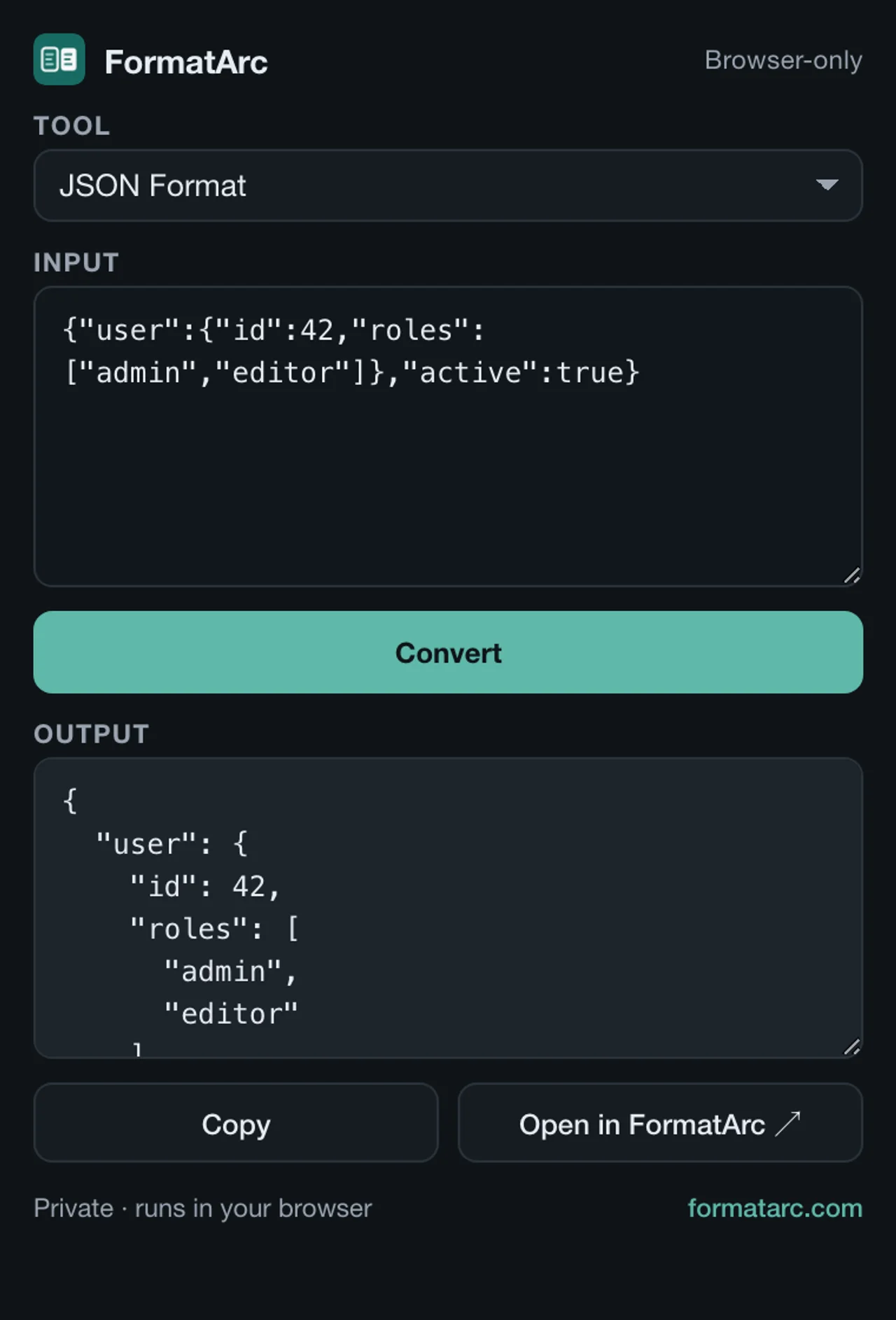
"Copy" 버튼을 누르면 변환 결과가 클립보드에 복사됩니다.
YAML에서 JSON으로 변환할 때도 동일한 순서로 진행합니다. 드롭다운에서 "YAML → JSON"을 선택하고 YAML 데이터를 붙여넣기만 하면 됩니다.
활용법 2: 우클릭으로 JSON 정렬하기
웹페이지의 텍스트를 드래그하여 선택한 뒤 우클릭하면 컨텍스트 메뉴에 "Format as JSON (FormatArc)" 항목이 표시됩니다.
- 웹페이지에서 JSON 텍스트를 드래그하여 선택합니다
- 우클릭 후 "Format as JSON (FormatArc)"을 선택합니다
- 정렬된 JSON이 자동으로 클립보드에 복사됩니다
- 화면 오른쪽 하단에 완료 알림 토스트가 표시됩니다
API 문서나 개발자 도구(DevTools)에서 마주친 복잡한 JSON을 그 자리에서 즉시 정리하고 싶을 때 유용합니다.
활용법 3: 웹 버전으로 열기
팝업 하단의 "Open in FormatArc ↗" 링크를 클릭하면 현재 선택한 도구의 FormatArc 웹페이지가 새 탭으로 열립니다.
대용량 파일을 다루거나 넓은 화면에서 변환 결과를 꼼꼼히 확인하고 싶다면 웹 버전이 적합합니다. 웹 버전의 기본 진입점은 JSON 포맷터입니다.
지원하는 변환 도구 목록
확장프로그램 팝업에서 선택할 수 있는 도구는 다음 11종류입니다. 도구 이름을 클릭하면 웹 버전의 해당 페이지로 바로 이동할 수 있습니다. Markdown → CSV와 Qiita / Zenn 검사는 1.3.0에 추가되었으므로, 그 이전 버전에서는 목록이 더 짧습니다.
| 도구 | 기능 설명 |
|---|---|
| JSON Format | JSON 정렬 및 문법 유효성 검사 |
| YAML → JSON | YAML 데이터를 JSON으로 변환 |
| JSON → YAML | JSON 데이터를 YAML로 변환 |
| CSV → JSON | CSV 표 데이터를 JSON 배열로 변환 |
| JSON → CSV | JSON 데이터를 CSV로 변환 |
| CSV → Markdown | CSV 데이터를 마크다운 표로 변환 |
| Markdown → CSV | 마크다운 표를 CSV로 변환 |
| Markdown → HTML | 마크다운 텍스트를 HTML로 변환 |
| HTML → Markdown | HTML 마크업을 마크다운으로 변환 |
| Qiita → Zenn | Qiita 글의 Zenn 호환성 검사 |
| Zenn → Qiita | Zenn 글의 Qiita 호환성 검사 |
정상 동작하지 않을 때 확인 사항
우클릭 메뉴를 선택해도 반응이 없는 경우
chrome://로 시작하는 내부 페이지, Chrome 웹 스토어, 내장 PDF 뷰어, file://로 연 로컬 파일에서는 Chrome 보안 정책상 확장프로그램의 스크립트 실행이 제한됩니다. 정렬 처리 자체는 내부에서 수행되더라도 페이지에 알림을 표시하거나 클립보드로 결과를 전달할 수 없습니다. 일반 웹페이지에서 실행하거나 팝업 창에 직접 붙여넣어 변환하세요.
메뉴에 "Format as JSON (FormatArc)"이 나타나지 않는 경우
이 메뉴는 텍스트를 마우스로 선택한 상태에서만 표시됩니다. 확장프로그램에 contexts: ["selection"]으로 등록되어 있어, 텍스트를 선택하지 않고 빈 공간에서 우클릭하면 메뉴 항목이 나타나지 않습니다.
"FormatArc: invalid or oversized output" 알림이 뜨는 경우
정렬된 결과 텍스트가 200,000자를 초과하면 클립보드에 복사하지 않고 이 경고 알림을 띄웁니다. 대용량 데이터는 웹 버전의 JSON 포맷터를 이용해 주세요.
자주 묻는 질문
FormatArc 크롬 확장프로그램은 데이터를 외부로 전송하나요?
아니요. 모든 변환 처리는 브라우저 내부의 JavaScript 엔진에서 로컬로 완료됩니다. 팝업에 붙여넣은 JSON, YAML, CSV, Markdown, HTML 데이터는 Chrome 탭 내부에서만 처리되며 FormatArc 서버나 제3자 서비스로 전송되지 않습니다. 사내 API 응답이나 보안이 중요한 설정 파일도 안심하고 다룰 수 있습니다.
JSONView나 JSON Formatter 확장프로그램과 무엇이 다른가요?
JSONView나 일반 JSON Formatter 확장은 브라우저 주소창에서 JSON URL을 직접 열었을 때 화면을 보기 좋게 렌더링해 주는 뷰어형 확장프로그램입니다. 반면 FormatArc 크롬 확장프로그램은 "클립보드나 웹페이지에서 임의의 텍스트를 복사해 붙여넣고 즉시 변환하는" 작업 흐름에 특화되어 있으며, JSON 정렬뿐만 아니라 YAML, CSV, Markdown, HTML 간의 상호 변환까지 하나의 도구에서 지원합니다. 자세한 비교는 크롬 JSON Viewer·Formatter 확장 프로그램 비교 글을 참고하세요.
웹 버전과의 차이점은 무엇인가요?
두 환경 모두 동일한 클라이언트 변환 엔진을 공유합니다. 크롬 확장프로그램은 브라우저 툴바에서 단 한 번의 클릭으로 즉시 열어 쓸 수 있는 편리함이 장점이며, 웹 버전은 대용량 파일 처리나 전체 화면에서 결과를 확인하고 다운로드할 때 적합합니다. 팝업 하단의 "Open in FormatArc ↗"를 누르면 입력 내용을 그대로 웹 버전으로 인계할 수 있습니다.
우클릭 "Format as JSON (FormatArc)" 기능은 언제 사용하나요?
API 문서나 브라우저 개발자 도구(DevTools) 콘솔, 네트워크 탭 등에서 확인한 압축된 JSON을 그 자리에서 빠르게 정렬해 클립보드로 가져오고 싶을 때 유용합니다. 텍스트 선택 → 우클릭 → 메뉴 클릭의 3단계로 복사까지 완료됩니다. 자세한 내용은 JSON 파싱 오류 해결 방법 글을 참고하세요.
오프라인 상태에서도 동작하나요?
네. 설치 후에는 네트워크 연결이 없는 완전한 오프라인 환경에서도 모든 기능이 정상 동작합니다. 인터넷 연결 없이도 JSON 정렬 및 YAML, CSV, Markdown 변환을 수행할 수 있습니다.
CLI나 터미널 환경에서도 사용할 수 있나요?
네. 터미널 환경에서 동일한 변환 작업을 자동화하고 싶다면 npm 패키지로 제공되는 formatarc CLI를 활용할 수 있습니다. 자세한 사용법은 formatarc CLI 사용법을 참고하세요.
관련 글
정리
- 툴바 아이콘을 클릭하여 팝업 창에서 즉시 11가지 데이터 변환을 수행할 수 있습니다
- 웹페이지에서 텍스트를 선택한 뒤 우클릭 메뉴를 통해 한 번에 JSON을 정렬하고 클립보드에 복사할 수 있습니다
- 모든 처리는 브라우저 로컬에서 이루어지며 외부 서버로 데이터가 전송되지 않습니다
- 웹 버전과 동일한 변환 엔진을 사용하므로 큰 파일은 웹 버전으로 이어서 작업할 수 있습니다
웹 버전의 각 도구는 상단의 "지원하는 변환 도구 목록" 표에서 바로 이동할 수 있습니다.