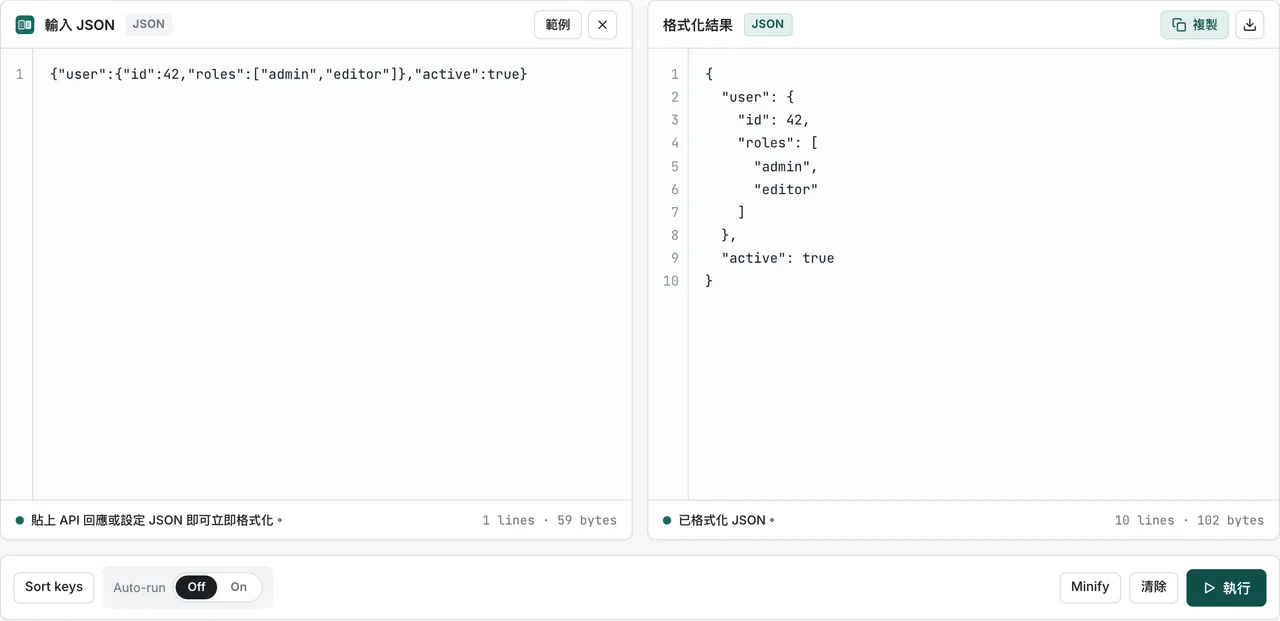
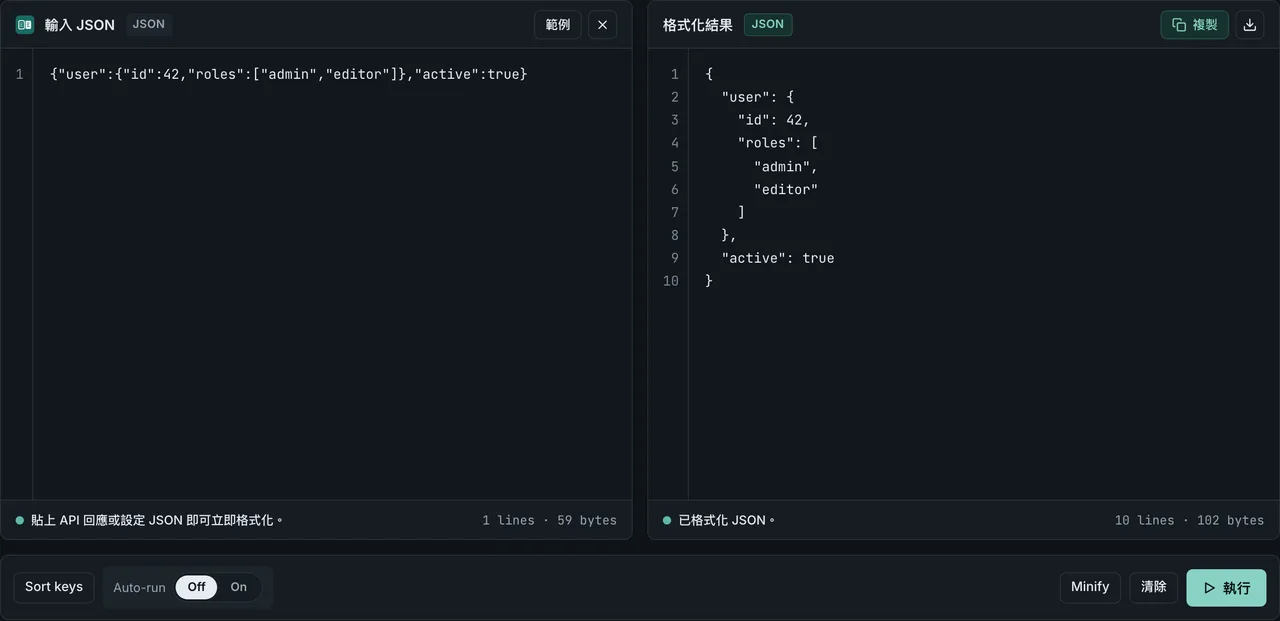
FormatArc 的 Chrome 擴充功能讓你能從瀏覽器工具列直接執行 JSON 格式化,以及 YAML、CSV、Markdown、HTML 的相互轉換。所有資料都在瀏覽器內處理,不會傳送到外部伺服器。
無論是處理 API 回應、整理設定檔,還是將試算表資料轉為 JSON,都能在同一個工具列圖示中完成。本文介紹安裝方式與三種使用情境。
安裝
前往 Chrome Web Store 的 FormatArc 頁面在新分頁中開啟 ,點選「新增至 Chrome」即可安裝,不需要登入或額外設定。
安裝完成後,瀏覽器右上角工具列會出現 FormatArc 圖示。如果工具列空間不足,可以從 Chrome 的「拼圖」圖示中把它固定到工具列。
權限與執行環境
| 項目 | 值 |
|---|---|
| Manifest | V3 |
| permissions | contextMenus / activeTab / scripting |
| host_permissions | 未宣告 |
| 版本 | 1.3.0 |
| 商店列示大小 | 138KiB |
| 商店最後更新 | 2026 年 9 月 8 日 |
來源為 repository 中的 chrome-extension/manifest.json 與 Chrome Web Store 的公開資訊(2026-09-08 取得,記錄於 scripts/benchmarks/chrome-json-extensions/results.json)。
因為沒有宣告 host_permissions,這個擴充功能不會駐留在任何網站上。它只在執行右鍵選單的那一刻才在頁面中運作,此時透過 activeTab 取得暫時性權限。如果某個擴充功能要求了 <all_urls>,你可以在 chrome://extensions 的詳細頁面把「網站存取」限制為「點擊時」,但 FormatArc 預設就是這個狀態。
用法一:在彈窗中轉換
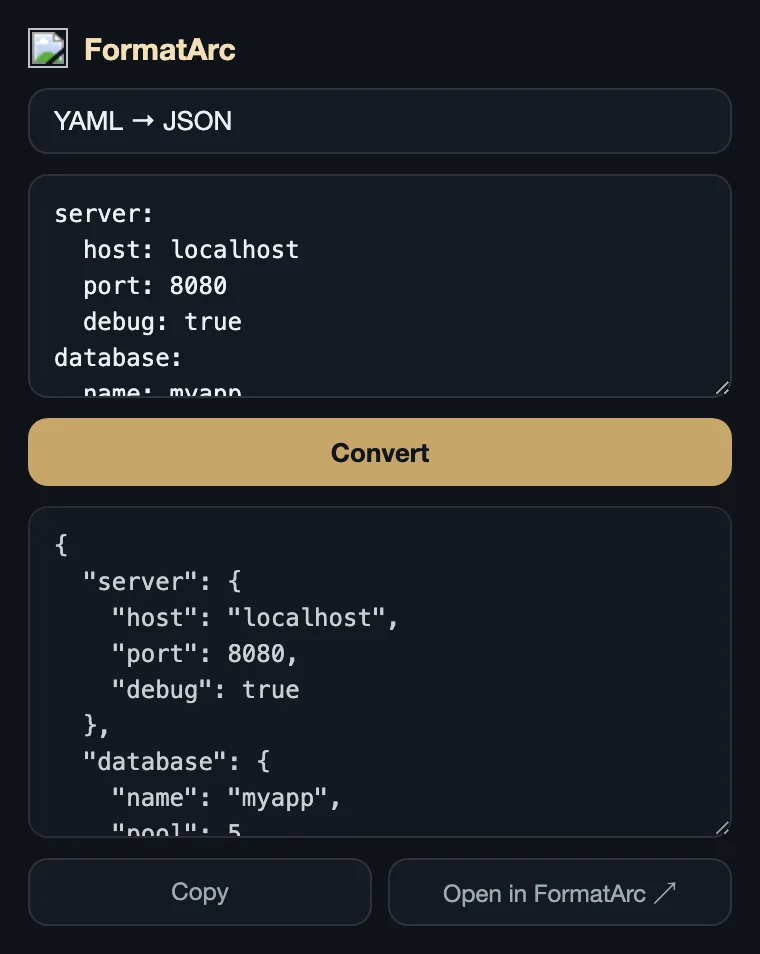
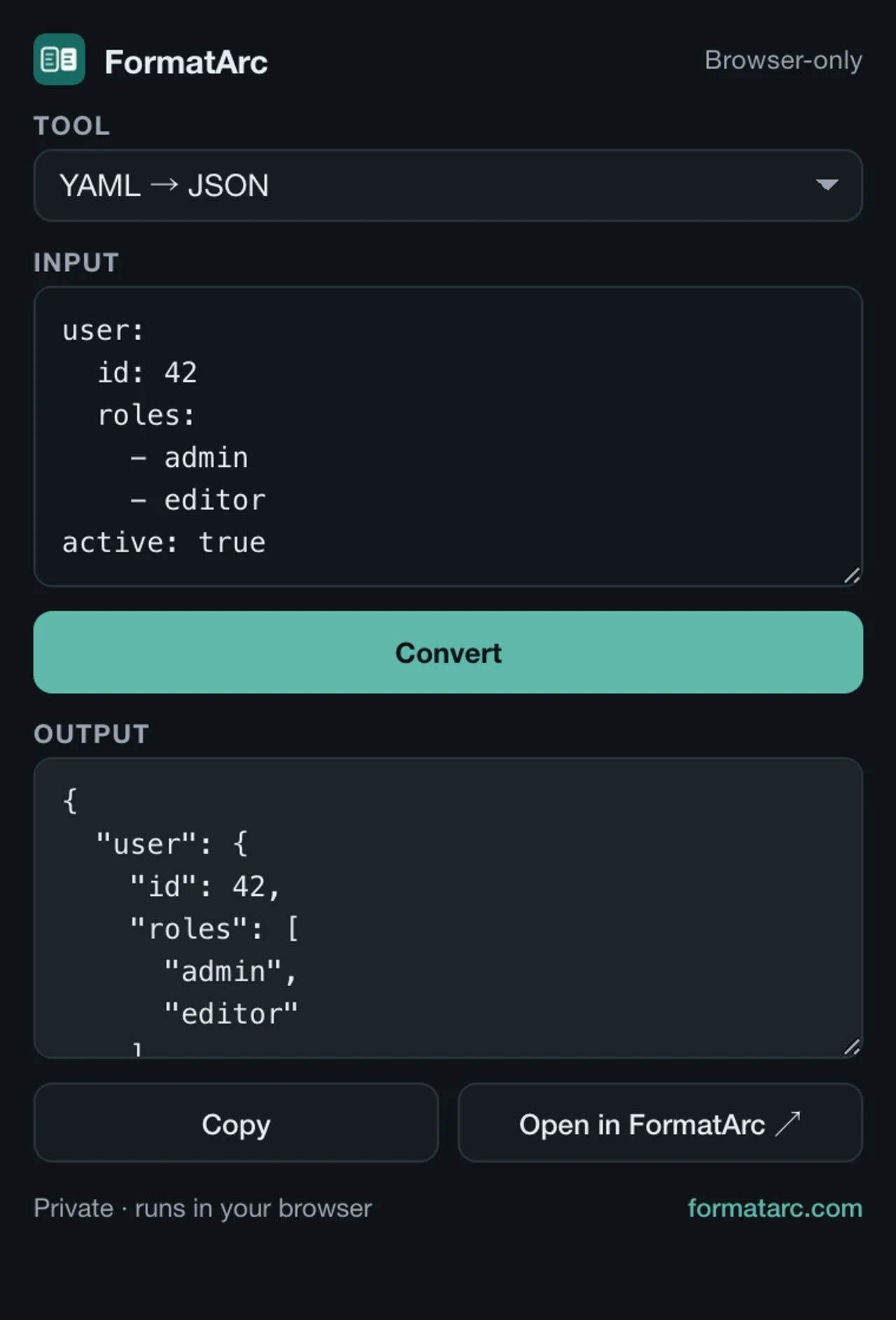
點選工具列的 FormatArc 圖示,彈窗就會開啟。
- 從下拉選單選擇工具
- 將資料貼到上方文字區
- 按下「Convert」按鈕
- 下方文字區會顯示轉換結果
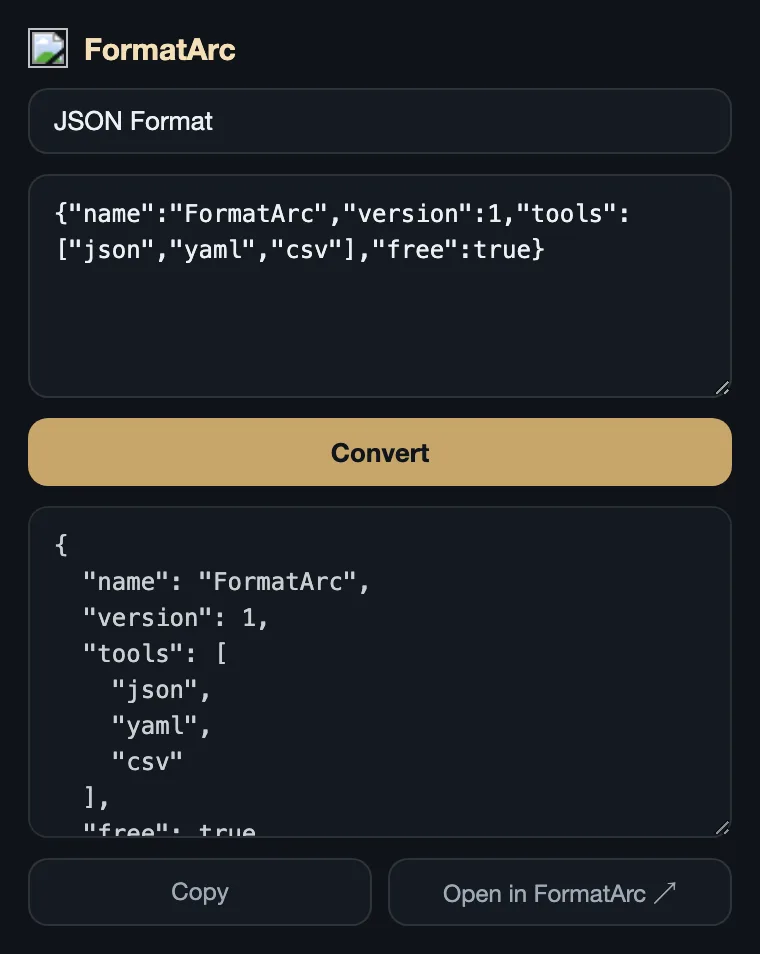
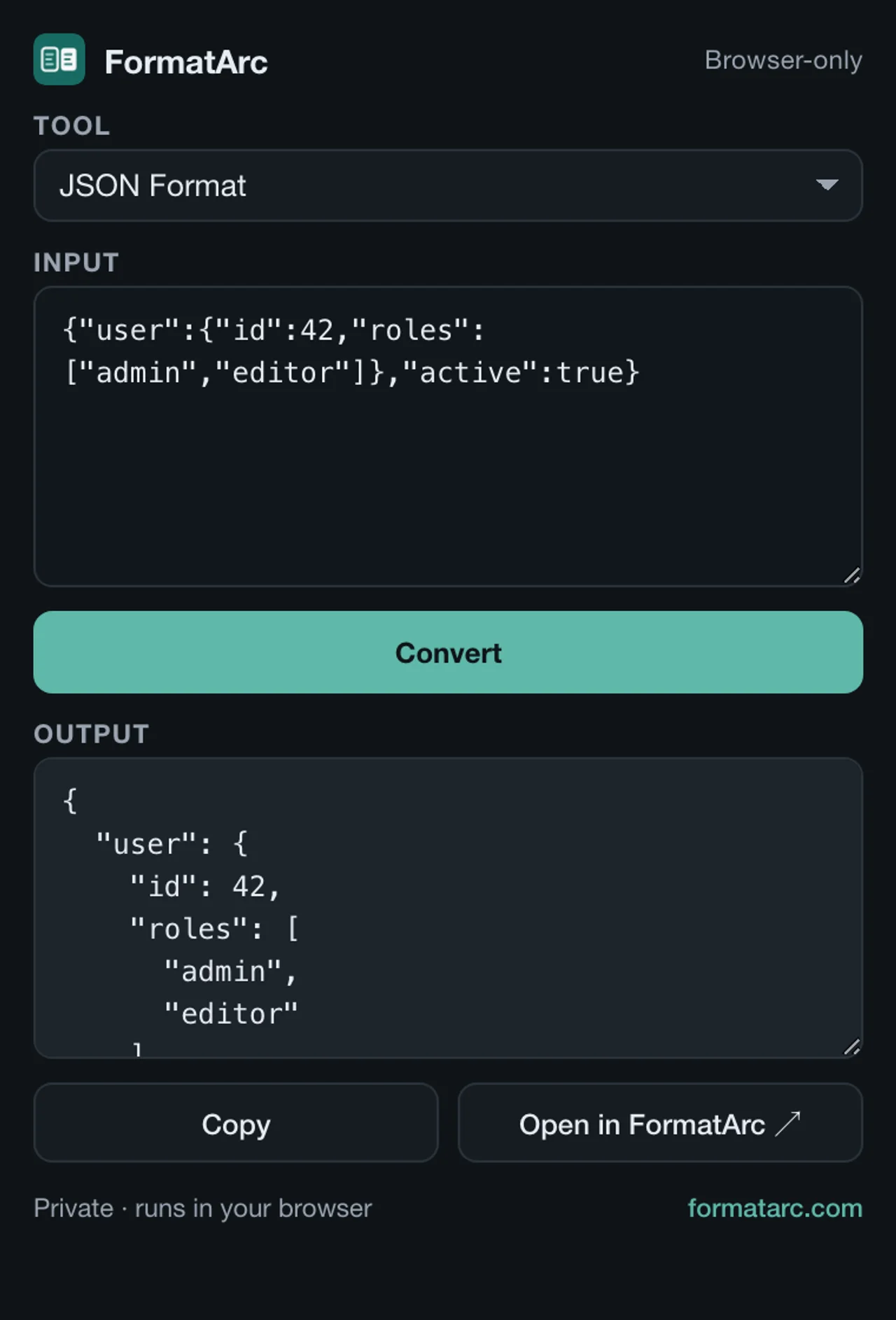
按下「Copy」按鈕即可將結果複製到剪貼簿。如果 JSON 有語法錯誤導致轉換失敗,可參考 JSON 解析錯誤的原因與修法 了解常見原因與修法。
從 YAML 轉換為 JSON 的操作方式相同:在下拉選單選「YAML → JSON」,貼上 YAML 內容即可。
用法二:右鍵格式化 JSON
在網頁上選取文字後按右鍵,選單中會顯示「Format as JSON (FormatArc)」選項。
- 用滑鼠選取網頁上的 JSON 文字
- 右鍵 → 選「Format as JSON (FormatArc)」
- 格式化後的 JSON 自動複製到剪貼簿
- 畫面右下角顯示完成通知
在 API 文件或瀏覽器 DevTools 中看到一團壓縮過的 JSON 想快速整理時,這個功能特別方便。右鍵以外的 JSON 整形方法(jq、JSON.stringify 等)可參考 JSON 排版線上工具:瀏覽器、jq、JSON.stringify 實務指南。
用法三:開啟網頁版
點選彈窗底部的「Open in FormatArc ↗」連結,會在新分頁開啟對應工具的網頁版。
需要處理大型檔案,或想在大畫面仔細檢視轉換結果時,網頁版比較合適。網頁版入口是 JSON 格式化器。
支援的工具清單
彈窗中可選擇以下 11 種工具。每個工具在網頁版也有對應頁面,功能完全相同。Markdown → CSV 與 Qiita / Zenn 檢查是 1.3.0 加入的,更早的版本清單會比較短。
| 工具 | 說明 |
|---|---|
| JSON Format | JSON 格式化與語法檢查 |
| YAML → JSON | 將 YAML 資料轉換為 JSON |
| JSON → YAML | 將 JSON 資料轉換為 YAML |
| CSV → JSON | 將 CSV 表格資料轉換為 JSON 陣列 |
| JSON → CSV | 將 JSON 轉換為 CSV |
| CSV → Markdown | 將 CSV 資料轉換為 Markdown 表格 |
| Markdown → CSV | 將 Markdown 表格轉換為 CSV |
| Markdown → HTML | 將 Markdown 文字轉換為 HTML |
| HTML → Markdown | 將 HTML 標記轉換為 Markdown |
| Qiita → Zenn | 檢查 Qiita 文章在 Zenn 上的相容性 |
| Zenn → Qiita | 檢查 Zenn 文章在 Qiita 上的相容性 |
無法正常運作時的檢查項目
選了右鍵選單卻沒反應
在 chrome:// 開頭的內部頁面、Chrome Web Store、內建 PDF 檢視器、以及以 file:// 開啟的本地檔案中,Chrome 的安全政策會限制擴充功能執行腳本。格式化處理本身會執行,但無法在頁面中顯示通知,也無法寫入剪貼簿。請在一般網頁上執行,或直接將內容貼到彈窗中轉換。
選單中沒有「Format as JSON (FormatArc)」
這個選單項目只在有選取文字時才會顯示。擴充功能以 contexts: ["selection"] 註冊,所以沒有選取任何文字時右鍵按下去,選單項目不會出現。
出現「FormatArc: invalid or oversized output」通知
當格式化後的輸出超過 200,000 字元時,擴充功能不會複製到剪貼簿,而是顯示這個警告。大型檔案請改用網頁版的 JSON 格式化器。
常見問題
FormatArc Chrome 擴充功能會把資料傳到外部嗎?
不會。所有轉換都在瀏覽器內的 JavaScript 引擎中本地完成。貼進彈窗的 JSON、YAML、CSV、Markdown、HTML 資料僅在 Chrome 分頁內處理,不會傳送到 FormatArc 伺服器或任何第三方服務。即使是內部 API 回應或含有機敏內容的設定檔案,都可以安心處理。
跟 JSONView 或一般的 JSON Formatter 擴充功能有什麼不同?
JSONView 或一般的 JSON Formatter 擴充功能是「開啟 JSON URL 時自動格式化顯示」的檢視型工具。FormatArc 則是以「從剪貼簿或網頁貼上文字後立即轉換」的工作流為核心,除了 JSON 格式化外,還支援 YAML、CSV、Markdown、HTML 之間的相互轉換。如果想比較其他 Chrome JSON 擴充功能,可參考 Chrome JSON 工具與擴充功能 7 款實測比較。
跟網頁版有什麼差異?
兩者的轉換引擎相同。擴充功能的優勢是從工具列一鍵開啟、立即使用;網頁版則適合處理大型檔案或需要完整畫面檢視結果的場合。彈窗底部的「Open in FormatArc ↗」可以把相同的輸入內容直接帶到網頁版繼續處理。
右鍵的「Format as JSON (FormatArc)」適合什麼時機使用?
在 API 文件、瀏覽器 DevTools 的 Console 或 Network 分頁中看到壓縮過的 JSON,想快速格式化並複製到剪貼簿時最方便。選取文字 → 右鍵 → 選單點選,三個步驟完成。右鍵以外的 JSON 整形方法(jq、JSON.stringify 等)可參考 JSON 排版線上工具:瀏覽器、jq、JSON.stringify 實務指南。
離線狀態也能使用嗎?
可以。安裝後完全不需要網路連線,所有功能在離線環境中都能正常運作。
有 CLI 或終端機版本嗎?
有。如果需要自動化處理或整合到腳本中,可以透過 formatarc npm 套件 在終端機中執行相同的轉換。
總結
- 從工具列圖示開啟彈窗,立即執行 11 種資料轉換
- 在網頁上選取文字後右鍵,一鍵將 JSON 格式化並複製到剪貼簿
- 所有處理都在瀏覽器本地完成,資料不會傳到外部
- 與網頁版共用相同轉換引擎,大型檔案可無縫切換到網頁版繼續處理
需要處理大型 JSON 或想在完整畫面中檢視結果時,直接使用網頁版即可。