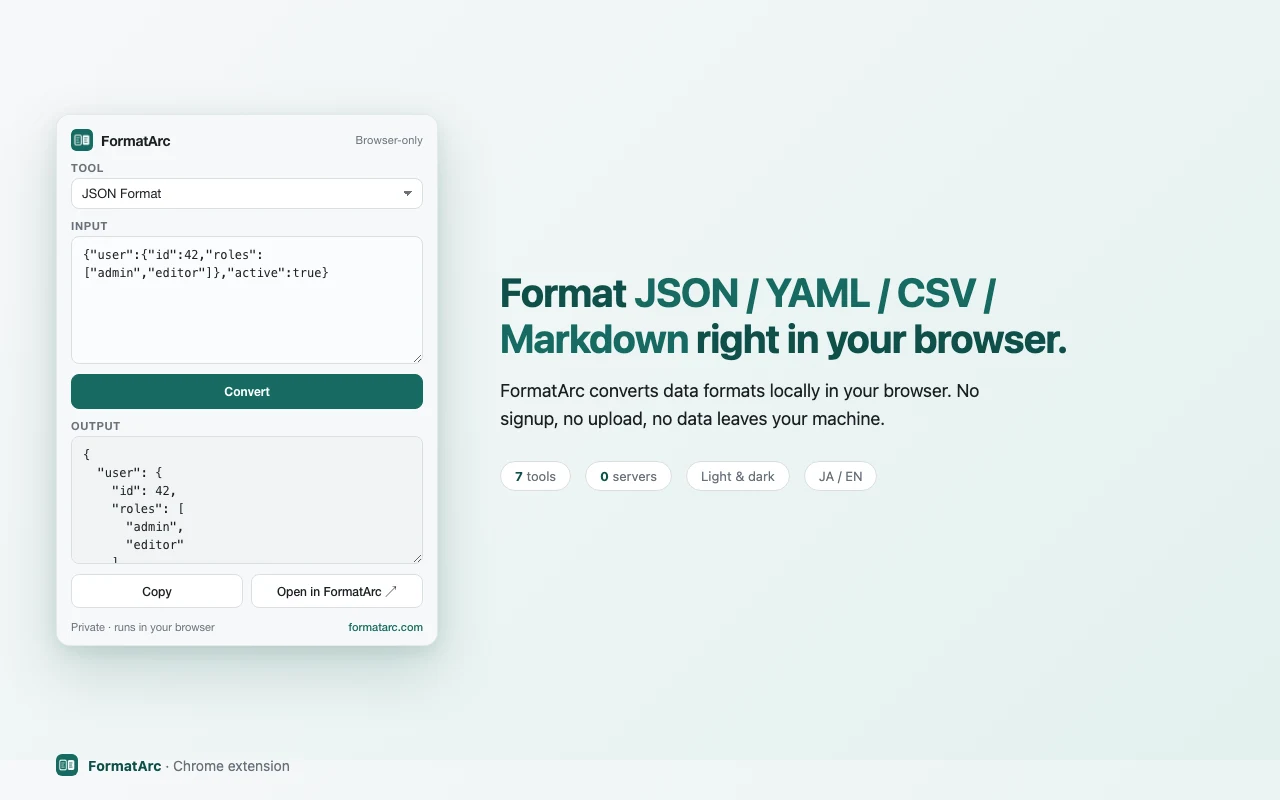
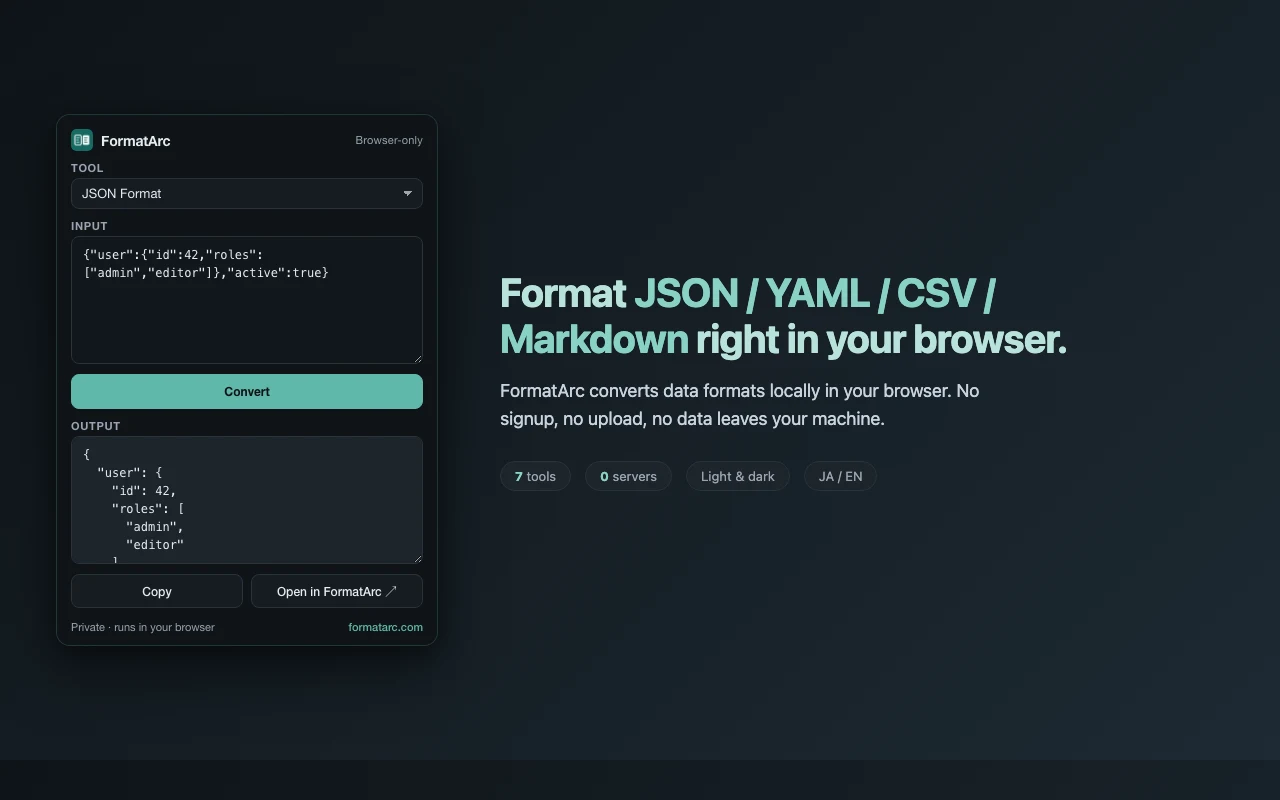
A extensão FormatArc para Chrome permite formatar JSON e converter YAML, CSV, Markdown e HTML direto da barra de ferramentas do navegador. Todo o processamento acontece localmente no seu navegador — nenhum dado é enviado para um servidor externo.
Este artigo mostra como instalar a extensão e três formas de usá-la.
Instalação
Acesse a página do FormatArc na Chrome Web StoreAbre em uma nova aba e clique em "Usar no Chrome". Não é necessário login nem configuração adicional.
Depois de instalada, o ícone do FormatArc aparece na barra de ferramentas do navegador.
Permissões e requisitos de execução
| Item | Valor |
|---|---|
| Manifest | V3 |
| permissions | contextMenus / activeTab / scripting |
| host_permissions | nenhuma declarada |
| Versão | 1.3.0 |
| Tamanho na loja | 138KiB |
| Última atualização na loja | 8 de setembro de 2026 |
As fontes são o chrome-extension/manifest.json do repositório e a ficha na Chrome Web Store (consultada em 2026-09-08, registrada em scripts/benchmarks/chrome-json-extensions/results.json).
Como não declara nenhuma host_permissions, a extensão nunca fica residente em nenhum site. Ela só roda dentro de uma página no momento em que você aciona o item do botão direito, e é aí que vale a permissão temporária activeTab. Para uma extensão que realmente pede <all_urls>, dá para restringi-la em "Acesso ao site" no painel de detalhes em chrome://extensions; o FormatArc já se comporta assim por padrão.
Uso 1: converter no popup
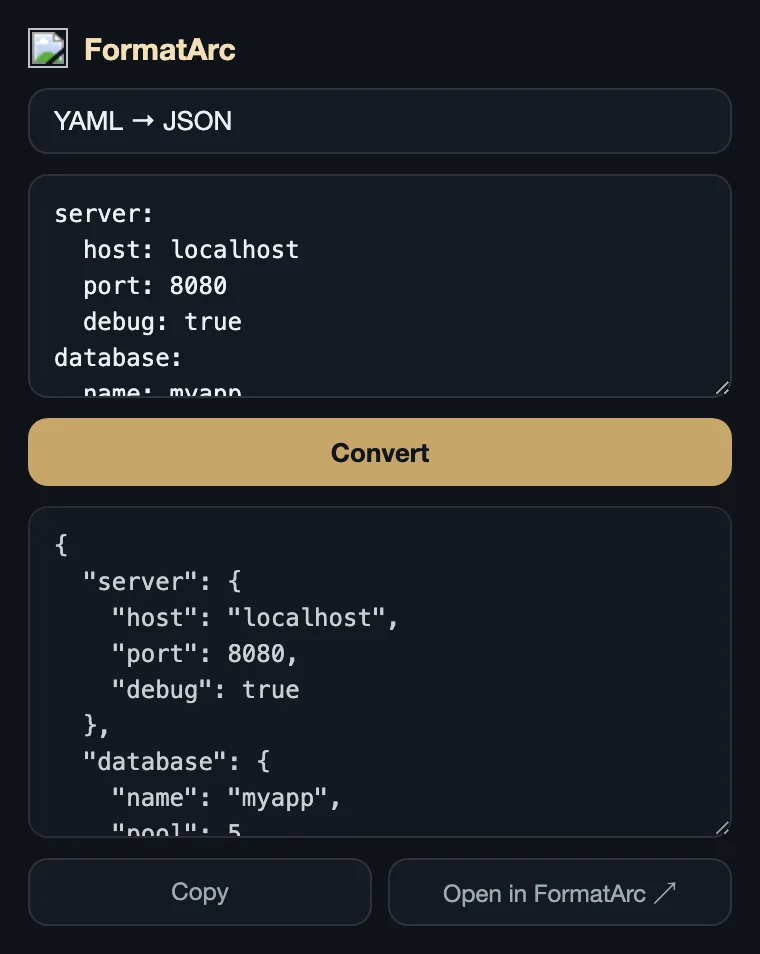
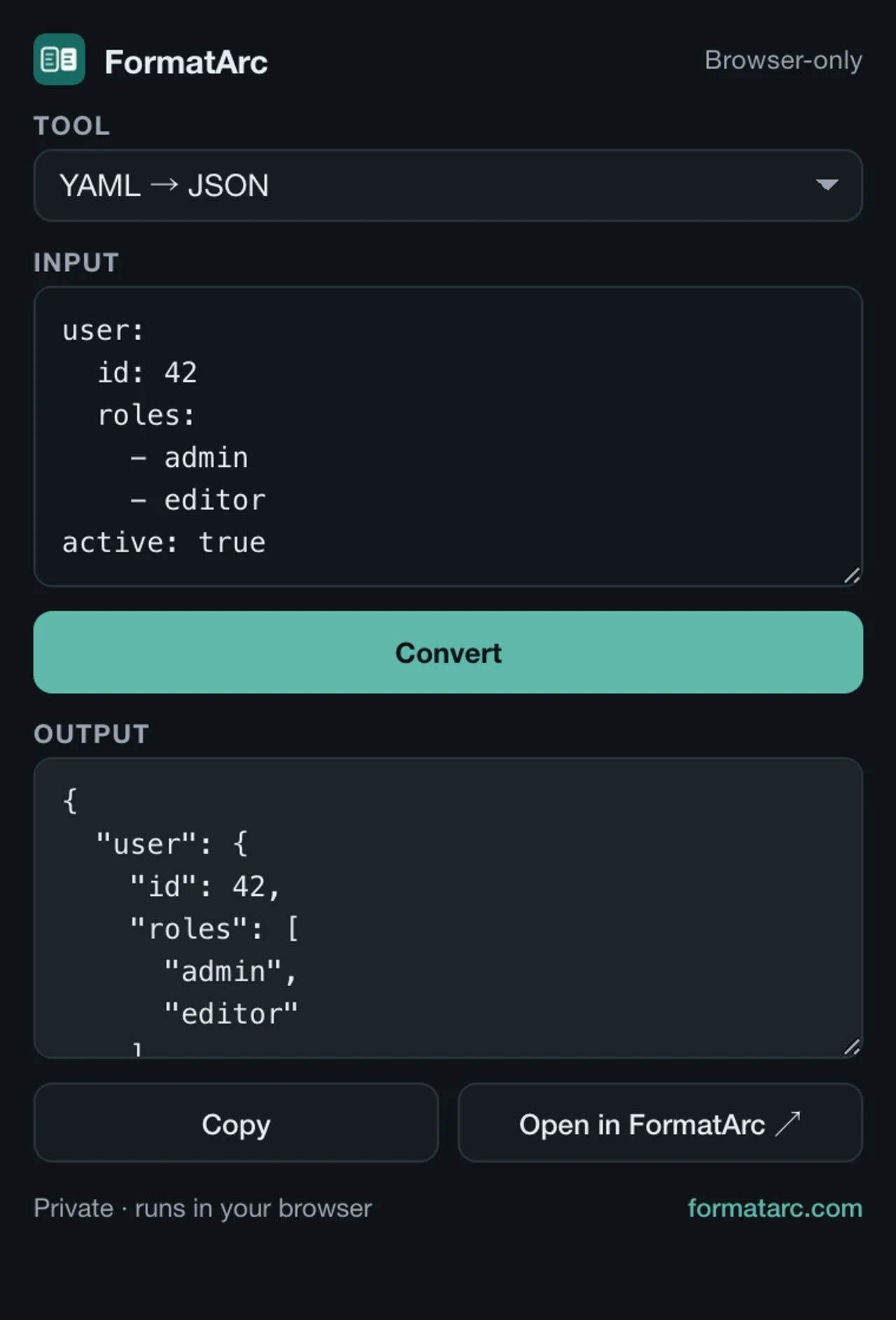
Clique no ícone do FormatArc na barra de ferramentas para abrir o popup.
- Selecione uma ferramenta no menu suspenso
- Cole seus dados na área de texto superior
- Clique no botão "Convert"
- O resultado aparece na área de texto inferior
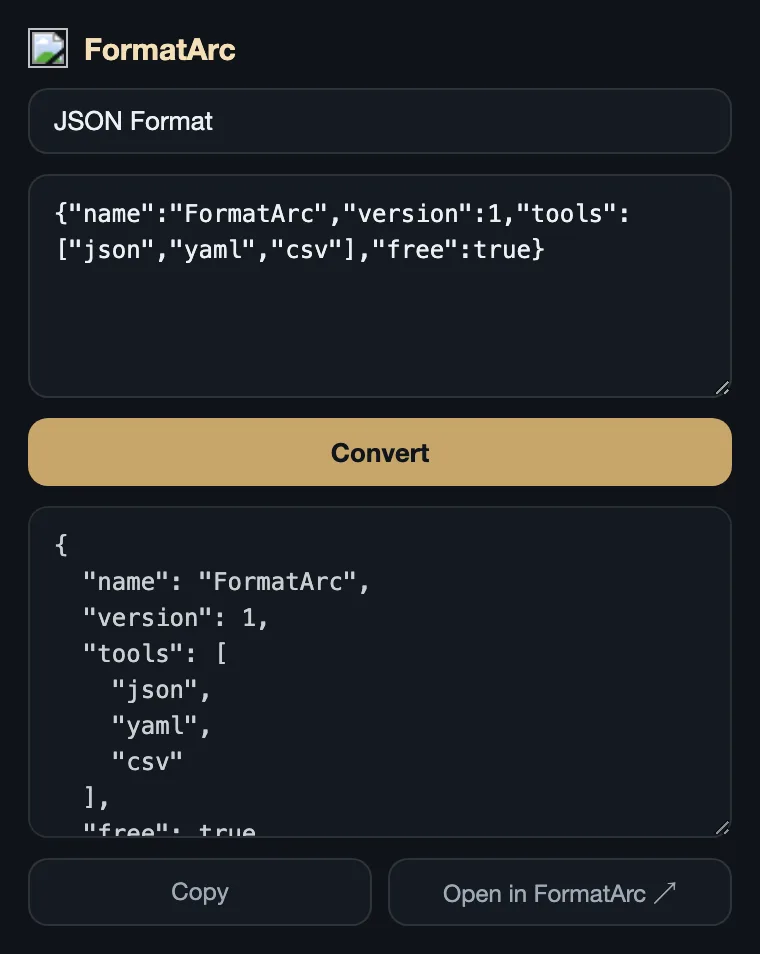
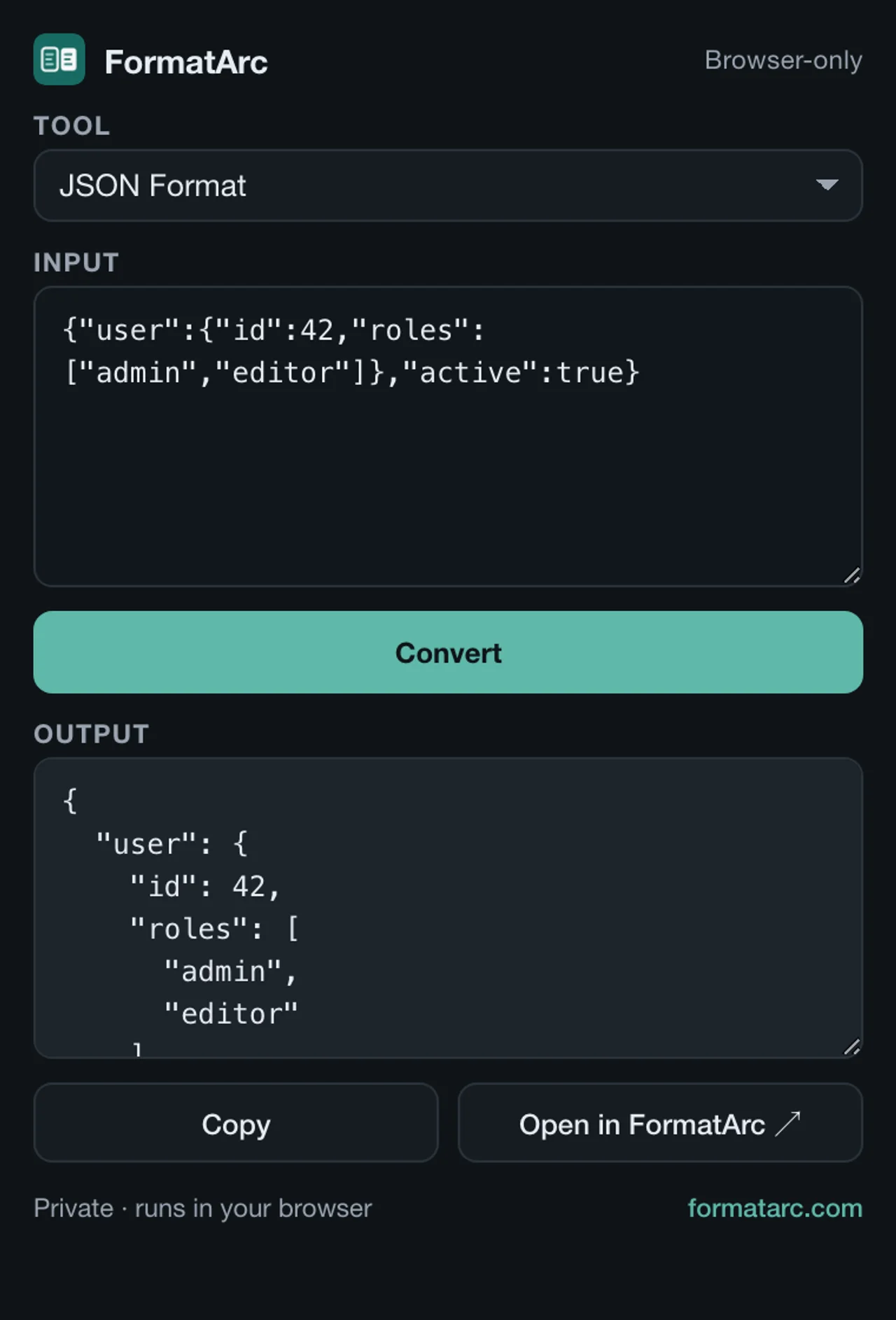
Clique em "Copy" para copiar o resultado para a área de transferência.
A conversão de YAML para JSON funciona da mesma forma. Basta selecionar "YAML → JSON" no menu suspenso e colar o seu YAML.
Uso 2: formatar JSON pelo botão direito
Selecione qualquer texto em uma página da web, clique com o botão direito e escolha "Format as JSON (FormatArc)" no menu de contexto.
- Selecione o texto JSON em uma página
- Clique com o botão direito → "Format as JSON (FormatArc)"
- O JSON formatado é copiado automaticamente para a área de transferência
- Uma notificação toast aparece no canto inferior direito
Isso é prático quando você encontra um JSON na documentação de uma API ou no DevTools do navegador e quer formatá-lo rapidamente.
Uso 3: abrir na versão web
Clique em "Open in FormatArc ↗" na parte inferior do popup para abrir a ferramenta correspondente no site do FormatArc.
A versão web é mais indicada para arquivos grandes ou quando você quer mais espaço para revisar o resultado. O ponto de entrada da versão web é o JSON Formatter.
Ferramentas disponíveis
O popup oferece estas 11 ferramentas. Cada nome leva à mesma ferramenta na versão web. O Markdown → CSV e as verificações Qiita / Zenn chegaram na 1.3.0, então versões anteriores mostram uma lista menor.
| Ferramenta | Descrição |
|---|---|
| JSON Format | Formata e valida JSON |
| YAML → JSON | Converte YAML para JSON |
| JSON → YAML | Converte JSON para YAML |
| CSV → JSON | Converte CSV para JSON |
| JSON → CSV | Converte JSON para CSV |
| CSV → Markdown | Converte CSV em uma tabela Markdown |
| Markdown → CSV | Converte tabelas Markdown para CSV |
| Markdown → HTML | Converte Markdown para HTML |
| HTML → Markdown | Converte HTML para Markdown |
| Qiita → Zenn | Verifica a compatibilidade de um artigo do Qiita com o Zenn |
| Zenn → Qiita | Verifica a compatibilidade de um artigo do Zenn com o Qiita |
O que verificar se não funcionar
O botão direito não faz nada
Em páginas que começam com chrome://, na Chrome Web Store, no visualizador de PDF e em arquivos locais abertos com file://, o Chrome não deixa extensões executarem scripts. A formatação acontece mesmo assim, mas a extensão não consegue mostrar a notificação na página nem chegar à área de transferência. Use em uma página web comum ou cole o texto no popup.
"Format as JSON (FormatArc)" não aparece no menu
O item só aparece enquanto há texto selecionado, porque a extensão o registra com contexts: ["selection"]. Clicar com o botão direito sem nada selecionado não mostra o item.
Aparece o aviso "FormatArc: invalid or oversized output"
Quando o resultado formatado passa de 200.000 caracteres, a extensão mostra esse aviso em vez de copiar. Trate arquivos maiores no JSON Formatter da versão web.
Perguntas frequentes
A extensão FormatArc para Chrome envia dados para um servidor?
Não. Todas as conversões rodam inteiramente em JavaScript no lado do cliente, dentro da sua aba do Chrome. O JSON, YAML, CSV, Markdown e HTML que você cola são processados localmente — nada é enviado para o FormatArc nem para qualquer serviço de terceiros. Isso torna a extensão segura para respostas de APIs internas e arquivos de configuração sensíveis.
Qual é a diferença em relação ao JSONView ou ao JSON Formatter?
O JSONView e o JSON Formatter formatam automaticamente URLs de JSON abertas diretamente em uma aba do navegador. A extensão FormatArc é construída em torno do fluxo "colar e converter" e também cobre YAML, CSV, Markdown e HTML em uma única ferramenta. Para uma comparação lado a lado completa, veja Melhor extensão de JSON Formatter para Chrome em 2026.
Qual é a diferença entre a extensão e a versão web?
Ambas compartilham o mesmo motor de conversão. A extensão dá acesso em um clique pela barra de ferramentas, enquanto a versão web é melhor para arquivos grandes ou quando você quer uma visão em tela cheia do resultado. Clique em "Open in FormatArc ↗" na parte inferior do popup para repassar a mesma entrada para a versão web.
Quando devo usar a ação "Format as JSON (FormatArc)" do botão direito?
Use quando encontrar um JSON na documentação de uma API ou no DevTools do navegador e quiser formatá-lo e tê-lo na área de transferência em poucos cliques: selecione o texto → clique com o botão direito → escolha o item do menu. Veja também a seção "Validar rapidamente no navegador" de Como corrigir erros de parse de JSON.
Funciona offline?
Sim. Depois de instalada, a extensão funciona totalmente offline. Você pode formatar JSON e converter YAML, CSV, Markdown e HTML sem conexão de rede.
Existe uma versão CLI?
Sim. Para fluxos de trabalho no terminal, o FormatArc também é publicado como pacote npm. Veja Usando o formatarc como pacote npm.
Resumo
- Clique no ícone da barra de ferramentas para abrir o popup e converter dados
- Clique com o botão direito no texto selecionado para formatá-lo como JSON
- Todos os dados são processados localmente — nada é enviado para nenhum servidor
- Usa o mesmo motor de conversão da versão web
Artigos relacionados
- As melhores extensões de JSON para Chrome comparadas — como o FormatArc se compara ao JSONView e ao JSON Formatter
- Dicas para formatar JSON (pretty-print) — técnicas de formatação além das extensões de navegador
- Como corrigir erros de parse de JSON — solucione erros de sintaxe comuns
- Usando o formatarc como pacote npm — guia de CLI e API para fluxos de trabalho no terminal
A versão web de cada ferramenta está na tabela "Ferramentas disponíveis".