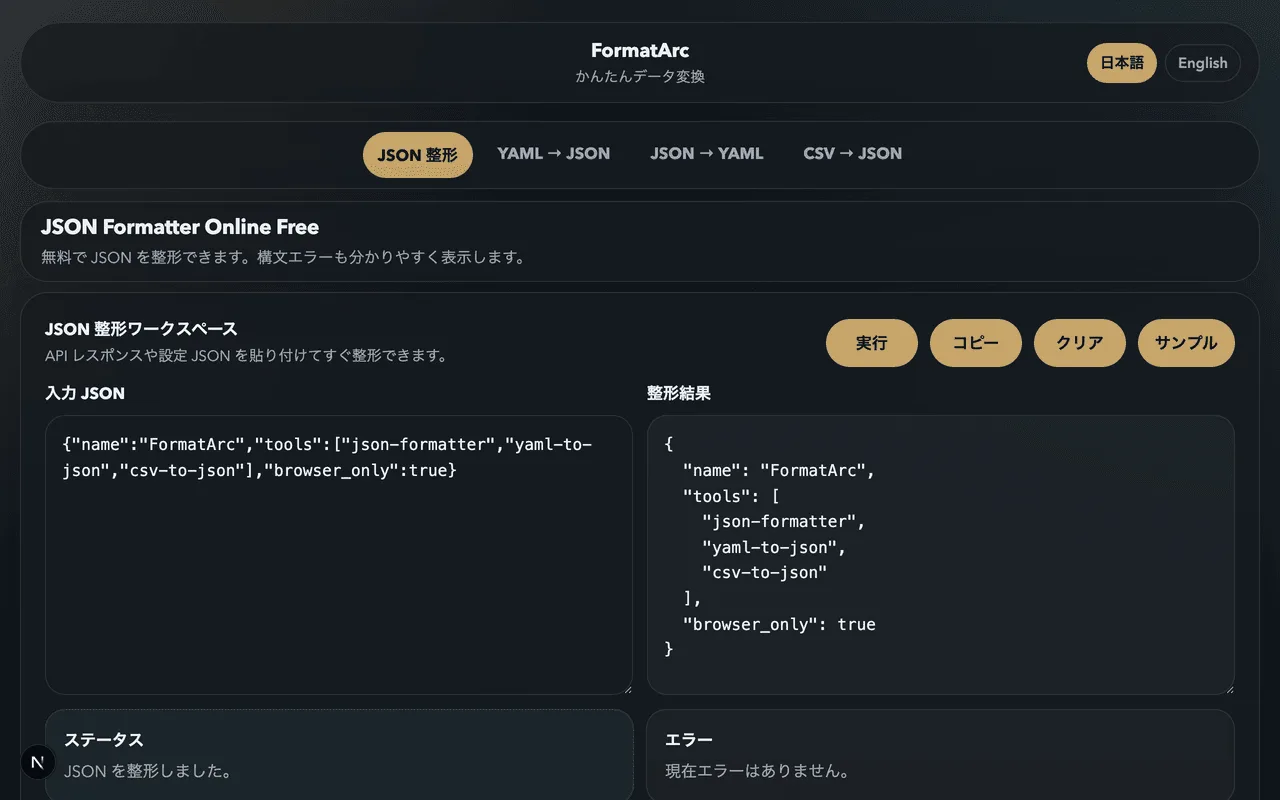
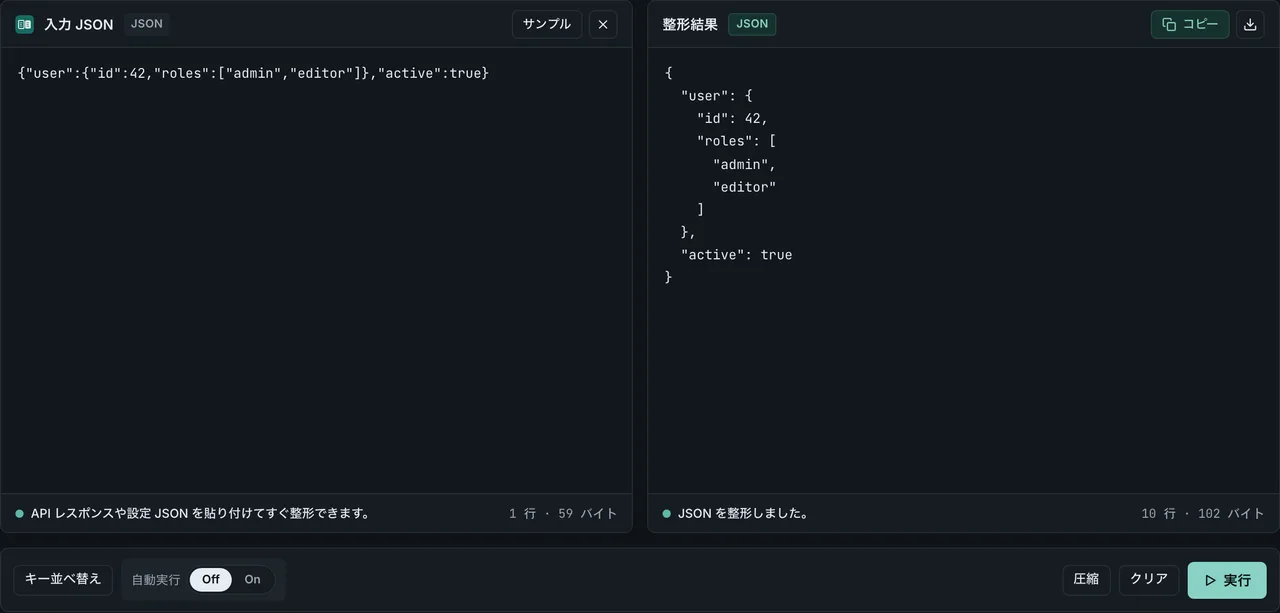
FormatArc のデータ変換機能が npm パッケージになりました。ブラウザを開かなくても、ターミナルや Node.js スクリプトから JSON 整形・YAML/CSV/Markdown/HTML 変換が使えます。
この記事では、CLI としての使い方と、プロジェクトに組み込んで API として使う方法を紹介します。
ターミナルを開かずに一度きりの変換を済ませたい場合は、ブラウザ版の JSON Formatter にデータを貼り付ければ即座に結果が得られます。登録不要で、貼り付けたデータがブラウザの外に送信されることはありません。
インストール
npx で即時実行(インストール不要)
一度きりの変換なら npx が手軽です。パッケージのインストールは不要で、コマンドを打つだけで動きます。
npx formatarc json-format '{"name":"FormatArc","version":1}'
グローバルインストール
頻繁に使うなら、グローバルにインストールしておくと npx の起動待ちがなくなります。
npm install -g formatarc
インストール後は formatarc コマンドがそのまま使えます。
formatarc json-format '{"name":"FormatArc","version":1}'
プロジェクトへの追加
Node.js プロジェクトの依存パッケージとして追加する場合はこちらです。
npm install formatarc
対応しているツール
コマンドは 12 個あります。Web 版の FormatArc と同じ変換ロジックがそのまま動きます。PDF は 0.3.0、Qiita / Zenn の互換チェックは 0.4.0 で加わりました(npm のバージョン履歴別タブで開きます)。
| ツール名 | 内容 |
|---|---|
json-format | JSON の整形・バリデーション |
yaml-to-json | YAML → JSON 変換 |
json-to-yaml | JSON → YAML 変換 |
csv-to-json | CSV → JSON 変換(ヘッダー行が必要) |
json-to-csv | JSON → CSV 変換(入れ子のキーは address.city の形に展開) |
csv-to-markdown | CSV → Markdown テーブル(GFM)変換 |
markdown-to-csv | Markdown テーブル → CSV 変換 |
markdown-to-html | Markdown → HTML 変換 |
html-to-markdown | HTML → Markdown 変換 |
pdf-to-markdown | 文字情報を持つ PDF のテキストを Markdown として抽出 |
qiita-to-zenn | Qiita 記事の Zenn 互換性チェック |
zenn-to-qiita | Zenn 記事の Qiita 互換性チェック |
qiita-to-zenn と zenn-to-qiita は、変換結果に加えて記法差の報告を標準エラー出力へ返します。自動で解決できない差分が残ると終了コード 1 で抜けるので、記事を公開する前のチェックとして CI に置けます。
CLI での使い方
CLI の基本構文は以下のとおりです。
formatarc <ツール名> [入力]
入力の渡し方は 3 つあります。
1. 引数で直接渡す
formatarc json-format '{"name":"FormatArc","tools":["json","yaml","csv"]}'
出力はこうなります。
{
  "name": "FormatArc",
  "tools": [
    "json",
    "yaml",
    "csv"
  ]
}
2. ファイルを指定する
formatarc yaml-to-json config.yaml
ファイルパスを渡すと、中身を読み取って変換します。CI/CD のパイプラインに組み込むときに便利です。
3. パイプで標準入力から渡す
cat data.csv | formatarc csv-to-json
curl と組み合わせれば、API レスポンスをそのまま整形できます。jq や python -m json.tool との比較は curl で JSON を整形する 3 つの方法 にまとめています。
curl -s https://api.example.com/data | formatarc json-format
Markdown 系ツールの使用例
CSV をそのまま GitHub README やドキュメントに貼り付けたい場合は csv-to-markdown が便利です。
cat users.csv | formatarc csv-to-markdown
Markdown を HTML に変換してブログプラットフォームに貼り付ける用途にも使えます。
cat README.md | formatarc markdown-to-html > README.html
逆に、Web ページの HTML を Markdown に整形して LLM に渡したい場合は html-to-markdown が役立ちます。
curl -s https://example.com/article | formatarc html-to-markdown
API として使う
Node.js のコードから直接呼び出すこともできます。変換処理を自動化したい場合や、自作ツールに組み込みたい場合に向いています。
convert 関数
convert は、ツール名と入力文字列を受け取って変換結果を返します。
import { convert } from "formatarc";

const result = convert("json-format", '{"a":1,"b":2}');
console.log(result.output);
// {
//   "a": 1,
//   "b": 2
// }
戻り値は output(変換結果)と error(エラーメッセージ)の 2 つのフィールドを持つオブジェクトです。
const result = convert("json-format", "{invalid json}");
if (result.error) {
  console.error(result.error);
  // JSON parse error: Expected property name or '}' ...
}
エラー時は output が空文字列になり、error にメッセージが入ります。成功時は error が空文字列になります。
isValidTool 関数
ユーザー入力などから受け取った文字列が有効なツール名かどうかを判定する型ガード関数です。
import { convert, isValidTool } from "formatarc";

const toolName = process.argv[2];

if (isValidTool(toolName)) {
  const result = convert(toolName, inputData);
  console.log(result.output);
}
使用例:YAML ファイルを一括で JSON に変換する
import { convert } from "formatarc";
import { readFileSync, writeFileSync } from "fs";
import { globSync } from "fs";

const files = globSync("configs/*.yaml");

for (const file of files) {
  const yaml = readFileSync(file, "utf-8");
  const result = convert("yaml-to-json", yaml);

  if (result.error) {
    console.error(`${file}: ${result.error}`);
    continue;
  }

  const outPath = file.replace(/\.yaml$/, ".json");
  writeFileSync(outPath, result.output);
  console.log(`${file} → ${outPath}`);
}
関連記事
- JSON 整形の方法 — JSON を読みやすく整形するテクニック
- JSON Parse Error の解決方法 — よくある構文エラーの原因と対処法
- JSON の書き方ガイド — 正しい JSON を書くための基本
- JSON コメントの書き方 — コメント付き JSONC / JSON5 を CLI で扱うときの前処理
- JSON 整形の Chrome 拡張おすすめ比較 — ブラウザで自動整形する方法
- FormatArc Chrome 拡張の使い方 — CLI ではなくブラウザで同じ変換を使いたい場合
ブラウザで使いたい場合
CLI やコードではなく、ブラウザ上で手軽に変換したい場合は Web 版の FormatArc が使えます。データはすべてブラウザ内で処理されるため、外部にデータが送信されることはありません。
- JSON Formatter — JSON の整形・検証
- YAML to JSON — YAML から JSON への変換
- JSON to YAML — JSON から YAML への変換
- CSV to JSON — CSV から JSON への変換
- CSV to Markdown — CSV から Markdown テーブルへの変換
- Markdown to HTML — Markdown から HTML への変換
- HTML to Markdown — HTML から Markdown への変換