As melhores extensões de visualizador de JSON para navegador em 2026 — em resumo
Procurando a melhor extensão de visualizador ou formatador de JSON para o Chrome em 2026? Em vez de repetir as descrições da loja, instalamos sete das opções mais mencionadas e as medimos nós mesmos: versão de manifest, permissões de host, tamanho na loja e o dado que nenhuma outra comparação publica — qual tamanho de arquivo JSON cada uma consegue de fato formatar automaticamente.
No nosso benchmark, apenas 2 das 6 extensões com formatação automática conseguiram formatar um arquivo JSON de 10 MB (JSON Lite, mediana de 1.852 ms; JSON Viewer Pro, mediana de 14.258 ms) — e nenhuma formatou 50 MB.
| Extensão | Manifest | Permissões de host | Tamanho na loja | Última atualização | Código aberto | Limite de formatação automática (medido) |
|---|---|---|---|---|---|---|
| JSON Formatter | MV3 | <all_urls> | 20,35 KiB | 2026-05-16 | ✅ | 1 MB (696 ms); desistiu com 10 MB |
| JSONView | MV3 | <all_urls> | 83,35 KiB | 2025-05-19 | ✅ | 1 MB (8.806 ms); travou com 10 MB |
| JSON Viewer Pro | MV3 | *://*/* | 479 KiB | 2025-04-15 | ✅ | 10 MB (14.258 ms); travou com 50 MB |
| JSON Lite | MV3 | <all_urls> | 23,65 KiB | 2024-06-10 | ✅ | 10 MB (1.852 ms); desistiu com 50 MB |
| JSON Viewer (teocci) | MV3 | <all_urls> | 104 KiB | 2024-02-24 | ✅ | 1 MB (2.560 ms); desistiu com 10 MB |
| Simple JSON Viewer | MV2 | nenhuma | 8,6 KiB | 2020-05-10 | ❌ | Não mensurável; não carregou no Chromium 147 |
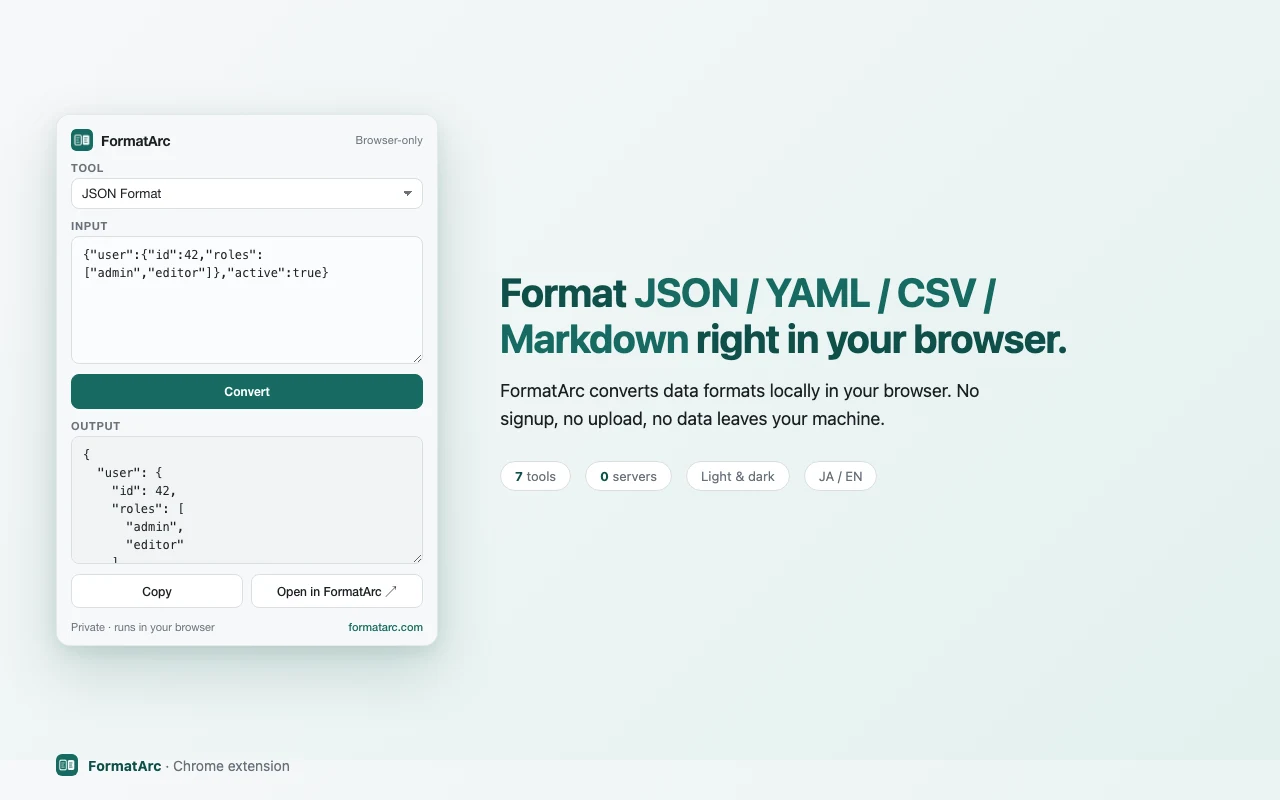
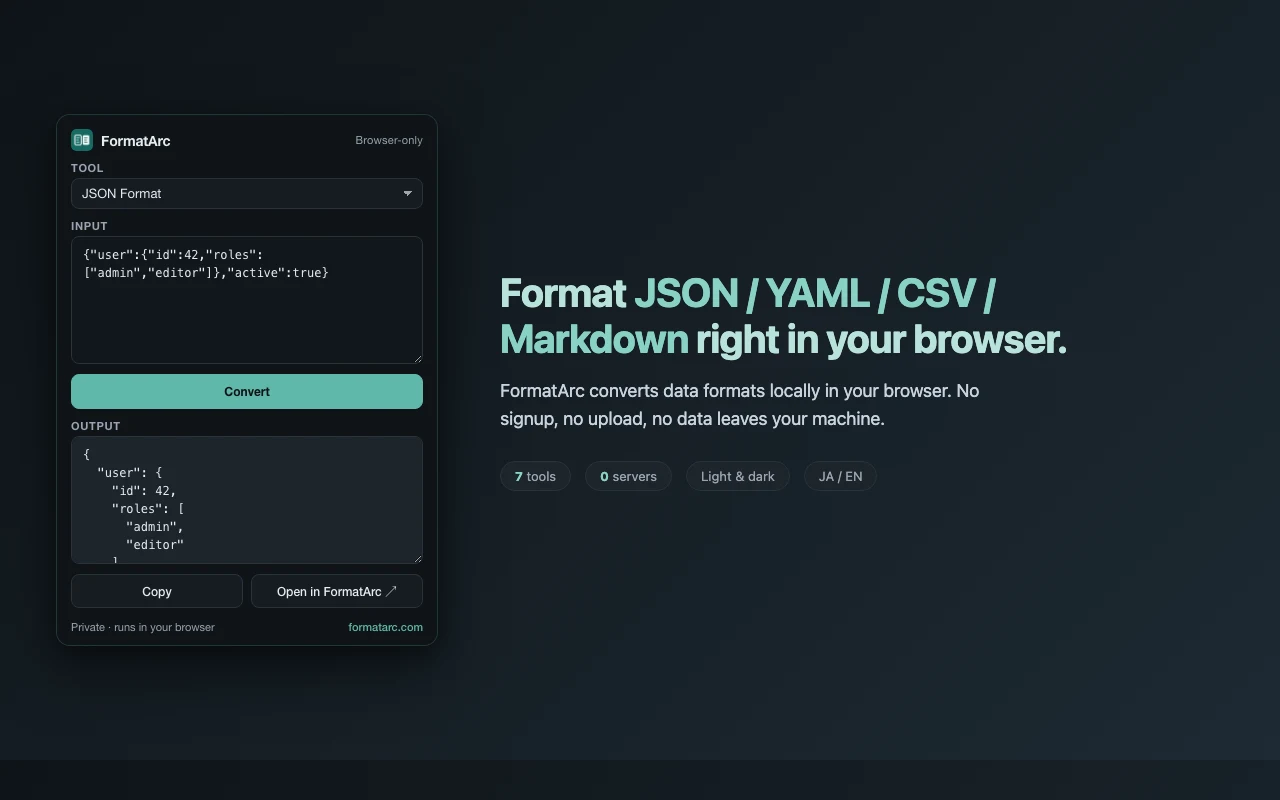
| FormatArc | MV3 | nenhuma (apenas activeTab) | 122 KiB | 2026-06-15 | ✅ | N/A — baseada em popup, sem formatação automática de páginas |
As sete são gratuitas e renderizam o JSON no navegador sem enviá-lo para um servidor. Elas diferem no que o software instalado tem permissão para fazer: uma extensão roda com as permissões de página que você concede na instalação, então a disponibilidade do código-fonte e o comportamento de rede importam tanto quanto os recursos. Consulte Privacidade e permissões antes de instalar abaixo antes de instalar qualquer coisa. A extensão do próprio FormatArc é baseada em popup e só age na aba atual quando você clica nela; por isso é a única linha sem permissões de host — e também a razão de a coluna de formatação automática não se aplicar a ela.
Para o fluxo de colar e converter que a tabela medida não cobre, veja como se comparam as três ferramentas que a maioria dos desenvolvedores combina na prática:
| Ferramenta | Tipo | Formatação automática de URLs | Colar e formatar | YAML / CSV | Erros com número de linha | Cadastro |
|---|---|---|---|---|---|---|
| JSONView | Extensão do Chrome | ✅ | ❌ | ❌ | ❌ | Nenhum |
| JSON Formatter | Extensão do Chrome | ✅ | ❌ | ❌ | ❌ | Nenhum |
| FormatArc | Ferramenta web + extensão | ✅ (via extensão) | ✅ | ✅ | ✅ | Nenhum |
Se você só precisa embelezar URLs de JSON, JSONView ou JSON Formatter já é suficiente. Se você também cola JSON da área de transferência, converte YAML/CSV ou quer mensagens de erro com número de linha, vá direto para o Formatador de JSON do FormatArc.
Como medimos
Todos os números da tabela medida são dados próprios, coletados em 2026-07-11 em um Apple M5 Pro (Mac mini), macOS 26.5.2, Chromium 147.0.7727.15 controlado pelo Playwright. Uma ressalva honesta: o build oficial do Chrome estável ignora --load-extension desde a versão 137, então o benchmark roda no Chromium — o mesmo motor, mas não o build oficial. Para cada extensão com formatação automática abrimos payloads JSON gerados de 1 MB, 10 MB, 50 MB e 100 MB, com uma execução de aquecimento mais quatro execuções medidas por tamanho; os tempos mostrados são a mediana das quatro execuções. Um tamanho conta como falho de uma destas três formas: a extensão desiste (a página continua respondendo mas nada é formatado em 60 segundos), a página trava (a thread principal para de responder por 10 segundos) ou a extensão não carrega. As versões de manifest e as permissões de host foram lidas do pacote baixado de cada extensão, não da descrição na loja; o tamanho na loja, as datas de última atualização e os números de usuários são valores da ficha da Chrome Web Store em 2026-07-11. O gerador de payloads, os scripts de medição e os resultados brutos por tentativa estão no repositório em scripts/benchmarks/chrome-json-extensions/, de modo que cada célula da tabela pode ser reproduzida.
Escolha rápida
- Apenas visualizar JSON em URLs de API em uma aba do navegador — JSONView ou JSON Formatter (só extensão, zero cliques após a instalação)
- Abrir respostas JSON grandes (10 MB ou mais) — JSON Lite (10 MB em uma mediana de 1.852 ms no nosso teste) ou JSON Viewer Pro (14.258 ms); nada do que testamos formatou 50 MB
- Instalar apenas extensões que continuarão funcionando após o prazo do Manifest V3 do Chrome — todas as opções acima exceto o Simple JSON Viewer (ainda MV2, última atualização em 2020, não carregou no nosso teste)
- Colar JSON da área de transferência ou do Slack — Formatador de JSON do FormatArc (sem instalação, funciona em qualquer dispositivo)
- Precisa também de conversão YAML/CSV — o FormatArc cobre os três formatos
- Depurar erros de parsing — o FormatArc mostra erros com número de linha; veja Como corrigir erros de parsing em JSON
- Comparar hábitos de formatação — veja Dicas de pretty-print de JSON
Por que você precisa de um formatador de JSON no navegador
Quando você abre um endpoint de API JSON diretamente no Chrome, a resposta aparece como uma única linha comprimida. Ler objetos aninhados nesse estado é doloroso, então a maioria dos desenvolvedores instala uma extensão do Chrome para formatar automaticamente as respostas JSON.
Mas nem todas as ferramentas de JSON funcionam da mesma forma. As seções abaixo detalham cada opção.
Privacidade e permissões antes de instalar
Uma extensão visualizadora de JSON lê o conteúdo de todas as páginas que correspondem às suas permissões de host — é assim que ela formata as respostas automaticamente. Renderizar o JSON localmente e ser seguro para instalar não são a mesma coisa: a questão é o que o código instalado faz com o acesso que você concede e se você consegue verificar isso. Três verificações dizem quase tudo o que você precisa:
- Disponibilidade do código — é aberto e auditável, ou fechado?
- Permissões — roda em todos os sites, ou só quando você clica?
- Comportamento de rede — faz requisições além de buscar a página que você abriu?
| Ferramenta | Código-fonte | Requer instalação | Roda em toda página | Envia dados para fora do dispositivo |
|---|---|---|---|---|
| JSONView | Código aberto (MIT) | Sim | Sim (content script) | Não |
| JSON Formatter | Fechado desde 2025 (ver nota) | Sim | Sim (content script) | Ver nota |
| JSON Formatter Classic | Código aberto (BSD-3, arquivado) | Sim | Sim (content script) | Não |
| FormatArc (ferramenta web) | No navegador, sem instalação | Não | Não | Não |
É por isso que uma ferramenta web baseada em colar é a opção mais conservadora para dados sensíveis: não há nada para instalar, nenhuma permissão de host para conceder e nenhum content script rodando nas suas outras abas.
Uma nota sobre a mudança do JSON Formatter em 2026
A extensão "JSON Formatter" de Callum Locke, muito usada, é um bom exemplo de por que essas verificações importam. Seu repositório original de código aberto agora está arquivado no GitHubAbre em uma nova aba, e o README informa que o autor está migrando para um modelo comercial de código fechado; a versão final de código aberto foi publicada à parte como "JSON Formatter Classic". No início de 2026, relatos da comunidade no Hacker NewsAbre em uma nova aba e no dev.toAbre em uma nova aba descreveram a versão fechada entrando em contato com domínios de terceiros (ligados a um serviço de doações chamado "Give Freely") e injetando elementos em páginas de checkout.
Nós não testamos novamente de forma independente, e a ficha atual na Chrome Web Store traz suas próprias declarações de uso de dados, então trate o acima como comportamento relatado, não como um veredito: verifique você mesmo a ficha e as permissões atuais antes de instalar. O ponto geral permanece: uma extensão de código fechado pode mudar de dono ou de comportamento por meio de uma atualização automática sem que você perceba, um risco que as opções de código aberto ou sem instalação evitam.
Sem extensão: DevTools e FormatArc
Você nem sempre precisa de uma extensão. As DevTools embutidas do Chrome mostram uma árvore JSON processada e pesquisável na aba "Preview" do painel Network para qualquer requisição, e o Firefox vem com um visualizador de JSON de fábrica. Para JSON colado (área de transferência, Slack, um arquivo de log), o Formatador de JSON do FormatArc o formata no navegador sem instalação e sem nenhuma permissão de host.
Depois de instalar: fixando o ícone e ajustando o escopo de execução
O Chrome esconde extensões recém-instaladas atrás do ícone de peça de quebra-cabeça. Abra esse ícone, clique no pino ao lado do nome da extensão, e o ícone fica fixado na barra de ferramentas. Em seguida, clique com o botão direito no ícone e abra a permissão "Pode ler e alterar os dados do site" — o padrão vem como "em todos os sites", e mudar para "ao clicar" faz a extensão só acessar uma página depois que você pedir. Esse único ajuste é a diferença entre uma extensão que enxerga cada painel interno que você abre e uma que só vê o JSON que você aponta para ela.
Extensões populares de JSON para Chrome
JSONView
Uma das extensões de JSON mais antigas, com cerca de 100.000 usuários (valor da ficha da Chrome Web Store, em 2026-07-11). Quando você acessa uma URL que retorna JSON, o JSONView renderiza automaticamente o conteúdo como uma árvore que pode ser recolhida. Ele valida segundo a RFC 4627 e oferece suporte a folhas de estilo personalizadas. No nosso benchmark, formatou um payload de 1 MB em uma mediana de 8.806 ms, mas travou com 10 MB.
Bom para:
- Visualizar endpoints de API diretamente na aba do navegador
- Navegar em respostas JSON grandes com uma árvore recolhível
JSON Formatter
Uma alternativa refinada com modo escuro, destaque de sintaxe, dobramento de código, guias de indentação, URLs clicáveis e alternância entre as visões bruta e processada. Com cerca de 2.000.000 de usuários (ficha da loja, 2026-07-11) é a extensão mais instalada entre as que medimos, e com 20,35 KiB também uma das menores: formatou 1 MB em uma mediana de 696 ms, o tempo mais rápido para 1 MB do nosso teste, embora tenha desistido com 10 MB. Note a mudança de disponibilidade do código mencionada acima: a extensão original migrou para um modelo comercial de código fechado em 2025, e resta uma versão de código aberto como "JSON Formatter Classic" para quem quiser uma versão auditável.
Bom para:
- Desenvolvedores que preferem uma interface refinada e tema escuro
- Quem escolhe especificamente a versão de código aberto "Classic" pela auditabilidade
JSON Viewer (alternativa de código aberto)
Se código aberto é um requisito inegociável, o JSON Viewer do tuliosAbre em uma nova aba é uma extensão com manutenção ativa e licença MIT que renderiza URLs de JSON como uma árvore recolhível, com temas e suporte a JSONP. É uma boa substituição quando você quer formatação automática de URLs de JSON mas prefere um código que possa auditar. Note que esta extensão do tulios não faz parte do nosso benchmark, e que duas extensões com nomes parecidos abaixo são projetos distintos: "JSON Viewer Pro" e "JSON Viewer" do teocci.
Bom para:
- Desenvolvedores que só instalam extensões de código aberto e auditáveis
- Formatar automaticamente URLs de JSON com opções de tema
JSON Viewer Pro
Uma extensão de código aberto com cerca de 300.000 usuários (ficha da loja, 2026-07-11) que oferece visões em árvore e em gráfico, temas e um editor integrado. Foi a única extensão do nosso benchmark, além do JSON Lite, a formatar um payload de 10 MB — em uma mediana de 14.258 ms —, embora tenha travado com 50 MB. Com 479 KiB é também o maior pacote que medimos, então troca tamanho de instalação por recursos.
Bom para:
- Trabalhar com respostas maiores (até 10 MB no nosso teste) em uma interface rica em recursos
- Visualização de estruturas JSON em forma de gráfico
JSON Lite
Uma extensão leve de código aberto com cerca de 20.000 usuários (ficha da loja, 2026-07-11). Sua página na loja promete um tamanho reduzido e suporte a arquivos grandes, e nossas medições confirmam: com 23,65 KiB formatou 1 MB em uma mediana de 555 ms e 10 MB em 1.852 ms — o tempo mais rápido para 10 MB do nosso teste —, antes de desistir com 50 MB. A contrapartida é a cadência: sua última atualização na loja foi em 2024-06-10.
Bom para:
- A formatação de arquivos grandes mais rápida que medimos
- Tamanho de instalação mínimo com permissões MV3
JSON Viewer (do teocci)
Um projeto distinto tanto da extensão do tulios quanto do JSON Viewer Pro, com cerca de 100.000 usuários (ficha da loja, 2026-07-11). Formatou 1 MB em uma mediana de 2.560 ms e desistiu com 10 MB. Atualizado pela última vez em 2024-02-24, cobre o básico — árvore recolhível, ações de área de transferência — sem se destacar nas nossas medições.
Bom para:
- Uma árvore JSON básica e sem firulas para payloads pequenos
Simple JSON Viewer
Incluído como dado de alerta. Esta extensão ainda usa Manifest V2, foi atualizada pela última vez em 2020-05-10 e não chegou a carregar no Chromium 147 no nosso teste (reproduzido duas vezes em um perfil limpo). Alguns artigos de comparação ainda o recomendam sem verificar — exatamente a razão pela qual publicamos resultados medidos em vez de descrições de loja. Descarte-o.
O que essas extensões não cobrem
Todas as extensões com formatação automática acima compartilham o mesmo escopo: formatam URLs de JSON abertas em uma aba do navegador. Nenhuma delas lida com:
- Colar JSON da área de transferência e formatá-lo
- Converter YAML ou CSV para JSON
- Processar dados inteiramente no lado do cliente, sem nenhuma requisição de rede
Para esses casos de uso, uma ferramenta de conversão é mais adequada.
FormatArc — JSON, YAML e CSV em um só lugar
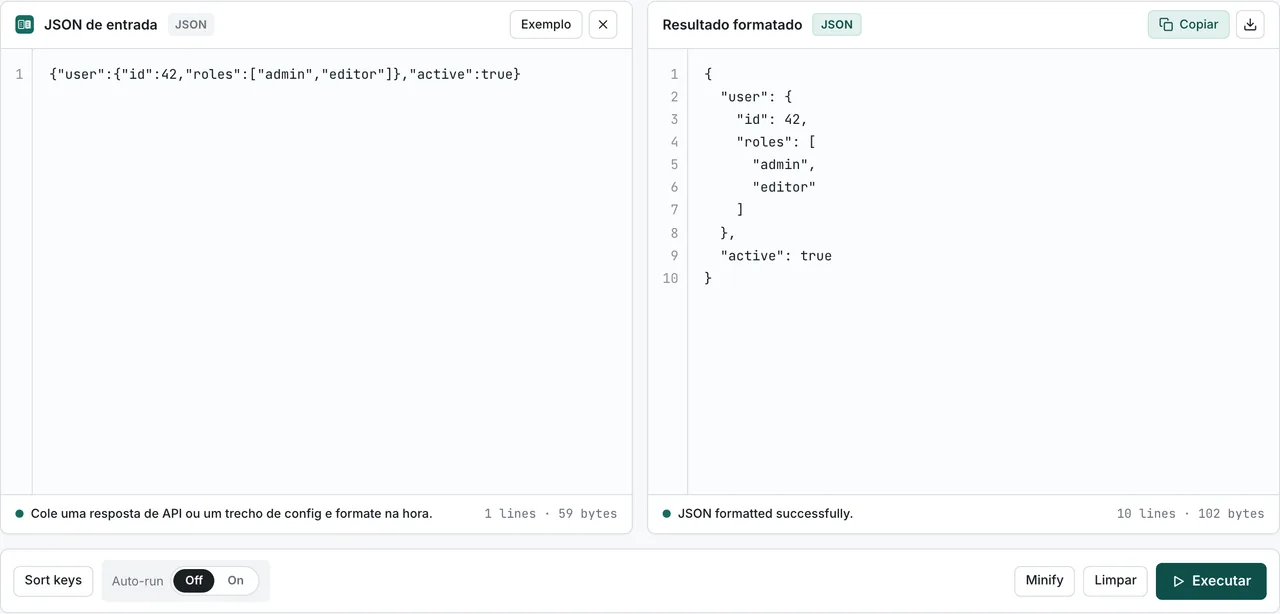
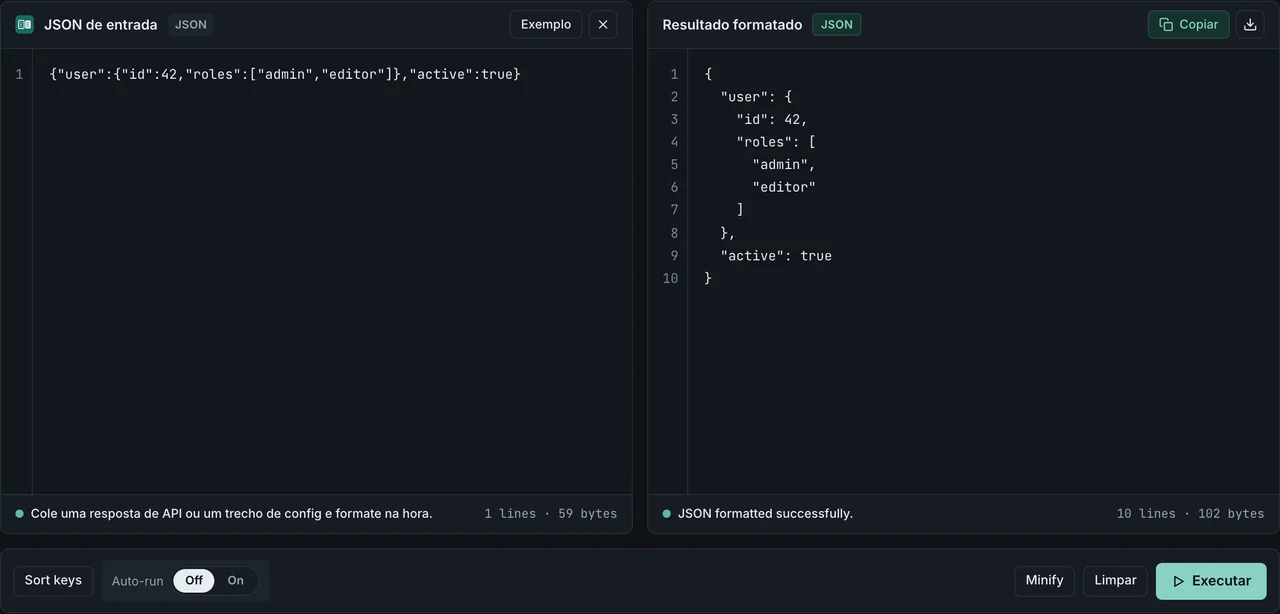
O FormatArc é uma ferramenta baseada em navegador que faz formatação de JSON, conversão de YAML e conversão de CSV sem enviar dados para um servidor.
Experimente o Formatador de JSON
O que o diferencia
Nenhum dado sai do navegador:
Todo o processamento roda em JavaScript no lado do cliente. Você pode colar respostas de APIs internas ou dados de produção sem se preocupar que algo seja transmitido para qualquer lugar. Extensões de navegador como o JSONView também processam localmente, mas o FormatArc trabalha com a entrada colada em vez de navegação por URL.
Vai além de JSON:
- YAML para JSON — útil para manifestos do Kubernetes e arquivos de configuração de CI
- JSON para YAML — converta respostas de API para o formato de arquivo de configuração
- CSV para JSON — transforme exportações de planilhas em arrays JSON
- CSV para Markdown — jogue planilhas direto em um README
- Markdown ↔ HTML — limpe conteúdo para blogs ou prompts de LLM
Relato de erros de sintaxe:
Quando o JSON está malformado, o FormatArc mostra o número aproximado da linha onde o erro ocorre. O JSONView simplesmente exibe o texto bruto quando o parsing falha. Para um mergulho mais profundo na correção de erros de parsing, veja Como corrigir erros de parsing em JSON.
Como usar
- Abra a página do Formatador de JSON
- Cole seu JSON na área de entrada
- Clique em "Run"
- Copie a saída formatada
Extensão FormatArc para Chrome
O FormatArc também tem sua própria extensão para Chrome, com conversão no popup, formatação pelo menu de contexto e um link de volta para a versão web. Veja Como usar a extensão FormatArc para Chrome para um passo a passo.
Opção de CLI
Se você prefere o terminal, o FormatArc também está disponível como um pacote npm:
npx formatarc json-format '{"a":1}'
cat response.json | npx formatarc json-format
GitHub: https://github.com/m-naoki-m/formatarcAbre em uma nova aba
Quando usar o quê
JSONView / JSON Formatter
- Formatação automática de URLs de JSON no navegador
- Inspeção rápida de endpoints de API
- Conveniência de instalar e esquecer
FormatArc
- Fluxo de trabalho de colar e formatar
- Conversão de YAML e CSV
- Diagnóstico de erros de sintaxe com números de linha
- Tratamento de dados sensíveis à privacidade
A abordagem prática é usar os dois. Deixe o JSONView cuidar da formatação automática quando você abre URLs de JSON e recorra ao FormatArc quando precisar colar, converter ou depurar.
Experimente o FormatArc agora
Pronto para formatar algum JSON? Abra o Formatador de JSON, cole seus dados e clique em Run. Sem instalação, sem cadastro — seus dados permanecem no navegador.
Precisa converter entre formatos? Experimente também YAML para JSON ou CSV para JSON.
Fluxo de trabalho comum: depurar uma resposta de API
Aqui está um cenário típico em que uma extensão de navegador e uma ferramenta de conversão se complementam:
- Abra um endpoint de API no Chrome — o JSONView formata a resposta automaticamente para que você consiga examinar a estrutura
- Copie parte da resposta para investigar mais a fundo — cole na ferramenta FormatArc acima para isolar a seção que interessa
- Esbarrou em um erro de parsing — o FormatArc mostra o número da linha para você ir direto ao problema. Veja Como corrigir erros de parsing em JSON para as causas comuns
- Precisa converter a saída — mude para YAML para JSON ou CSV para JSON sem sair do navegador
Essa abordagem com duas ferramentas cobre tanto a visualização passiva quanto a edição ativa. Para mais técnicas de formatação além das ferramentas de navegador, confira Dicas de pretty-print de JSON.
Perguntas frequentes
Qual extensão do Chrome é a melhor para formatar JSON em 2026?
JSONView e JSON Formatter são as duas escolhas mais populares para formatar automaticamente URLs de JSON abertas diretamente em uma aba do navegador. As duas são gratuitas, funcionam offline e renderizam o JSON como uma árvore recolhível. Se você abre payloads grandes com frequência, nossas medições apontam para o JSON Lite ou o JSON Viewer Pro — as únicas duas extensões que formataram um arquivo de 10 MB no nosso teste (veja a tabela medida no início). Se você também precisa colar JSON da área de transferência, converter YAML ou CSV, ou ver erros de sintaxe com números de linha, o Formatador de JSON do FormatArc é mais adequado.
Preciso instalar uma extensão do Chrome para formatar JSON?
Não. Você pode formatar JSON sem instalar nada, colando-o em uma ferramenta baseada em navegador como o FormatArc. Ela funciona em qualquer navegador moderno e em qualquer dispositivo, e seus dados nunca saem da página.
É seguro colar respostas de API sensíveis em um formatador de JSON online?
Depende da ferramenta. Alguns formatadores online enviam seus dados para um servidor, o que é um problema para chaves de API ou payloads de produção. O FormatArc roda inteiramente no lado do cliente — nada é enviado para lugar nenhum. Uma extensão de navegador também renderiza o JSON localmente, mas é software instalado com permissões de página, então prefira uma de código aberto (para poder auditá-la) ou evite a instalação com uma ferramenta web baseada em colar. Veja Privacidade e permissões antes de instalar acima para a lista de verificação.
Uma extensão popular de JSON Formatter para Chrome mudou em 2026?
Sim. A extensão original de código aberto "JSON Formatter" foi arquivada e seu autor anunciou a migração para um modelo comercial de código fechado. No início de 2026, relatos da comunidade no Hacker News e no dev.to descreveram que a versão fechada adicionava rastreamento de terceiros e injeção de elementos em páginas de checkout. Resta disponível uma versão de código aberto como "JSON Formatter Classic". Sempre verifique a ficha atual, as permissões e a disponibilidade do código de uma extensão antes de instalar — veja Privacidade e permissões antes de instalar.
Uma extensão do Chrome consegue converter YAML ou CSV para JSON?
A maioria das extensões populares de JSON (JSONView, JSON Formatter) só lida com JSON. Para conversão de YAML e CSV você precisa de uma ferramenta dedicada. O FormatArc cobre YAML para JSON, JSON para YAML e CSV para JSON no navegador, e também oferece uma extensão oficial para Chrome com essas conversões já embutidas.
Por que minha extensão do Chrome mostra JSON bruto em vez de uma árvore formatada?
Geralmente porque o Content-Type da resposta não é application/json, ou porque o JSON está malformado e falha no parsing. Outro culpado comum são comentários inline em entradas JSONC/JSON5 — o JSON.parse padrão os rejeita. Com respostas muito grandes a extensão também pode desistir ou congelar: no nosso benchmark de 10 MB, quatro das seis extensões com formatação automática falharam. Veja Dá para usar comentários em JSON? para os contornos. Para JSON malformado em geral, cole-o no Formatador de JSON do FormatArc — a mensagem de erro inclui o número da linha para você ir direto ao problema. Veja Como corrigir erros de parsing em JSON para as causas comuns.
Resumo
- JSONView e JSON Viewer (tulios) são extensões de código aberto que formatam automaticamente URLs de JSON no navegador
- Nas nossas medições, apenas o JSON Lite e o JSON Viewer Pro formataram um arquivo de 10 MB, e nada formatou 50 MB: consulte a tabela medida no início antes de confiar em alegações de "lida com arquivos grandes"
- Verifique a disponibilidade do código, as permissões e o comportamento de rede antes de instalar: a mudança do JSON Formatter em 2026 mostra por que uma extensão fechada pode mudar de comportamento com uma atualização
- O FormatArc cobre colar e formatar, conversão de YAML/CSV e diagnóstico de erros sem instalação e sem permissões de host
- Usar uma extensão de código aberto para URLs de JSON mais uma ferramenta baseada em colar oferece a melhor cobertura. Para fluxos de colar e formatar e dados sensíveis, o Formatador de JSON do FormatArc cobre mais terreno.