Você montou uma tabela no Excel ou no Google Sheets e agora quer colocá-la em um README do GitHub, em uma página do Notion ou em um documento. Mas copiar a tabela e colar não gera a tabela Markdown que você vê na tela. Este guia cobre a forma mais rápida de transformar uma seleção de planilha em uma tabela Markdown e como identificar por que uma tabela saiu quebrada.
Quer agora? Selecione o intervalo no Excel ou no Google Sheets, copie, cole na ferramenta CSV to Markdown e clique em Run. Sem upload, sem instalar nada. Se você prefere entender primeiro como funciona e as armadilhas, continue lendo.
O caminho mais rápido: copiar, colar, converter
Excel, Google Sheets e LibreOffice Calc funcionam todos da mesma forma.
- Selecione o intervalo que quer converter e copie (Ctrl+C / Cmd+C).
- Abra o CSV to Markdown e cole no painel da esquerda (Ctrl+V / Cmd+V).
- Pressione Run. O painel da direita é preenchido com uma tabela Markdown compatível com o GitHub.
A primeira linha é tratada como o cabeçalho. A saída está pronta para colar direto em um README ou uma issue.
O que acontece quando você copia de uma planilha
Esta é a diferença principal em relação a um arquivo CSV. Quando você copia um intervalo do Excel ou do Sheets e cola em uma caixa de texto, o que chega à caixa não é separado por vírgulas — é texto separado por tabulação (TSV). Cada célula é separada por um caractere de tabulação e cada linha por uma quebra de linha.
name	email	role
Mika	mika@example.com	admin
Noah	noah@example.com	viewer
Os espaços entre as colunas acima são caracteres de tabulação, não espaços. A ferramenta CSV to Markdown detecta automaticamente o delimitador do texto colado, então uma entrada separada por tabulação é convertida diretamente. Você não precisa salvar nada como CSV antes: basta colar.
Converta com o FormatArc
O CSV to Markdown recebe os dados colados e os molda em uma tabela compatível com GFM. Não há nada para instalar.
Passo 1: Abra a ferramenta
Acesse o CSV to Markdown.
Passo 2: Copie da planilha e cole
Selecione o intervalo no Excel ou no Sheets, copie e cole no painel da esquerda. Como observado acima, o texto colado vem separado por tabulação, e a ferramenta reconhece isso automaticamente.
Passo 3: Clique em Run
Pressione Run. O painel da direita é preenchido com a tabela Markdown.
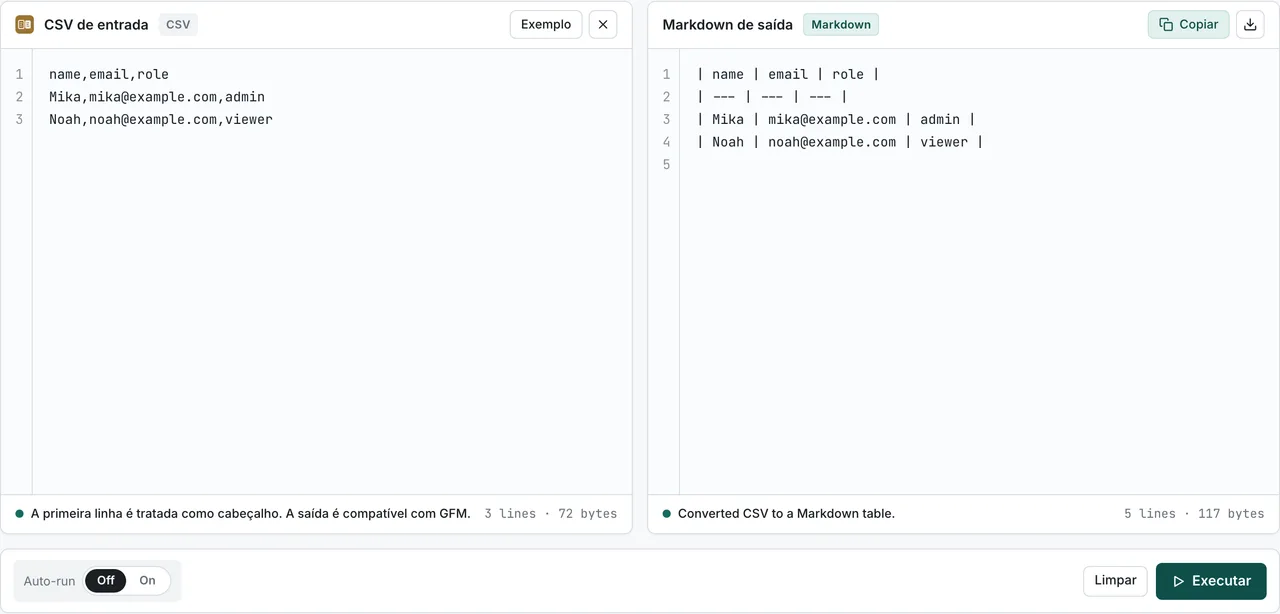

A contagem de colunas e a largura dos separadores são normalizadas para você, então a saída está pronta para copiar e colar.
Converter sem fazer upload
Tudo roda no navegador. Os dados colados nunca são enviados para um servidor. Planilhas internas de vendas, listas de clientes e outras planilhas que você prefere não compartilhar podem ser convertidas com segurança. Para ver como isso difere de conversores online baseados em upload, veja conversores online são seguros?.
Por que uma tabela sai quebrada e como corrigir
Colar e pressionar Run funciona com cópias normais, mas alguns padrões podem quebrar o resultado. Conhecer a causa torna a correção rápida.
Quando o separador de milhar desloca as colunas (depende da sua configuração regional)
O Excel usa por padrão os separadores do sistema definidos na configuração regional (documentação da MicrosoftAbre em uma nova aba). É isso que decide se o problema atinge você ou não.
Na configuração brasileira, um milhão aparece como 1.200.000: o ponto agrupa e a vírgula é decimal. Colado assim, a detecção automática do delimitador permanece na tabulação e as colunas saem certas.
O problema aparece com configurações em que o separador de milhar é a vírgula, como a dos Estados Unidos. Aí o mesmo número aparece como 1,200,000, e a detecção pode escolher a vírgula em vez da tabulação, partindo os números e deslocando as colunas. Na prática isso acontece quando você recebe uma planilha de fora ou trocou o local do sistema.
Vale saber: vírgulas decimais sozinhas não quebram nada. Um intervalo com 1,2 ou 0,21 cola corretamente em qualquer configuração. Medimos isso passando texto separado por tabulação com o formato numérico padrão de oito locais, em 2, 3 e 4 colunas, pelo mesmo analisador que a ferramenta usa (medição reproduzível em scripts/benchmarks/spreadsheet-paste-delimiter/): de 48 casos, falharam apenas os 9 que combinam separador de milhar por vírgula com números grandes. O número de colunas não mudou o resultado.
Se a sua configuração agrupa com vírgulas e você precisa colar valores grandes, há duas saídas:
- Remova a exibição do separador de milhar na planilha (formato numérico simples, sem vírgulas) antes de copiar.
- Se você precisa manter os separadores, exporte os dados como um arquivo CSV com os campos numéricos entre aspas e cole isso em vez do colado direto.
Barras verticais dentro das células
Se uma célula contém |, ela não pode ser distinguida de um separador de coluna como está. O FormatArc a escapa como \| automaticamente, então você não precisa cuidar disso ao colar.
| x | y |
| --- | --- |
| foo\|bar | baz |
Quebras de linha dentro das células
A especificação de tabelas Markdown não tem como representar uma quebra de linha dentro de uma célula. O FormatArc as substitui por espaços. Se você precisa de uma quebra de linha visível, coloque uma tag <br> explícita nos seus dados de origem, embora se <br> aparece como quebra dependa de onde você cola (GitHub, Notion e Qiita se comportam de formas diferentes).
Linhas irregulares
Se o cabeçalho tem 3 colunas mas uma linha de dados tem 4, as colunas que passam da contagem do cabeçalho são descartadas. Se uma linha de dados é mais curta, as células que faltam são preenchidas com strings vazias, de modo que a saída continua sendo uma tabela válida. Para ver como células vazias se comportam, o cheatsheet de tabelas GFM é uma referência útil.
Cópia direta versus salvar como CSV
Há dois pontos de entrada de uma planilha para o Markdown.
- Copiar e colar diretamente (separado por tabulação): rápido e simples. Na maioria das vezes é suficiente.
- Salvar primeiro como arquivo CSV e depois colar: melhor quando a configuração regional agrupa os milhares com vírgula e você precisa contornar esse caso, ou quando quer reaproveitar um CSV que já tem.
Para converter a partir de um arquivo ou de uma string CSV, os passos completos estão em Como Converter CSV em Tabela Markdown. Para o contexto sobre o que é o CSV em si, veja O que é CSV.
Para onde vai a tabela convertida
READMEs do GitHub
Listas de endpoints de API, opções suportadas, comparações de bibliotecas — tabelas em README aparecem o tempo todo. Mantenha a origem em uma planilha e atualizar passa a ser colar de novo em vez de editar à mão. Para o layout específico de README, veja Criar uma tabela no README do GitHub.
Pull requests e issues
Números de benchmark e listas de casos de teste ficam mais legíveis como tabelas, o que facilita o acompanhamento pelos revisores. Agregue os dados em uma planilha, converta, cole.
Notion, Obsidian, Zenn, Qiita
Todas falam Markdown. Transformar os dados da planilha em uma tabela Markdown elimina a necessidade de reformatar toda vez que você muda de plataforma.
Contexto para LLMs
Alimentar uma tabela para o ChatGPT, o Claude ou o Gemini funciona melhor como Markdown do que como HTML bruto: usa menos tokens e é extraída com mais precisão. Veja Markdown vs HTML para LLMs para números medidos de custo em tokens e precisão de extração.
É possível colar uma tabela Markdown no Excel ou no Google Sheets?
Não, não como colunas. Nem o Excel nem o Google Sheets tratam a barra vertical (|) como separador de colunas em uma colagem comum. Nos dois você fica com uma única coluna de texto, com as barras ainda no meio.
A saída é a mesma nos dois aplicativos: transforme antes a tabela em valores separados por tabulação, porque a tabulação é um limite de coluna para ambos.
- No seu fonte Markdown, troque cada separador
|por uma tabulação (\t). - Tire a
|do início e do fim de cada linha e remova a linha separadora|---|. - Copie o resultado e cole. Cada tabulação vira um limite de coluna, tanto no Excel quanto no Sheets.
Outra opção é copiar a tabela já renderizada de uma pré-visualização (GitHub, a pré-visualização do VS Code) e colar. A maioria das pré-visualizações serializa a tabela HTML em TSV ao copiar, e os dois aplicativos aceitam isso.
Ou seja, os dois sentidos não são simétricos. Ir da planilha para o Markdown é colar e converter, porque copiar células já coloca texto separado por tabulação na área de transferência. Ir no sentido contrário exige a troca de separador acima, porque o separador do Markdown é justamente o caractere pelo qual nenhum dos dois aplicativos divide.
O FormatArc envia minha planilha durante a conversão?
Não. O texto separado por tabulação que você cola no CSV to Markdown é processado inteiramente no seu navegador. A conversão roda como JavaScript na página que você já tem aberta: nada é enviado ao FormatArc nem a qualquer servidor de terceiros. Em comparação com conversores baseados em upload, que mandam a sua planilha para um servidor antes de devolver o Markdown, isso importa quando a planilha tem dados de clientes, números financeiros ou qualquer coisa coberta por um acordo de confidencialidade ou uma política de compliance. Sobre as diferenças de privacidade entre os tipos de conversor, veja os conversores online são seguros?.
Encerrando
Quando você copia uma tabela do Excel ou do Google Sheets, obtém texto separado por tabulação. O CSV to Markdown detecta isso automaticamente, então selecione o intervalo, copie, cole e pressione Run para receber uma tabela Markdown. Só quando vírgulas nos números deslocam as colunas você precisa remover a formatação ou passar por um CSV salvo.
Para ajustar a sintaxe e o alinhamento da tabela, veja Tabelas em Markdown: Sintaxe, Alinhamento e Exemplos para Copiar e Colar. Para uma referência rápida de sintaxe, o cheatsheet de tabelas GFM também é útil.