用 Excel 或試算表做好的表,想直接貼到 GitHub README 或 Notion 裡。但複製貼上後,看到的并不是畫面上一樣的 Markdown 表格。這篇文章介紹試算表的表轉成 Markdown 表格最快的做法,以及表格壞掉時的判斷方法。
現在就要轉的話,在 Excel 或試算表裡選好範圍複製,貼到 CSV to Markdown 轉換工具,按執行按鈕就好。不需要上傳,也不需要安裝。想先了解原理和常見坑,繼續往下看。
最短路徑:複製、貼上、轉換
Excel、Google 試算表、LibreOffice Calc 三者的步驟一樣。
- 在試算表裡選好要轉成 Markdown 的範圍,複製(Ctrl+C / Cmd+C)。
- 打開 CSV to Markdown,貼到左側編輯器(Ctrl+V / Cmd+V)。
- 按執行按鈕,右側會顯示 GitHub 相容的 Markdown 表格。
第一列會被當成表頭。結果可以直接複製貼到 README 或 Issue。
複製試算表時實際發生了什麼
這才是和 CSV 檔案最大的不同。從 Excel 或試算表複製範圍後貼到文字輸入欄,進去的不是逗號分隔,而是 Tab 分隔的文字(TSV)。每個儲存格用 Tab 字元分開,每列用換行分開。
name	email	role
Mika	mika@example.com	admin
Noah	noah@example.com	viewer
上面的例子中,欄位之間不是空白,是 Tab 字元。CSV to Markdown 工具會自動判斷貼上文字的分隔符,所以 Tab 分隔的文字也能直接轉。不需要先存成 CSV 再貼,複製貼上就能動。
用 FormatArc 轉換
CSV to Markdown 會把貼上的資料整理成 GFM 相容的表格。不需要安裝任何東西。
步驟 1:打開工具
進入 CSV to Markdown 頁面。
步驟 2:從試算表複製並貼上
在 Excel 或試算表選好範圍複製,貼到左側編輯器。如前所述,貼上的文字是 Tab 分隔,工具會自動辨識。
步驟 3:按執行按鈕
按執行按鈕,右側顯示 Markdown 表格。

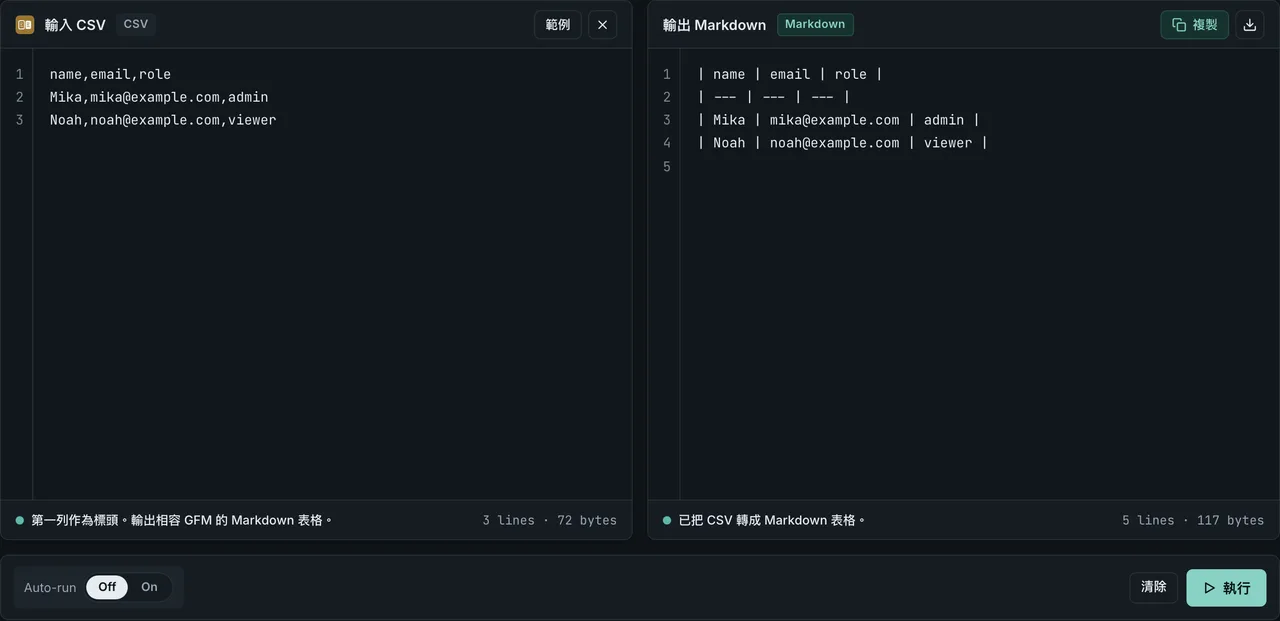
欄位數度和分隔線都會自動對齊,結果複製貼上就完成了。
不用上傳就能轉換
所有處理都在瀏覽器內完成。貼上的資料不會傳到伺服器。公司內部的營收表、客戶清單等不想到外面的試算表也能安心轉。
表格壞掉的原因與對策
複製貼上就能動是基本情況,但有幾種容易壞的型別。知道原因,處理就快。
數字逗號讓欄位移位
最常見的就是這個。儲存格裡有很多像 1,200,000 這種帶千位逗號的數字時,分隔符的自動判斷可能選逗號而不是 Tab,數字中間被切開,欄位就位移了。如果是用 Tab 分隔貼上的,本來不該被逗號切,但帶逗號的儲存格佔大多數時,判斷就會偏到逗號那邊。
只有小數逗號的話不會壞。實際量過:用 8 個 locale 的預設數字格式產生 Tab 分隔文字,跑 2 欄、3 欄、4 欄,用和工具相同的 parser 跑一遍(再現步驟在 scripts/benchmarks/spreadsheet-paste-delimiter/)。48 個案例中,壞掉的只有千位逗號加上大數字的 9 個,而且限定在 en-US、ja-JP、es-MX 三個 locale。欄位數不影響結果,只有小數逗號的輸入在任何 locale 都壞不了。
處理方法二選一:
- 在試算表裡把千位分隔顯示關掉再複製(數字格式改成「無逗號」)。
- 想保留千位分隔的話,把數字前後用引號包住的 CSV 匯出後再貼。
儲存格內的 pipe 符號
儲存格裡有 | 時,和欄位分隔符分不出來。FormatArc 會自動轉成 \| 輸出,貼上的一方不用管。對齊、儲存格內換行與轉義的完整規則整理在 Markdown 表格語法總整理。
| x | y |
| --- | --- |
| foo\|bar | baz |
儲存格內的換行
Markdown 表格的規格沒有辦法表示儲存格內的換行。FormatArc 會把換行換成空白。要保留換行的話,需要在原始資料裡直接寫 <br> 之類的 HTML 標籤。不過 <br> 會不會真的顯示成換行,要看貼到的地方(GitHub、Notion、CSDN 等)。
欄位數不對的列
表頭 3 欄但資料列有 4 欄時,會以表頭的欄位數為準,第 4 欄之後被切掉。反之資料列比較短時,缺的欄位補空白,表格不會壞。空儲存格的處理方式,可參考 GFM 表格快速參照。
貼上會保留什麼,又會丟掉什麼
儲存格裡裝的不只是文字。剪貼簿只帶走其中一部分,所以你拿到的 Markdown 比你出發時的表格要單薄。
| 在試算表中 | 貼上之後 |
|---|---|
| 儲存格的值 | 以文字形式保留 |
| 公式 | 計算後的值。=SUM(A2:A9) 以儲存格當時顯示的數字為準 |
| 合併儲存格 | 拆回每欄一個儲存格 |
| 數字格式 | 顯示出來的字串。顯示 $1,830.00 的儲存格會帶著逗號一起抵達 |
| 顏色、粗體、儲存格框線 | 在剪貼簿處丟棄 |
| 活頁簿中的其他工作表 | 只有你選取的範圍會跟著走 |
.xlsx 檔案 | 留在你的磁碟上。工具讀的是貼上的儲存格,不是檔案 |
合併儲存格是沒有繞行辦法的一列。GFM 在 Tables (extension)在新分頁中開啟 定義表格,該節沒有提供跨欄或跨列的儲存格結構——每一列都攜帶相同數量的 pipe 符號。一個合併表頭位在兩個子欄之上的工作表,會輸出成兩個獨立的表頭儲存格,要保留視覺上的分組就得退回 HTML <table>。
數字格式那一列與上面欄位移位的機制相同:你看到的逗號屬於剪貼簿上的字串,所以轉換器把它當成資料接收,而不是它可以剝離的格式。
直接複製 vs 存成 CSV
從試算表到 Markdown 有兩個入口:
- 直接複製貼上(Tab 分隔):快、簡單。平常這樣就夠。
- 先存成 CSV 再貼:需要處理千位逗號問題,或想重用已經存過的 CSV 時適合。
從 CSV 檔案或 CSV 字串轉換的詳細步驟,見 CSV 轉 Markdown 表格。CSV 本身的基礎知識可參考 CSV 是什麼。
轉好的 Markdown 表格用在哪
GitHub README
API 端點清單、支援選項、函數庫比較表——README 裡要表格的場面很多。原始資料用試算表管理,更新時只要重新貼上就好。
PR 和 Issue 說明
基準測試結果、測試案例清單用表格呈現,reviewer 比較好追。試算表裡集計好的資料轉成 Markdown 表格貼上就好。
Notion、Obsidian、Medium
這些平台都支援 Markdown。試算表的資料轉成 Markdown 表格,換平台時就不用重新整理格式。
給 LLM 看的時候
給 ChatGPT、Claude、Gemini 傳表格時,Markdown 比生 HTML 好用。不用標籤包結構,解析容易,同樣內容 token 也少。兩者的 token 差異與轉換方式的詳細比較見 LLM 用 Markdown 與 HTML 的差異。
Markdown 表格能直接貼回 Excel 或試算表嗎?
不行,不會變成欄位。Excel 和 Google 試算表在一般貼上時都不把 pipe 符號(|)當成欄位分隔。不管是哪邊,pipe 都會留在裡面,變成 1 欄的文字。
兩邊的處理方式一樣:先轉成 Tab 分隔再貼上。因為 Tab 在兩個軟體裡都是欄位邊界。
- 把 Markdown 本文的每個
|分隔符換成 Tab 字元(\t)。 - 去掉每列頭尾的
|,把|---|的分隔列也刪掉。 - 複製結果貼上。Excel 和試算表都會把 Tab 當成欄位邊界。
另一種做法:在 GitHub 或 VS Code 的預覽視圖複製已經顯示好的表格。大多數預覽工具會把 HTML 表格序列化成 TSV,兩個軟體都接受。
所以兩個方向不對稱。試算表到 Markdown 只要貼上就好。儲存格複製的時候,剪貼簿上已經是 Tab 分隔文字了。反方向才需要上面的替換。因為 Markdown 的分隔符是唯一一個兩個軟體都不會拿來分欄的字元。
繁體中文版 Excel 的特殊問題:Big5 與全形空白
這是 zh-tw 讀者特有的坑。繁體中文版 Excel(Windows)的預設文字編碼是 Big5。從這種環境複製儲存格再貼到文字欄位時,全形空白(U+3000)可能會混進剪貼簿的內容裡,變成 Tab 和全形空白混用的狀態。
全形空白和半形空白(U+0020)長得一樣,但對分隔符判斷來說完全是不同的字元。如果全形空白混在 Tab 之間,自動判斷可能認不出來是 Tab 分隔,表格就壞了。
對策:
- 貼上後先檢查。把貼上的文字貼到純文字編輯器裡,確認欄位之間是 Tab 而不是全形空白。
- 如果混入了全形空白,把全形空白替換成 Tab 再貼到 FormatArc。
- 比較穩的做法:在 Excel 裡把範圍存成 CSV(匯出時選 UTF-8),再開檔案貼上。
轉換時 FormatArc 會上傳試算表嗎?
不會。貼到 CSV to Markdown 的 Tab 分隔文字,全部在瀏覽器內解析。轉換處理是在你打開的頁面上的 JavaScript 執行,不傳到 FormatArc,也不傳到任何第三方的伺服器。和上傳型的線上轉換工具不同——那種是先把你的表送到伺服器再傳回 Markdown。如果表裡有客戶資料、財務數字、NDA 或公司規定的內容,這個差異很重要。使用任何線上轉換工具前的隱私檢查項目可參考 線上轉換安全檢查清單。
總結
Excel 或試算表的表,複製就是 Tab 分隔文字。CSV to Markdown 會自動認出 Tab 分隔,選範圍、複製、貼上、按執行,就能得到 Markdown 表格。只有數字逗號讓欄位移位時,才需要把格式拿掉或走 CSV 匯出的路。zh-tw 環境下另外留意 Big5 全形空白混入的問題。