Has creado una tabla en Excel o Google Sheets y ahora la quieres en un README de GitHub, una página de Notion o un documento. Pero copiar la tabla y pegarla no genera la tabla Markdown que ves en pantalla. Esta guía cubre la forma más rápida de convertir una selección de una hoja de cálculo en una tabla Markdown, y cómo identificar por qué una tabla salió rota.
¿La quieres ya? Selecciona el rango en Excel o Google Sheets, cópialo, pégalo en la herramienta CSV a Markdown y pulsa Run. Sin subir archivos, sin instalar nada. Si prefieres entender primero cómo funciona y los detalles que conviene conocer, sigue leyendo.
El camino más rápido: copiar, pegar, convertir
Excel, Google Sheets y LibreOffice Calc funcionan todos de la misma manera.
- Selecciona el rango que quieres convertir y cópialo (Ctrl+C / Cmd+C).
- Abre CSV a Markdown y pégalo en el panel izquierdo (Ctrl+V / Cmd+V).
- Pulsa Run. El panel derecho se rellena con una tabla Markdown compatible con GitHub.
La primera fila se trata como el encabezado. La salida está lista para pegarse directamente en un README o un issue.
Qué ocurre cuando copias desde una hoja de cálculo
Esta es la diferencia clave respecto a un archivo CSV. Cuando copias un rango desde Excel o Sheets y lo pegas en un cuadro de texto, lo que llega al cuadro no está separado por comas: es texto separado por tabulaciones (TSV). Cada celda se separa con un carácter de tabulación y cada fila con un salto de línea.
name	email	role
Mika	mika@example.com	admin
Noah	noah@example.com	viewer
Los espacios entre columnas de arriba son caracteres de tabulación, no espacios. La herramienta CSV a Markdown detecta automáticamente el delimitador del texto pegado, así que una entrada separada por tabulaciones se convierte directamente. No necesitas volver a guardar nada como CSV: basta con pegar.
Convertir con FormatArc
CSV a Markdown toma los datos pegados y les da forma de tabla compatible con GFM. No hay nada que instalar.
Paso 1: Abre la herramienta
Ve a CSV a Markdown.
Paso 2: Copia desde la hoja de cálculo y pega
Selecciona el rango en Excel o Sheets, cópialo y pégalo en el panel izquierdo. Como se indicó antes, el texto pegado va separado por tabulaciones, y la herramienta lo reconoce automáticamente.
Paso 3: Pulsa Run
Pulsa Run. El panel derecho se rellena con la tabla Markdown.
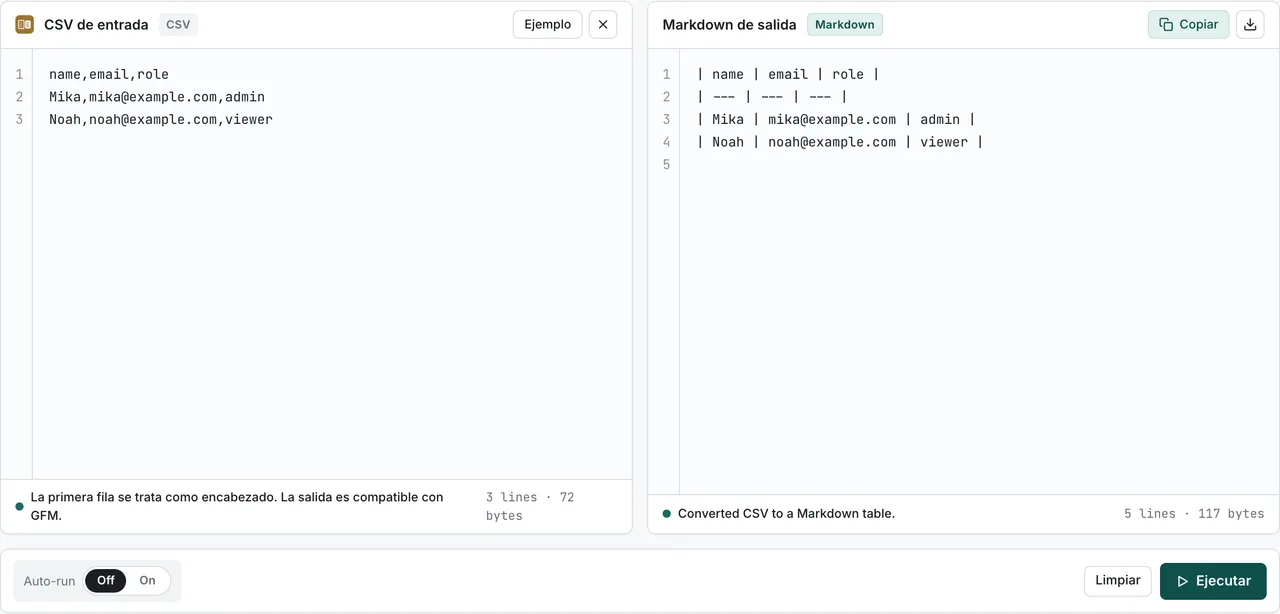
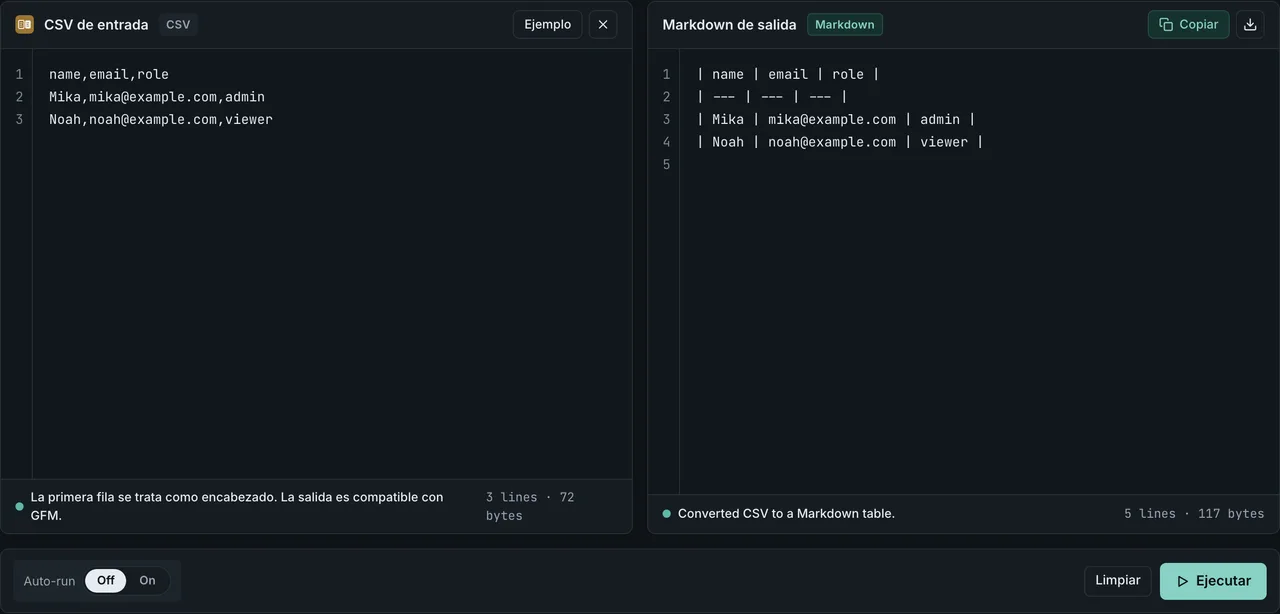
El número de columnas y el ancho de los separadores se normalizan por ti, así que la salida está lista para copiar y pegar.
Convertir sin subir archivos
Todo se ejecuta en el navegador. Los datos pegados nunca se envían a un servidor. Hojas internas de ventas, listas de clientes y otras hojas de cálculo que prefieres no compartir se pueden convertir con seguridad. Para ver en qué se diferencia de los conversores online basados en subida de archivos, consulta ¿son seguros los conversores online?.
Por qué una tabla sale rota y cómo arreglarlo
Pegar y pulsar Run funciona con copias normales, pero algunos patrones pueden romper el resultado. Conocer la causa hace que la solución sea rápida.
Cuándo el separador de miles desplaza las columnas (depende de tu configuración regional)
Excel usa de forma predeterminada los separadores del sistema definidos en la configuración regional (documentación de MicrosoftSe abre en una pestaña nueva). Eso decide si este problema te afecta o no.
Con la configuración de España, Argentina o Colombia, un millón se muestra como 1.200.000: el punto agrupa y la coma es decimal. Pegado así, la detección automática del delimitador se queda en la tabulación y las columnas salen bien.
Con una configuración donde el separador de miles es la coma (México usa este formato, igual que Estados Unidos), el mismo número se muestra como 1,200,000. Ahí sí la detección puede elegir la coma en lugar de la tabulación, partiendo los números y desplazando las columnas.
Lo que conviene saber: las comas decimales por sí solas no rompen nada. Un rango con 1,2 o 0,21 se pega correctamente en cualquier configuración. Lo medimos pasando texto separado por tabulaciones con el formato numérico predeterminado de ocho locales, con 2, 3 y 4 columnas, al mismo analizador que usa la herramienta (medición reproducible en scripts/benchmarks/spreadsheet-paste-delimiter/): de 48 casos solo fallaron los 9 que combinan separador de miles por coma con números grandes. El número de columnas no cambió el resultado.
Si tu configuración agrupa con comas y necesitas pegar cifras grandes, hay dos salidas:
- Quita la visualización del separador de miles en la hoja de cálculo (formato numérico simple, sin comas) antes de copiar.
- Si necesitas conservar los separadores, exporta los datos como un archivo CSV con los campos numéricos entre comillas y pega eso en su lugar.
Barras verticales dentro de las celdas
Si una celda contiene |, no se puede distinguir de un separador de columna tal cual. FormatArc la escapa como \| automáticamente, así que no tienes que ocuparte de ello al pegar.
| x | y |
| --- | --- |
| foo\|bar | baz |
Saltos de línea dentro de las celdas
La especificación de tablas Markdown no tiene forma de representar un salto de línea dentro de una celda. FormatArc los reemplaza por espacios. Si necesitas un salto de línea visible, pon una etiqueta <br> explícita en tus datos de origen, aunque que <br> se muestre como un salto depende de dónde lo pegues (GitHub, Notion y Qiita se comportan de forma distinta).
Filas irregulares
Si el encabezado tiene 3 columnas pero una fila de datos tiene 4, las columnas que pasan del número del encabezado se descartan. Si una fila de datos es más corta, las celdas que faltan se rellenan con cadenas vacías, de modo que la salida sigue siendo una tabla válida. Para ver cómo se comportan las celdas vacías, la chuleta de tablas GFM es una referencia útil.
Copia directa frente a guardar como CSV
Hay dos puntos de entrada desde una hoja de cálculo hacia Markdown.
- Copiar y pegar directamente (separado por tabulaciones): rápido y sencillo. La mayoría de las veces es suficiente.
- Guardar primero como archivo CSV y luego pegar: mejor cuando tu configuración regional agrupa los miles con comas y necesitas sortear ese caso, o cuando quieres reutilizar un CSV que ya tienes.
Para convertir desde un archivo o una cadena CSV, los pasos completos están en Cómo convertir CSV en una tabla Markdown. Para conocer los fundamentos del propio CSV, consulta Qué es CSV.
A dónde va la tabla convertida
READMEs de GitHub
Listas de endpoints de API, opciones admitidas, comparativas de librerías: las tablas en los README aparecen constantemente. Mantén el origen en una hoja de cálculo y actualizar consistirá en volver a pegar en lugar de editar a mano. Para el diseño específico de README, consulta Crear una tabla en el README de GitHub.
Pull requests e issues
Las cifras de benchmarks y las listas de casos de prueba se leen mejor como tablas, lo que facilita el seguimiento a los revisores. Reúne los datos en una hoja de cálculo, convierte y pega.
Notion, Obsidian, Zenn, Qiita
Todas hablan Markdown. Convertir los datos de la hoja de cálculo en una tabla Markdown elimina la necesidad de reformatear cada vez que cambias de plataforma.
Contexto para LLM
Pasarle una tabla a ChatGPT, Claude o Gemini funciona mejor en Markdown que como HTML en bruto: usa menos tokens y se extrae con mayor precisión. Consulta Markdown vs HTML para LLMs para ver cifras medidas sobre el coste en tokens y la precisión de extracción.
¿Se puede pegar una tabla Markdown en Excel o Google Sheets?
No, no como columnas. Ni Excel ni Google Sheets tratan la barra vertical (|) como separador de columnas en un pegado normal. En ambos acabas con una sola columna de texto con las barras dentro.
La solución es la misma en las dos aplicaciones: convierte antes la tabla en valores separados por tabulaciones, porque el tabulador sí es un límite de columna para ambas.
- En tu fuente Markdown, sustituye cada separador
|por un tabulador (\t). - Quita la
|inicial y la final de cada fila, y elimina la fila separadora|---|. - Copia el resultado y pega. Cada tabulador se convierte en un límite de columna, igual en Excel que en Sheets.
Otra opción es copiar la tabla ya renderizada desde una vista previa (GitHub, la vista previa de VS Code) y pegarla. La mayoría de las vistas previas serializan la tabla HTML a TSV al copiar, y ambas aplicaciones lo aceptan.
Así que los dos sentidos no son simétricos. Ir de la hoja de cálculo a Markdown es pegar y convertir, porque copiar celdas ya deja texto separado por tabulaciones en el portapapeles. Ir en el sentido contrario exige el cambio de separador de arriba, porque el separador de Markdown es justo el carácter por el que ninguna de las dos aplicaciones divide.
¿FormatArc sube mi hoja de cálculo durante la conversión?
No. El texto separado por tabulaciones que pegas en CSV a Markdown se procesa por completo en tu navegador. La conversión se ejecuta como JavaScript en la página que ya tienes abierta: no se envía nada a FormatArc ni a ningún servidor de terceros. Frente a los conversores basados en subida, que mandan tu hoja a un servidor antes de devolverte el Markdown, esto importa cuando la hoja contiene datos de clientes, cifras financieras o cualquier cosa cubierta por un acuerdo de confidencialidad o una política de cumplimiento. Sobre las diferencias de privacidad entre tipos de conversor, mira ¿son seguros los conversores en línea?.
Para terminar
Cuando copias una tabla desde Excel o Google Sheets, obtienes texto separado por tabulaciones. CSV a Markdown lo detecta automáticamente, así que selecciona el rango, copia, pega y pulsa Run para obtener una tabla Markdown. Solo cuando las comas de los números desplazan las columnas necesitas quitar el formato o pasar por un CSV guardado.
Para afinar la sintaxis y la alineación de la tabla, consulta Tablas en Markdown: sintaxis, alineación y ejemplos para copiar y pegar. Para una referencia rápida de sintaxis, la chuleta de tablas GFM también resulta útil.