Excel や Google スプレッドシートで作った表を、GitHub の README や Notion、Qiita にそのまま貼りたい。けれども表をコピーして貼り付けても、見た目どおりの Markdown テーブルにはなりません。この記事では、スプレッドシートの表を Markdown テーブルに変換する最短手順と、表が崩れる原因の見分け方を紹介します。
すぐ変換したい場合は、Excel やスプレッドシートで範囲を選択してコピーし、CSV to Markdown 変換ツール に貼り付けて実行ボタンを押すだけです。アップロードもインストールも要りません。仕組みやハマりどころを先に知りたい場合は、このまま読み進めてください。
最短手順: コピーして貼って変換する
Excel・Google スプレッドシート・LibreOffice Calc のいずれでも、手順は同じです。
- スプレッドシートで Markdown にしたい範囲を選択してコピーします(Ctrl+C / Cmd+C)。
- CSV to Markdown を開き、左側のエディタに貼り付けます(Ctrl+V / Cmd+V)。
- 実行ボタンを押すと、右側に GitHub 互換の Markdown テーブルが表示されます。
1 行目はヘッダーとして扱われます。出力はそのままコピーして README や Issue に貼れます。
スプレッドシートをコピーすると何が起きるか
ここが CSV ファイルとの大きな違いです。Excel やスプレッドシートで範囲をコピーしてテキスト入力欄に貼り付けると、欄に入るのはカンマ区切りではなくタブ区切り(TSV)のテキストです。各セルがタブ文字で区切られ、各行が改行で区切られます。
name	email	role
Mika	mika@example.com	admin
Noah	noah@example.com	viewer
上の例で列の間にあるのは半角スペースではなくタブ文字です。CSV to Markdown ツールは貼り付けられたテキストの区切り文字を自動で判定するため、タブ区切りでもそのまま変換できます。一度 CSV として保存し直す必要はなく、コピーして貼るだけで動きます。
FormatArc で変換する
CSV to Markdown は、貼り付けたデータを GFM 互換のテーブルに整形します。インストールするものはありません。
ステップ 1: ツールを開く
CSV to Markdown にアクセスします。
ステップ 2: スプレッドシートからコピーして貼り付ける
Excel やスプレッドシートで範囲を選択してコピーし、左側のエディタに貼り付けます。前述のとおり、貼り付けたテキストはタブ区切りになりますが、ツール側で自動認識します。
ステップ 3: 実行ボタンを押す
実行ボタンを押すと、右側に Markdown テーブルが表示されます。
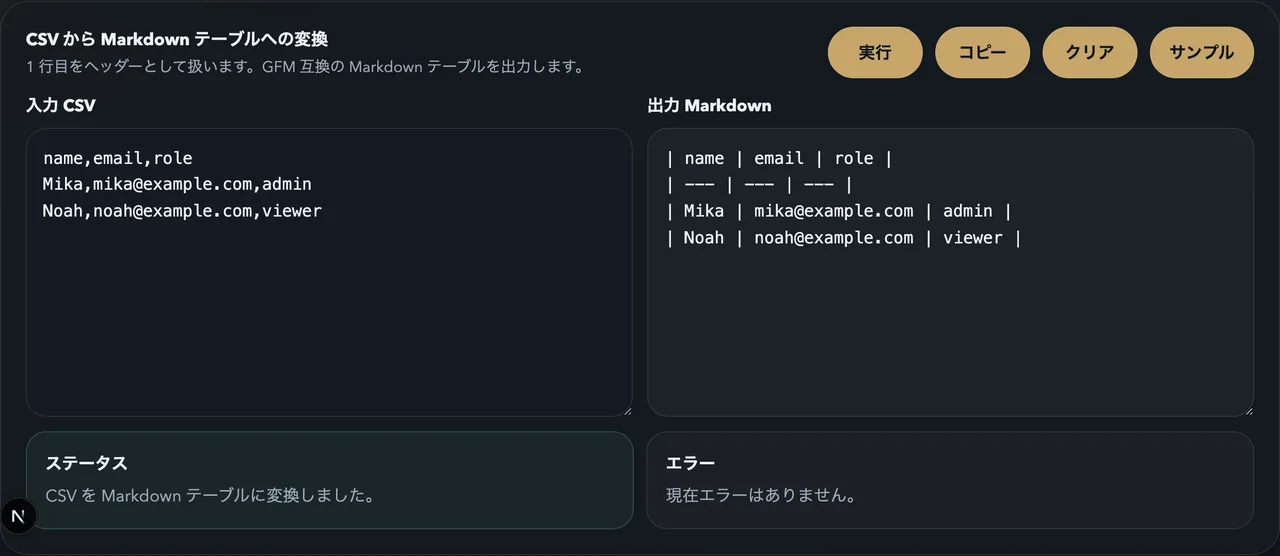
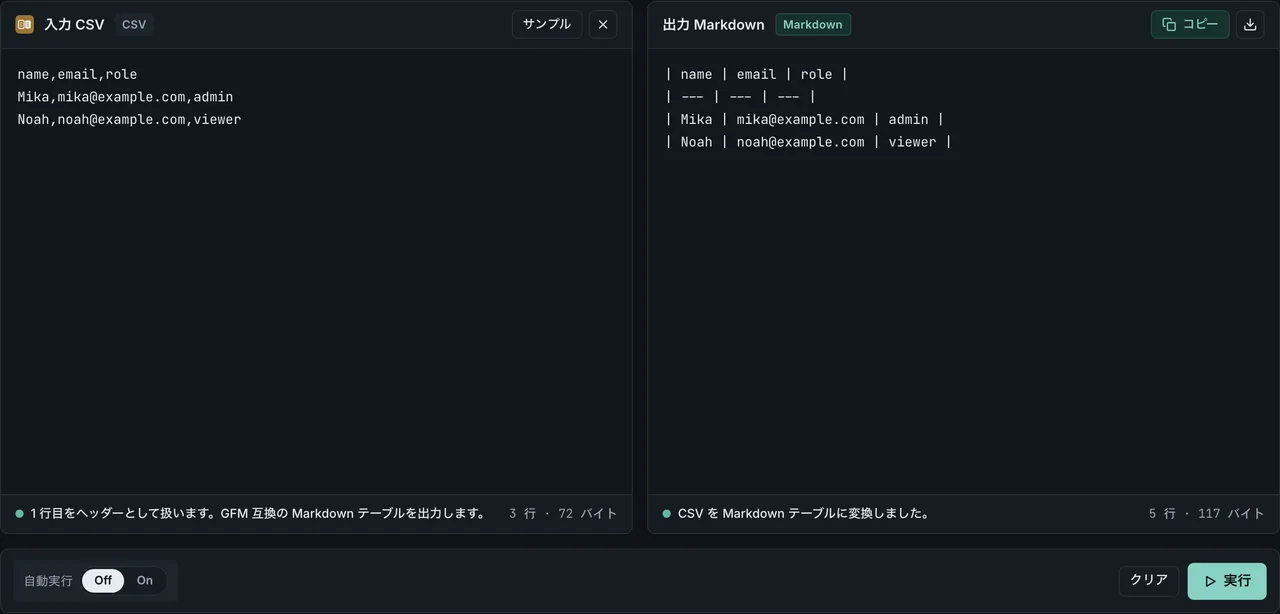
列数も区切り線も自動で揃うので、出力をコピーして貼るだけで完成です。
アップロードせずに変換できる
処理はすべてブラウザ内で完結します。貼り付けたデータがサーバーに送信されることはありません。社内の売上シートや顧客リストなど、外部に出したくないスプレッドシートでも安心して変換できます。ファイルをアップロードする型のオンライン変換サービスとの違いについては オンライン変換ツールは安全か も参照してください。
表が崩れるときの原因と対処
コピーして貼るだけで動くのが基本ですが、いくつか崩れやすいパターンがあります。原因を知っておくと対処が早くなります。
数値の桁区切りカンマで列がずれる
最も起きやすいのがこれです。1,200,000 のように桁区切りのカンマを含むセルが多いと、区切り文字の自動判定がタブではなくカンマを選んでしまい、数値が途中で分割されて列がずれます。タブ区切りで貼れていれば本来カンマで分割されることはないのですが、カンマを含むセルが大半を占めると判定が傾きます。
小数点のカンマだけなら貼り付けは壊れません。8 つのロケールの既定の数値書式でタブ区切りのテキストを作り、2 列・3 列・4 列でツールと同じパーサーに通して実測しました(再現手順は scripts/benchmarks/spreadsheet-paste-delimiter/)。48 ケースのうち崩れたのは、桁区切りがカンマで大きな数値を含む 9 ケースだけで、出どころは en-US・ja-JP・es-MX の 3 ロケールに限られます。日本語環境の既定書式はこの 3 つに含まれます。 列数は結果を変えず、小数のカンマだけの入力はどのロケールでも崩れませんでした。
対処は次のどちらかです。
- スプレッドシート側で桁区切りの表示を外してから(数値の書式を「カンマなし」にしてから)コピーする
- 桁区切りを残したい場合は、数値の前後をクオートで囲った CSV として書き出してから貼り付ける
セル内のパイプ記号
セルに | が含まれていると、そのままでは列区切りと区別できません。FormatArc は自動で \| にエスケープして出力するので、貼り付け側で気にする必要はありません。
| x | y |
| --- | --- |
| foo\|bar | baz |
セル内の改行
Markdown テーブルは仕様上、セル内の改行を表現できません。FormatArc では改行を半角スペースに置換します。改行を残して表示したい場合は、もとのデータ側で <br> などの HTML タグを直接書いておく必要があります。なお <br> が表示先で改行として描画されるかは、GitHub・Notion・Qiita など貼り付け先によって異なります。
列数が揃っていない行
ヘッダーが 3 列なのにデータ行が 4 列ある場合は、ヘッダーの列数を基準にして 4 列目以降が切り捨てられます。逆にデータ行が短い場合は空セルでパディングされ、テーブルとして崩れない出力になります。空セルの扱いについては GFM テーブル チートシート も参考になります。
直接コピーと CSV 保存の使い分け
スプレッドシートから Markdown にする入口は 2 通りあります。
- 直接コピーして貼る(タブ区切り): 速くて手軽。ふだんはこちらで十分です。
- CSV ファイルとして保存してから貼る: 桁区切りカンマの対策をしたいときや、保存済みの CSV を再利用したいときに向きます。
CSV ファイルや CSV 文字列から変換する場合の詳しい手順は CSV を Markdown テーブルに変換する方法 にまとめています。CSV そのものの基礎は CSVとは を参照してください。
変換した Markdown テーブルの使い道
GitHub README
API のエンドポイント一覧、対応オプション、ライブラリの比較表など、README で表が必要になる場面は多くあります。元データをスプレッドシートで管理しておけば、内容を更新するたびに貼り直すだけで済みます。README 向けの作り方は GitHub README に表を作る方法 で詳しく扱っています。
Issue や Pull Request の説明
ベンチマーク結果やテストケース一覧は、表で示すとレビュアーが追いやすくなります。スプレッドシートで集計したデータを Markdown テーブルに変換して貼るだけです。
Notion・Obsidian・Zenn・Qiita
これらはいずれも Markdown を採用しています。スプレッドシートのデータを Markdown テーブルにしておけば、ツール間で資料を移すときに整形し直す必要がありません。
LLM のコンテキスト
ChatGPT・Claude・Gemini に表を渡すときは、生の HTML よりも Markdown のほうが向いています。トークン消費が少なく、抽出精度も高くなるためです。実測したトークン数と抽出精度の比較は LLM に渡すなら Markdown か HTML か を参照してください。
Markdown テーブルを Excel やスプレッドシートに直接貼れますか?
列としては貼れません。Excel も Google スプレッドシートも、通常の貼り付けではパイプ記号 (|) を列区切りとして解釈しないためです。どちらでも、パイプ記号が残ったまま 1 列のテキストになります。
対処はどちらも同じで、いったんタブ区切りに変換してから貼り付けます。タブは両方のアプリで列の区切りとして扱われるためです。
- Markdown 本文の各
|区切りを Tab 文字 (\t) に置換します。 - 各行の先頭と末尾の
|を削除し、|---|の区切り行も取り除きます。 - 結果をコピーして貼り付けると、Excel でもスプレッドシートでもタブが列の区切りとして認識されます。
別の方法として、GitHub や VS Code のプレビューで表示された表をコピーすると、多くのプレビューアは HTML テーブルを TSV にシリアライズしてくれるため、どちらのアプリにもそのまま貼れます。
つまり 2 つの方向は対称ではありません。スプレッドシートから Markdown へは貼るだけで済みます。セルをコピーした時点でクリップボードにはタブ区切りのテキストが載っているからです。逆向きに戻すときだけ上の置換が要ります。Markdown の区切り文字が、どちらのアプリも列に分割しない唯一の文字だからです。
変換中、FormatArc にスプレッドシートはアップロードされますか?
されません。CSV to Markdown に貼り付けたタブ区切りテキストは、ブラウザ内ですべて解析されます。変換処理は開いているページ上の JavaScript として実行され、FormatArc にも第三者のサーバーにも送信されません。アップロード型のオンライン変換ツールがいったんサーバーに送ってから Markdown を返すのに対し、FormatArc は通信そのものが発生しません。社内の顧客データ、財務指標、NDA や社内規程の対象になっている内容を扱うときに重要な違いです。変換ツール種別ごとのプライバシーの差は オンライン変換ツールの安全性は? で詳しく比較しています。
まとめ
Excel やスプレッドシートの表は、コピーするとタブ区切りのテキストになります。CSV to Markdown はそのタブ区切りを自動認識するので、範囲を選択してコピーし、貼り付けて実行を押すだけで Markdown テーブルが手に入ります。桁区切りカンマで列がずれるときだけ、書式を外すか CSV 保存経由に切り替えると安定します。
Markdown テーブルの記法や配置指定を細かく確認したい場合は Markdown テーブルの作り方: 配置・エスケープ・コピペできる例 を、GFM の記法を一覧で見たい場合は GFM テーブル チートシート を参照してください。