엑셀이나 구글 스프레드시트에서 만든 표를 GitHub README나 노션, 티스토리에 그대로 붙이고 싶은 경우가 많습니다. 하지만 표를 복사해서 붙여넣어도 화면에 보이는 그대로 마크다운 표가 되지는 않습니다. 이 글에서는 스프레드시트의 표를 마크다운 표로 바꾸는 가장 빠른 방법과, 표가 깨질 때 원인을 구분하는 방법을 소개합니다.
지금 바로 변환하고 싶다면 엑셀이나 스프레드시트에서 범위를 선택해 복사한 뒤 CSV to Markdown 변환기에 붙여넣고 실행 버튼을 누르면 됩니다. 업로드도 설치도 필요 없습니다. 원리와 자주 걸리는 함정을 먼저 알고 싶다면 계속 읽어 주세요.
최단 경로: 복사해서 붙여넣기만 하면 끝
엑셀, 구글 스프레드시트, LibreOffice Calc 모두 절차는 같습니다.
- 스프레드시트에서 마크다운으로 바꿀 범위를 선택해 복사합니다(Ctrl+C / Cmd+C).
- CSV to Markdown을 열고 왼쪽 에디터에 붙여넣습니다(Ctrl+V / Cmd+V).
- 실행 버튼을 누르면 오른쪽에 GitHub 호환 마크다운 표가 표시됩니다.
첫 번째 행은 헤더로 처리됩니다. 결과는 그대로 복사해서 README나 이슈에 붙여넣을 수 있습니다.
스프레드시트를 복사하면 무슨 일이 일어날까
여기가 CSV 파일과의 큰 차이입니다. 엑셀이나 스프레드시트에서 범위를 복사해 텍스트 입력란에 붙여넣으면, 입력란에 들어가는 것은 콤마로 구분된 텍스트가 아니라 탭으로 구분된 텍스트(TSV)입니다. 각 셀은 탭 문자로, 각 행은 줄바꿈으로 구분됩니다.
name	email	role
Mika	mika@example.com	admin
Noah	noah@example.com	viewer
위 예시에서 열 사이에 있는 것은 공백이 아니라 탭 문자입니다. CSV to Markdown 도구는 붙여넣은 텍스트의 구분자를 자동으로 판별하므로 탭 구분 텍스트도 그대로 변환됩니다. CSV로 다시 저장할 필요 없이 복사해서 붙여넣기만 하면 동작합니다.
FormatArc로 변환하기
CSV to Markdown은 붙여넣은 데이터를 GFM 호환 표로 정리합니다. 설치할 것은 없습니다.
단계 1: 도구 열기
CSV to Markdown에 접속합니다.
단계 2: 스프레드시트에서 복사해서 붙여넣기
엑셀이나 스프레드시트에서 범위를 선택해 복사하고, 왼쪽 에디터에 붙여넣습니다. 앞서 설명한 대로 붙여넣은 텍스트는 탭으로 구분되지만, 도구가 이를 자동으로 인식합니다.
단계 3: 실행 버튼 누르기
실행 버튼을 누르면 오른쪽에 마크다운 표가 표시됩니다.
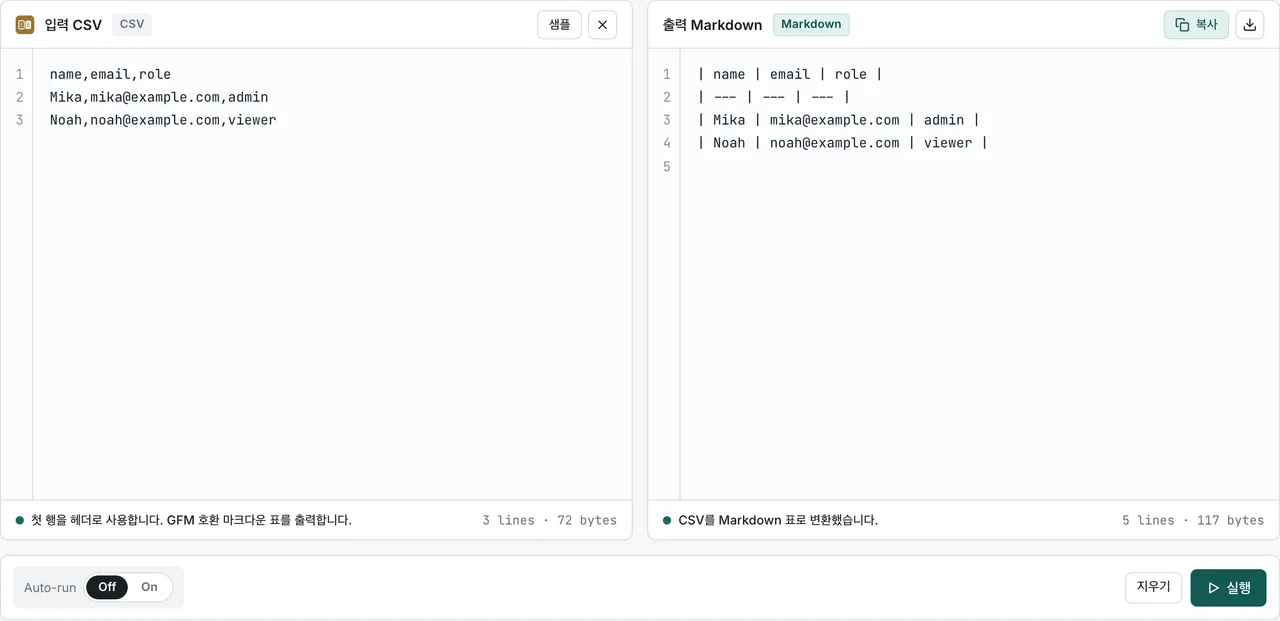

열 개수도 구분선도 자동으로 맞춰지므로 결과를 복사해서 붙여넣기만 하면 완성입니다.
업로드 없이 변환됩니다
처리는 모두 브라우저 안에서 끝납니다. 붙여넣은 데이터가 서버로 전송되는 일은 없습니다. 사내 매출 시트나 고객 목록처럼 외부에 내보내고 싶지 않은 스프레드시트도 안심하고 변환할 수 있습니다. 파일을 업로드하는 방식의 온라인 변환 서비스와의 차이는 온라인 변환 사이트 보안 검증도 함께 참고하세요.
표가 깨지는 원인과 해결법
복사해서 붙여넣기만 하면 대부분 동작하지만, 몇 가지 깨지기 쉬운 패턴이 있습니다. 원인을 알아 두면 대처가 빨라집니다.
자릿수 구분 콤마로 열이 밀림
가장 흔하게 일어나는 문제입니다. 1,200,000처럼 천 단위 구분 콤마가 들어간 셀이 많으면, 구분자 자동 판별이 탭이 아니라 콤마를 선택해 숫자가 중간에서 잘리고 열이 밀립니다. 탭으로 붙여넣기가 되어 있다면 원래는 콤마로 나뉘지 않지만, 콤마를 포함한 셀이 대다수를 차지하면 판별이 콤마 쪽으로 기웁니다.
소수점 콤마만 있다면 붙여넣기는 깨지지 않습니다. 8개 로케일의 기본 숫자 서식으로 탭 구분 텍스트를 만들어 2열・3열・4열로 도구와 같은 파서에 통과시켜 실측했습니다(재현 방법은 scripts/benchmarks/spreadsheet-paste-delimiter/). 48개 케이스 중 깨진 것은 자릿수 구분이 콤마이고 큰 숫자를 포함한 9개 케이스뿐이며, 해당 로케일은 en-US・ja-JP・es-MX의 3개로 한정됩니다. 열 개수는 결과를 바꾸지 않았고, 소수점 콤마만 있는 입력은 어떤 로케일에서도 깨지지 않았습니다.
대처 방법은 둘 중 하나입니다.
- 스프레드시트에서 천 단위 구분 표시를 끈 다음(숫자 서식을 "구분 기호 없음"으로 바꾼 뒤) 복사합니다.
- 구분 기호를 남기고 싶다면 숫자 앞뒤를 따옴표로 감싼 CSV로 내보낸 뒤 붙여넣습니다.
셀 안의 파이프 기호
셀에 |가 들어 있으면 그 자체로는 열 구분자와 구별할 수 없습니다. FormatArc는 자동으로 \|로 이스케이프해서 출력하므로 붙여넣는 쪽에서 신경 쓸 필요는 없습니다.
| x | y |
| --- | --- |
| foo\|bar | baz |
셀 안 줄바꿈
마크다운 표는 사양상 셀 안 줄바꿈을 표현할 수 없습니다. FormatArc는 줄바꿈을 공백으로 치환합니다. 줄바꿈을 남기고 싶다면 원본 데이터 쪽에 <br> 같은 HTML 태그를 직접 써야 합니다. 다만 <br>이 실제로 줄바꿈으로 그려지는지는 GitHub·노션·티스토리 등 붙여넣는 곳에 따라 다릅니다.
열 개수가 안 맞는 행
헤더가 3열인데 데이터 행이 4열이면 헤더 열 수를 기준으로 4번째 열부터 잘립니다. 반대로 데이터 행이 짧으면 빈 셀로 채워져 표가 깨지지 않는 출력이 됩니다. 빈 셀 처리 방식은 GFM 표 치트시트에서도 다룹니다.
붙여넣기로 전달되는 것과 사라지는 것
스프레드시트 셀에는 텍스트만 들어 있는 것이 아닙니다. 클립보드는 그 일부만 옮기므로, 되돌아오는 마크다운은 시작한 시트보다 얇습니다.
| 스프레드시트에서 | 붙여넣기 후 |
|---|---|
| 셀 값 | 텍스트로 그대로 유지됩니다 |
| 수식 | 계산된 값. =SUM(A2:A9)는 셀에 표시된 숫자로 들어옵니다 |
| 병합된 셀 | 열당 셀 하나로 다시 나뉩니다 |
| 숫자 서식 | 표시된 문자열. $1,830.00을 표시하는 셀은 콤마가 남은 채로 들어옵니다 |
| 색상, 굵게, 셀 테두리 | 클립보드에서 버려집니다 |
| 워크북의 다른 시트 | 선택한 범위만 이동합니다 |
.xlsx 파일 | 디스크에 남습니다. 도구는 붙여넣은 셀만 읽습니다 |
병합된 셀은 우회법이 없는 항목입니다. GFM은 Tables (extension)새 탭에서 열립니다에서 표를 정의하며, 그 섹션에는 열이나 행을 가로지르는 셀을 위한 구문이 없습니다. 모든 행은 같은 수의 파이프를 지닙니다. 두 하위 열 위에 병합된 헤더 하나가 있는 시트는 별개의 두 헤더 셀로 나오며, 시각적 그룹화를 유지하려면 HTML <table>로 돌아서야 합니다.
숫자 서식 행은 위의 열 밀림과 같은 원리입니다. 보이는 콤마는 클립보드 위 문자열에 속하므로, 변환기는 그것을 제거할 수 있는 서식이 아니라 데이터로 받습니다.
직접 복사 vs CSV로 저장 후 붙여넣기
스프레드시트에서 마크다운으로 가는 입구는 두 가지입니다.
- 직접 복사해서 붙여넣기(탭 구분): 빠르고 간단합니다. 평소에는 이것으로 충분합니다.
- CSV 파일로 저장한 뒤 붙여넣기: 자릿수 구분 콤마 문제를 피하고 싶거나, 이미 저장해 둔 CSV를 재사용하고 싶을 때 적합합니다.
CSV 파일이나 문자열에서 변환하는 자세한 절차는 CSV를 마크다운 표로 변환하는 방법에 정리되어 있습니다. CSV 형식 자체의 기초는 CSV 파일이란을 참고하세요.
변환한 마크다운 표는 어디에 쓸까
GitHub README
API 엔드포인트 목록, 지원 옵션, 라이브러리 비교표처럼 README에서 표가 필요한 상황은 자주 생깁니다. 원본 데이터를 스프레드시트로 관리해 두면 내용을 갱신할 때마다 다시 붙여넣기만 하면 됩니다. README용 표 작성법은 GitHub README 표 만들기에서 자세히 다룹니다.
PR과 Issue 설명
벤치마크 결과나 테스트 케이스 목록은 표로 보여 주면 리뷰어가 따라가기 쉬워집니다. 스프레드시트에서 집계한 데이터를 마크다운 표로 바꿔 붙여넣기만 하면 됩니다.
티스토리 · velog · Notion · Obsidian
이들 플랫폼은 모두 마크다운을 지원합니다. 스프레드시트 데이터를 마크다운 표로 만들어 두면 플랫폼을 옮길 때마다 다시 손볼 필요가 없습니다. 워드프레스에서 블로그를 옮기는 경우라면 워드프레스 글을 마크다운으로 옮기는 방법도 함께 참고하세요.
LLM에 전달할 때
ChatGPT, Claude, Gemini 등에 표를 전달할 때는 가공되지 않은 HTML보다 마크다운 쪽이 더 적합합니다. 태그로 구조를 감싸지 않아 파싱이 쉽고, 같은 내용이라도 토큰을 덜 씁니다. 실측한 토큰 수와 추출 정확도 비교는 LLM 입력엔 Markdown vs HTML을 참고하세요.
마크다운 표를 엑셀이나 스프레드시트에 직접 붙여넣을 수 있나요?
열로는 붙여넣을 수 없습니다. 엑셀도 구글 스프레드시트도 일반 붙여넣기에서는 파이프 기호(|)를 열 구분자로 해석하지 않기 때문입니다. 어느 쪽이든 파이프 기호가 그대로 남은 채 1열짜리 텍스트가 됩니다.
대처 방법은 두 앱 모두 같습니다. 일단 탭 구분으로 바꾼 뒤 붙여넣습니다. 탭은 두 앱 모두에서 열 구분자로 취급되기 때문입니다.
- 마크다운 본문의 각
|구분자를 탭 문자(\t)로 바꿉니다. - 각 행 앞뒤의
|를 지우고,|---|구분 행도 제거합니다. - 결과를 복사해서 붙여넣으면 엑셀에서도 스프레드시트에서도 탭이 열 구분자로 인식됩니다.
다른 방법으로, GitHub나 VS Code의 미리보기에서 표시된 표를 복사하면 대부분의 미리보기 도구가 HTML 표를 TSV로 직렬화해 주기 때문에 두 앱 어디에나 그대로 붙여넣을 수 있습니다.
즉 두 방향은 대칭이 아닙니다. 스프레드시트에서 마크다운으로 갈 때는 붙여넣기만 하면 끝납니다. 셀을 복사한 시점에 클립보드에 이미 탭 구분 텍스트가 올라가 있기 때문입니다. 반대 방향으로 되돌릴 때만 위의 치환 작업이 필요합니다. 마크다운의 구분 문자가 두 앱 모두 열로 나누지 않는 유일한 문자이기 때문입니다.
변환 중에 FormatArc로 스프레드시트가 업로드되나요?
업로드되지 않습니다. CSV to Markdown에 붙여넣은 탭 구분 텍스트는 브라우저 안에서 모두 해석됩니다. 변환 처리는 열려 있는 페이지 위의 자바스크립트로 실행되며 FormatArc에도 제3자 서버에도 전송되지 않습니다. 업로드형 온라인 변환 도구가 일단 서버로 보낸 뒤 마크다운을 돌려주는 것과 달리, FormatArc는 통신 자체가 발생하지 않습니다. 사내 고객 데이터, 재무 지표, NDA나 사내 규정의 대상이 되는 내용을 다룰 때 중요한 차이입니다.
정리
엑셀이나 스프레드시트의 표는 복사하면 탭으로 구분된 텍스트가 됩니다. CSV to Markdown은 이 탭 구분을 자동으로 인식하므로, 범위를 선택해 복사하고 붙여넣은 뒤 실행 버튼을 누르면 마크다운 표를 얻을 수 있습니다. 자릿수 구분 콤마로 열이 밀릴 때만 서식을 없애거나 CSV 저장을 거치는 쪽으로 바꾸면 안정적으로 동작합니다.
마크다운 표 문법이나 정렬 지정을 자세히 확인하고 싶다면 마크다운 표(테이블) 만들기 - 문법·정렬·줄바꿈 총정리를 참고하세요.