在 Excel 或 Google Sheets 中做好的表格,经常想直接贴到 GitHub README、Notion 或 CSDN 里。但复制粘贴后并不会得到屏幕上看到的那个 Markdown 表格。本文介绍把电子表格中的表格转为 Markdown 表格的最快方法,以及表格乱了时如何定位原因。
想现在就转的话,在 Excel 或电子表格中选中范围并复制,然后粘贴到 CSV to Markdown 转换器,点击运行按钮即可。无需上传,无需安装。如果先想了解原理和常见坑点,请继续阅读。
最短路径:复制粘贴就能转
Excel、Google Sheets、LibreOffice Calc 的操作都一样。
- 在电子表格中选中要转换的范围并复制(Ctrl+C / Cmd+C)。
- 打开 CSV to Markdown,粘贴到左侧编辑器(Ctrl+V / Cmd+V)。
- 点击运行按钮,右侧会显示 GitHub 兼容的 Markdown 表格。
第一行会被当作表头处理。结果可以直接复制粘贴到 README 或 Issue 中。
从电子表格复制时会发生什么
这是与 CSV 文件的关键区别。在 Excel 或电子表格中复制范围并粘贴到文本输入框时,进入输入框的不是逗号分隔的文本,而是制表符分隔的文本(TSV)。每个单元格以制表符分隔,每行以换行符分隔。
name	email	role
Mika	mika@example.com	admin
Noah	noah@example.com	viewer
上面示例中列与列之间的不是空格,而是制表符。CSV to Markdown 工具会自动识别粘贴文本的分隔符,因此制表符分隔的文本也能直接转换。不需要先重新保存为 CSV,复制粘贴即可运行。
用 FormatArc 转换
CSV to Markdown 会把粘贴的数据整理为 GFM 兼容的表格。无需安装任何东西。
步骤 1:打开工具
访问 CSV to Markdown。
步骤 2:从电子表格复制并粘贴
在 Excel 或电子表格中选中范围并复制,粘贴到左侧编辑器。如前所述,粘贴的文本是制表符分隔的,工具会自动识别。
步骤 3:点击运行按钮
点击运行按钮,右侧会显示 Markdown 表格。
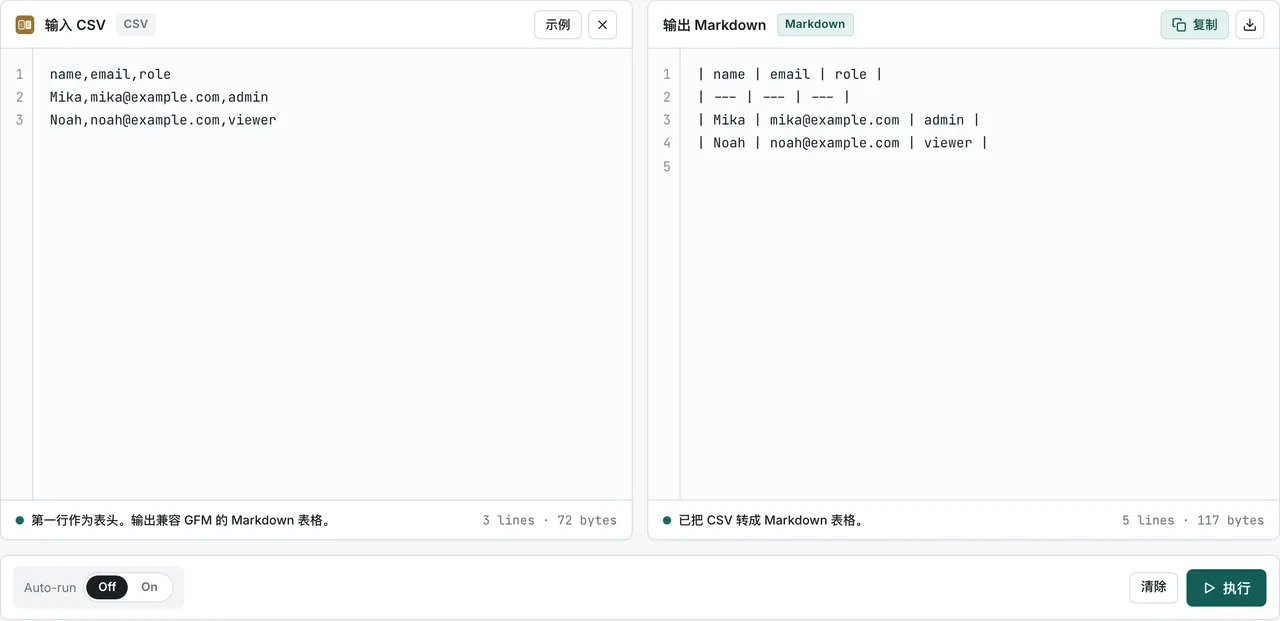
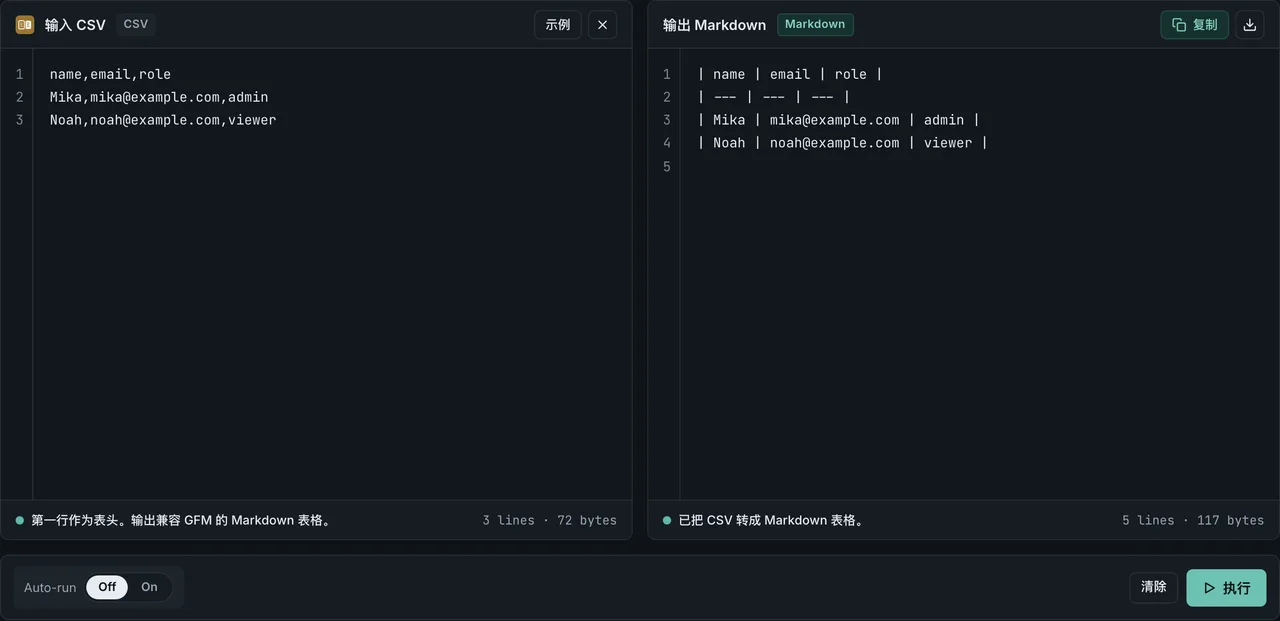
列数和分隔线会自动对齐,复制结果直接粘贴即可完成。
无需上传即可转换
所有处理都在浏览器内完成。粘贴的数据不会被发送到服务器。内部销售表格、客户列表等不想对外分享的电子表格也可以放心转换。
表格乱掉的原因与解决方法
复制粘贴基本都能正常工作,但有几个容易出问题的模式。提前了解原因可以让处理更快。
千位分隔逗号导致列错位
这是最常见的问题。如果很多单元格包含像 1,200,000 这样的千位分隔逗号,分隔符自动识别可能会选择逗号而非制表符,导致数字被截断、列错位。如果粘贴的是制表符分隔,本来不应该被逗号分割,但当包含逗号的单元格占大多数时,识别会偏向逗号。
仅有小数点逗号时不会破坏粘贴。我们用 8 个区域的默认数字格式生成了制表符分隔文本,以 2 列、3 列、4 列通过工具相同的解析器进行了实测(复现方法见 scripts/benchmarks/spreadsheet-paste-delimiter/)。48 个案例中只有 9 个出错,全部是千位分隔为逗号且包含大数字的案例,且仅限于 en-US、ja-JP、es-MX 三个区域。列数不影响结果,仅含小数逗号在任何区域都不会出错。
解决办法二选一:
- 在电子表格中关闭千位分隔显示(将数字格式改为"无分隔符")后再复制。
- 如果想保留千位分隔,将数值前后加引号后导出为 CSV 再粘贴。
本地 Excel 的 GBK 编码与全角空格
这是中国本土用户特有的问题。Windows 版 Excel 在中国区域的默认编码是 GBK 而非 UTF-8。导出 CSV 文件时如果不手动指定 UTF-8,生成的文件就是 GBK 编码,用 UTF-8 工具打开会出现乱码。
更隐蔽的问题是:当输入法处于中文模式时,空格键会输出全角空格(U+3000)而非半角空格(U+0020)。如果表格数据中混入了全角空格,粘贴后解析器可能无法正确识别列边界,导致表格错位。
检查方法:在文本编辑器中查看粘贴的内容,如果列之间的分隔看起来比正常空格宽,就是这个原因。解决方法是切换输入法到英文模式后重新复制,或者将全角空格替换为制表符后再粘贴。
单元格内的管道符
如果单元格中包含 |,无法直接区分于列分隔符。FormatArc 会自动将其转义为 \| 并输出,粘贴方无需处理。
| x | y |
| --- | --- |
| foo\|bar | baz |
单元格内的换行
Markdown 表格规范无法表示单元格内的换行。FormatArc 会将换行替换为空格。如果需要保留换行显示,需要在源数据中直接写入 <br> 等 HTML 标签。但 <br> 是否实际渲染为换行,取决于粘贴目标平台(GitHub、Notion、CSDN 等各不相同)。
列数不一致的行
表头有 3 列但数据行有 4 列时,以表头列数为准,第 4 列起会被截断。反过来,数据行较短时会用空单元格填充,输出仍为有效表格。空单元格的处理方式,可参考 GitHub Markdown 表格语法速查表。
粘贴保留了什么,又丢掉了什么
单元格里装载的不只是文本。剪贴板只带走其中一部分,所以你拿到的 Markdown 比你出发时的表格要单薄。
| 在表格中 | 粘贴之后 |
|---|---|
| 单元格的值 | 以文本形式保留 |
| 公式 | 计算后的值。=SUM(A2:A9) 以单元格当时显示的数字为准 |
| 合并单元格 | 拆回每列一个单元格 |
| 数字格式 | 显示出来的字符串。显示 $1,830.00 的单元格会带着逗号一起到达 |
| 颜色、加粗、单元格边框 | 在剪贴板处丢弃 |
| 工作簿中的其他工作表 | 只有你选中的范围会跟着走 |
.xlsx 文件 | 留在你的磁盘上。工具读取的是粘贴的单元格,不是文件 |
合并单元格是没有绕行办法的一行。GFM 在 Tables (extension)在新标签页中打开 中定义表格,该节没有提供跨列或跨行的单元格结构——每一行都携带相同数量的管道符。一个合并表头位于两个子列之上的工作表,会输出为两个独立的表头单元格,要保留视觉上的分组就得退回 HTML <table>。
数字格式那一行与上面列错位的机制相同:你看到的逗号属于剪贴板上的字符串,所以转换器把它当作数据接收,而不是它可以剥离的格式。
直接复制 vs 保存为 CSV 再粘贴
从电子表格到 Markdown 有两条入口:
- 直接复制粘贴(制表符分隔):快且简单,平时用这就够了。
- 先保存为 CSV 文件再粘贴:适合需要规避千位分隔逗号问题、或复用已保存的 CSV 文件的情况。
从 CSV 文件或 CSV 字符串转换的详细步骤,见 CSV 转 Markdown 表格的完整指南。CSV 的基础知识,可参考 什么是 CSV。
转换后的 Markdown 表格用在哪里
GitHub README
API 端点列表、支持选项、库对比表——README 中需要表格的场景非常常见。用电子表格管理源数据,更新内容时只需重新粘贴即可。README 中表格的制作方法,见 GitHub README Markdown 表格。
PR 和 Issue 说明
基准测试结果或测试用例列表用表格展示更容易让 reviewer 跟进。在电子表格中汇总数据,转为 Markdown 表格粘贴即可。
Notion、Obsidian、飞书、语雀
这些平台都支持 Markdown。将电子表格数据转为 Markdown 表格后,在不同平台间迁移时无需重新排版。
传给 LLM 时
向 ChatGPT、Claude、Gemini 等传递表格时,相比原始 HTML,Markdown 更合适。没有标签包裹结构,解析更容易,相同内容消耗的 token 也更少。关于 token 消耗的实测对比,见 LLM 输入用 Markdown 还是 HTML。
Markdown 表格能直接粘贴回 Excel 或电子表格吗?
不能按列粘贴。Excel 和 Google Sheets 在普通粘贴中都不会将管道符(|)解析为列分隔符。两边都会得到保留管道符的单列文本。
两个 App 的解决方法相同:先转为制表符分隔再粘贴。因为制表符在两个 App 中都被视为列边界。
- 将 Markdown 文本中每个
|分隔符替换为制表符(\t)。 - 删除每行首尾的
|,并去掉|---|分隔行。 - 复制结果粘贴,Excel 和电子表格都会将制表符识别为列边界。
另一种方法:在 GitHub 或 VS Code 预览中复制渲染后的表格。大多数预览工具会将 HTML 表格序列化为 TSV,因此可以直接粘贴到两个 App 中。
也就是说两个方向是不对称的。从电子表格到 Markdown 只需粘贴即可,因为复制单元格时剪贴板中已经是制表符分隔文本。反过来时则需要上述替换操作,因为 Markdown 的分隔符是这两个 App 都不会用来分列的唯一字符。
转换过程中 FormatArc 会上传电子表格吗?
不会。粘贴到 CSV to Markdown 的制表符分隔文本完全在浏览器内解析。转换处理以当前页面 JavaScript 的形式运行,不会发送到 FormatArc 或任何第三方服务器。与上传型在线转换工具不同,FormatArc 不产生任何网络通信。处理内部客户数据、财务指标或涉及 NDA 的内容时,这是重要的区别。各类转换工具的隐私差异,可参考 在线工具安全检测。
总结
Excel 或电子表格中的表格复制后是制表符分隔的文本。CSV to Markdown 能自动识别这种制表符分隔,所以选中范围复制、粘贴、点击运行就能得到 Markdown 表格。仅在千位分隔逗号导致列错位时,需要关闭格式或改用 CSV 保存。中国本土用户额外注意 GBK 编码和全角空格问题。如果想详细确认 Markdown 表格的语法与对齐方式,可参考 Markdown 表格语法。