2026년 크롬 JSON Viewer·정렬 확장 프로그램 한눈에 비교하기
2026년에 사용할 수 있는 크롬(Chrome)용 JSON 뷰어 및 포맷터 확장 프로그램에 대해, 웹 스토어의 설명 문구를 그대로 옮겨 적는 대신 자주 언급되는 7개 확장 프로그램을 직접 설치하여 측정했습니다. 매니페스트 형식(Manifest V3), 호스트 권한, 스토어 패키지 크기, 그리고 다른 비교 글에서는 공개하지 않는 "실제로 몇 MB 크기의 JSON까지 자동 정렬할 수 있는가"에 대한 실측 데이터입니다.
실측 결과, 페이지 자동 정렬 방식의 6개 확장 프로그램 중 10MB 크기의 JSON을 끝까지 정렬한 것은 단 2개뿐이었습니다(JSON Lite 중앙값 1,852ms, JSON Viewer Pro 중앙값 14,258ms). 50MB 크기를 정렬할 수 있었던 확장 프로그램은 하나도 없었습니다.
| 확장 프로그램 | 매니페스트 | 호스트 권한 | 스토어 크기 | 최종 업데이트 | 오픈소스 | 자동 정렬 한계 (실측) |
|---|---|---|---|---|---|---|
| JSON Formatter | MV3 | <all_urls> | 20.35 KiB | 2026-05-16 | ✅ | 1MB (696ms). 10MB는 정렬 포기 |
| JSONView | MV3 | <all_urls> | 83.35 KiB | 2025-05-19 | ✅ | 1MB (8,806ms). 10MB에서 먹통 |
| JSON Viewer Pro | MV3 | *://*/* | 479 KiB | 2025-04-15 | ✅ | 10MB (14,258ms). 50MB에서 먹통 |
| JSON Lite | MV3 | <all_urls> | 23.65 KiB | 2024-06-10 | ✅ | 10MB (1,852ms). 50MB는 정렬 포기 |
| JSON Viewer (teocci) | MV3 | <all_urls> | 104 KiB | 2024-02-24 | ✅ | 1MB (2,560ms). 10MB는 정렬 포기 |
| Simple JSON Viewer | MV2 | 없음 | 8.6 KiB | 2020-05-10 | ❌ | 측정 불가. Chromium 147에서 로드 실패 |
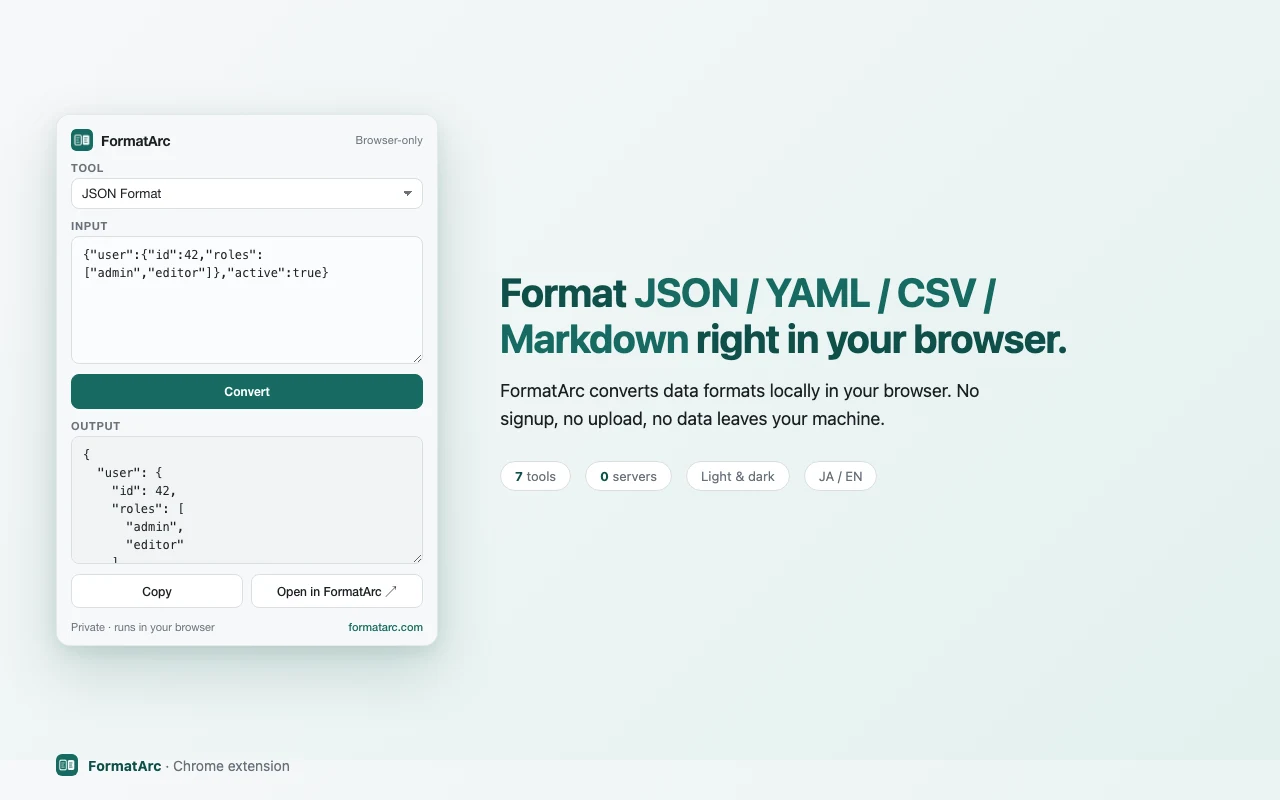
| FormatArc | MV3 | 없음 (activeTab 전용) | 122 KiB | 2026-06-15 | ✅ | 대상 외 — 팝업형 도구로 페이지 자동 정렬 없음 |
7개 도구 모두 무료이며, JSON은 브라우저 안에서 렌더링되므로 서버로 전송되지 않습니다. 차이가 발생하는 부분은 설치한 소프트웨어에 어떤 권한이 부여되는가입니다. 확장 프로그램은 설치 시 허용한 페이지 권한으로 실행되기 때문에, 기능뿐만 아니라 소스 코드가 공개되어 감사 가능한지, 네트워크 통신 동작이 어떤지도 매우 중요합니다. 설치 전 아래의 개인정보와 권한 확인 섹션을 참고하세요. 참고로 FormatArc 확장 프로그램은 팝업형 도구로, 클릭한 탭에서만 동작합니다. 표에서 유일하게 호스트 권한이 없는 것은 이 때문이며, 페이지 자동 정렬 한계가 대상 외로 분류된 것도 같은 이유입니다.
실측표에서 다루지 않는 "복사하여 붙여넣고 변환하는" 워크플로에 대해, 개발자들이 자주 함께 사용하는 3가지 도구를 기능별로 비교하면 다음과 같습니다.
| 도구 | 유형 | URL 자동 정렬 | 붙여넣기 정렬 | YAML / CSV 변환 | 줄 번호 오류 표시 | 회원가입 |
|---|---|---|---|---|---|---|
| JSONView | 크롬 확장 프로그램 | ✅ | ❌ | ❌ | ❌ | 불필요 |
| JSON Formatter | 크롬 확장 프로그램 | ✅ | ❌ | ❌ | ❌ | 불필요 |
| FormatArc | 웹 도구 + 확장 프로그램 | ✅ (확장 프로그램 경유) | ✅ | ✅ | ✅ | 불필요 |
JSON URL을 브라우저에서 자동으로 예쁘게 보고 싶을 뿐이라면 JSONView나 JSON Formatter로 충분합니다. 클립보드에 복사한 JSON을 붙여넣어 정렬하고 싶거나, YAML 및 CSV 변환도 필요하거나, 줄 번호가 포함된 파싱 오류 위치 안내가 필요하다면 FormatArc JSON 포맷터가 적합합니다.
실측 방법과 환경
실측표의 수치는 모두 본 사이트에서 직접 측정한 데이터입니다. 측정일은 2026-07-11이며, 환경은 Apple M5 Pro (Mac mini) / macOS 26.5.2 / Chromium 147.0.7727.15 (Playwright 경유)입니다. 솔직한 참고 사항을 하나 덧붙이자면, 정식 브랜드 Chrome 안정 버전은 137 버전 이후 --load-extension 옵션을 무시하므로, 측정은 동일한 엔진의 Chromium에서 진행했습니다. 자동 정렬 방식의 각 확장 프로그램에 1MB / 10MB / 50MB / 100MB 크기의 생성된 JSON을 열게 한 뒤, 웜업 1회 + 본 시험 4회를 거쳐 중앙값을 산출했습니다. 실패 유형은 3가지로 분류했습니다. 정렬 포기(페이지는 응답하지만 60초 이내에 정렬되지 않음), 먹통(메인 스레드가 10초간 무응답), 로드 불가(확장 프로그램 자체가 로드되지 않음)입니다. 매니페스트 버전과 호스트 권한은 스토어 설명이 아니라 패키지를 압축 해제하여 확인한 값이며, 스토어 크기·최종 업데이트일·사용자 수는 2026-07-11 기준 Chrome 웹 스토어 표시값입니다. 생성 스크립트, 측정 프로그램, 실행별 원시 데이터는 저장소 내 scripts/benchmarks/chrome-json-extensions/에 보관되어 있어 표의 모든 수치를 다시 측정할 수 있습니다.
상황별 빠른 선택
- 브라우저 탭에서 JSON URL을 열어 확인하기만 할 때 — JSONView 또는 JSON Formatter (설치 후 별도 조작 불필요)
- 10MB 이상의 대용량 JSON을 열어야 할 때 — JSON Lite (실측 10MB 중앙값 1,852ms) 또는 JSON Viewer Pro (14,258ms). 50MB를 정렬한 확장 프로그램은 없었습니다
- Manifest V3 전환 이후에도 안정적으로 동작하는 확장 프로그램만 쓰고 싶을 때 — 위 목록 중 Simple JSON Viewer를 제외한 모든 도구 (해당 확장은 MV2 상태로 2020년 이후 업데이트가 중단되었으며 실측에서도 로드 불가)
- 클립보드나 슬랙(Slack), 로그의 JSON을 붙여넣어 정렬하고 싶을 때 — FormatArc JSON 포맷터 (설치 불필요, 모든 기기에서 사용 가능)
- YAML이나 CSV 변환도 함께 처리하고 싶을 때 — FormatArc 하나로 완결
- JSON 파싱 오류의 원인과 줄 번호를 바로 찾고 싶을 때 — FormatArc의 줄 번호 안내 오류 표시 기능 활용
브라우저에서 JSON 정렬 확장 프로그램이 필요한 이유
API 엔드포인트의 응답을 확인할 때, 브라우저에서 JSON URL을 직접 열면 공백과 줄바꿈이 제거된 한 줄의 압축된 상태로 표시됩니다. 개발 과정에서 이런 날것(raw) 상태의 중첩 객체를 눈으로 읽는 것은 매우 불편하기 때문에, 크롬 확장 프로그램을 설치해 트리 형태로 자동 정렬해 보는 방식이 기본으로 자리 잡았습니다.
아래에서는 비교표에 등장한 각 도구의 구체적인 특징을 살펴봅니다.
개인정보와 권한 확인: 설치 전 꼭 확인해야 할 3가지
JSON 뷰어 확장 프로그램은 호스트 권한과 일치하는 모든 웹 페이지의 내용을 읽어 들입니다. API 응답을 감지해 자동으로 예쁘게 정렬할 수 있는 것도 바로 이 권한 덕분입니다. 하지만 JSON을 로컬에서 렌더링한다는 것과 확장 프로그램을 안전하게 설치할 수 있다는 것은 별개의 문제입니다. 핵심은 부여된 접근 권한으로 설치된 코드가 무엇을 하는지, 그리고 이를 감사(audit)할 수 있는지 여부입니다. 다음 3가지를 확인하면 대부분 판단할 수 있습니다.
- 소스 코드 공개 여부 — 코드가 공개되어 검증 가능한 오픈소스인가, 아니면 비공개인가
- 실행 권한 범위 — 모든 사이트(
<all_urls>)에서 상시 실행되는가, 클릭했을 때만 실행되는가 - 네트워크 통신 동작 — 열려 있는 페이지를 읽는 것 외에 외부 서버로 별도 요청을 보내는가
| 도구 | 소스 코드 | 설치 필요 여부 | 모든 페이지에서 동작 | 외부 데이터 전송 |
|---|---|---|---|---|
| JSONView | 오픈소스 (MIT) | 필요 | 동작함 (콘텐츠 스크립트) | 없음 |
| JSON Formatter | 2025년부터 비공개 (참고 사항 참조) | 필요 | 동작함 (콘텐츠 스크립트) | 참고 사항 참조 |
| JSON Formatter Classic | 오픈소스 (BSD-3, 보관됨) | 필요 | 동작함 (콘텐츠 스크립트) | 없음 |
| FormatArc (웹 도구) | 브라우저 내 처리·설치 불필요 | 불필요 | 동작하지 않음 | 없음 |
민감한 사내 데이터나 보안이 중요한 API 페이로드를 다룰 때 붙여넣기 방식의 웹 도구가 가장 보수적이고 안전한 선택지가 되는 이유가 여기에 있습니다. 설치할 프로그램이 없고, 호스트 권한을 요구하지 않으며, 다른 탭에서 실행되는 백그라운드 스크립트도 없기 때문입니다.
2026년 JSON Formatter 변경 사항에 대하여
널리 사용되는 Callum Locke의 'JSON Formatter' 확장 프로그램은 이러한 권한과 코드 감사의 중요성을 잘 보여주는 사례입니다. 기존 오픈소스 저장소는 현재 GitHub에서 보관(archived)새 탭에서 열립니다 처리되었으며, README에는 작성자가 비공개 상용 모델로 전환한다는 내용이 명시되었습니다. 오픈소스 최종 빌드는 'JSON Formatter Classic'이라는 이름으로 별도 배포되었습니다. 2026년 초, Hacker News새 탭에서 열립니다 및 dev.to새 탭에서 열립니다의 커뮤니티 보고에 따르면 비공개 전환 버전이 제3자 도메인('Give Freely' 기부 서비스 관련)과 통신하고 결제(checkout) 페이지에 요소를 삽입한다는 지적이 있었습니다.
저희가 독립적으로 해당 행위를 재검증한 것은 아니며, 현재 Chrome 웹 스토어 항목에는 자체 데이터 이용 고지가 포함되어 있으므로 위 내용은 확정적 판정이 아닌 커뮤니티 보고 사례로 참고해 주시기 바랍니다. 설치 전 현재 스토어 설명과 요청 권한을 직접 확인하세요. 중요한 본질은 변하지 않습니다. 비공개 확장 프로그램은 자동 업데이트를 통해 소유자나 동작 방식이 사용자가 인지하지 못하는 사이에 바뀔 수 있다는 점입니다. 오픈소스 확장 프로그램이나 설치가 필요 없는 도구를 쓰면 이러한 위험을 피할 수 있습니다.
확장 프로그램 없이 처리하기: DevTools와 FormatArc
확장 프로그램이 항상 필수인 것은 아닙니다. Chrome의 기본 개발자 도구(DevTools)는 Network 패널의 "Preview" 탭에서 모든 요청의 JSON 응답을 파싱된 검색 가능 트리로 보여줍니다. Firefox에는 기본 JSON 뷰어가 내장되어 있습니다. 클립보드, 슬랙, 로그 파일 등에서 복사한 JSON 텍스트라면 FormatArc JSON 포맷터를 통해 설치나 권한 요구 없이 브라우저 안에서 즉시 정렬할 수 있습니다.
설치 후에 할 일: 아이콘 고정과 실행 범위 전환
크롬은 새로 설치한 확장 프로그램을 퍼즐 조각 아이콘 뒤에 숨겨 둡니다. 이 아이콘을 열어 확장 프로그램 이름 옆의 고정 핀을 클릭하면 툴바에 아이콘이 계속 표시됩니다. 이어서 아이콘을 마우스 오른쪽 버튼으로 클릭해 "사이트 데이터 읽기 및 변경" 권한 항목을 열어 보세요. 기본값은 "모든 사이트에서"로 되어 있는데, 이를 "클릭할 때"로 바꾸면 사용자가 직접 요청했을 때만 확장 프로그램이 페이지에 접근합니다. 이 설정 하나가 내부적으로 여는 모든 대시보드를 들여다보는 확장 프로그램과, 지정한 JSON만 보는 확장 프로그램의 차이를 만듭니다.
대표적인 크롬 JSON 정렬 확장 프로그램
JSONView
크롬 확장 프로그램 중에서도 역사가 긴 대표적인 도구로, 사용자 수는 약 10만 명입니다(Chrome 웹 스토어 표시값, 2026-07-11 기준). 브라우저에서 JSON URL을 열면 자동으로 접을 수 있는 트리 구조로 정렬해 줍니다. RFC 4627 표준 기반의 유효성 검사도 지원합니다. 실측에서는 1MB 크기를 중앙값 8,806ms로 정렬했으나, 10MB 크기에서는 먹통이 되었습니다.
추천 대상:
- 브라우저 주소창에 API 엔드포인트를 직접 입력해 확인하는 작업이 많은 개발자
- JSON 데이터를 트리 형태로 접고 펼치며 탐색하고 싶은 경우
JSON Formatter
다크 모드 지원, 문법 하이라이트, 코드 접기, 들여쓰기 가이드, 클릭 가능한 URL 표시, 원시(Raw)/정렬(Parsed) 뷰 전환 토글을 제공하는 완성도 높은 확장 프로그램입니다. 사용자 수는 약 200만 명(스토어 표시값, 2026-07-11 기준)으로 이번 측정 대상 중 가장 많았으며, 패키지 크기는 20.35 KiB로 최소 수준입니다. 실측에서는 1MB 크기를 중앙값 696ms로 이번 측정 중 가장 빠르게 정렬했으나, 10MB 크기에서는 정렬을 포기했습니다. 앞서 언급한 소스 코드 공개 정책 변경에 유의해야 합니다. 기존 확장 프로그램은 2025년에 비공개 상용 모델로 전환되었으며, 감사 가능한 버전은 'JSON Formatter Classic'이라는 이름의 오픈소스로 남아 있습니다.
추천 대상:
- 깔끔한 UI 완성도와 다크 테마를 중시하는 개발자
- 코드 감사 가능성을 위해 오픈소스 'Classic' 버전을 선택하려는 사용자
JSON Viewer (tulios 오픈소스 대안)
오픈소스가 필수 요건이라면, tulios의 JSON Viewer새 탭에서 열립니다가 꾸준히 관리되고 있는 대표적인 MIT 라이선스 확장 프로그램입니다. JSON URL을 접을 수 있는 트리 형태로 표시하며, 테마 커스터마이징과 JSONP도 지원합니다. URL 자동 정렬이 필요하면서도 소스 코드를 감사할 수 있는 도구를 원할 때 훌륭한 대안입니다. 참고로 tulios 버전은 이번 실측 벤치마크 대상에는 포함되지 않았으며, 아래에서 다루는 'JSON Viewer Pro' 및 'JSON Viewer (teocci)'는 이름이 비슷하지만 완전히 별개의 프로젝트입니다.
추천 대상:
- 오픈소스로 코드를 감사할 수 있는 확장 프로그램만 설치하려는 개발자
- 테마 선택 옵션과 함께 JSON URL을 자동으로 정렬하고 싶은 경우
JSON Viewer Pro
사용자 수 약 30만 명(스토어 표시값, 2026-07-11 기준)의 오픈소스 확장 프로그램으로, 트리 뷰뿐만 아니라 차트 시각화, 테마 설정, 내장 에디터를 갖추고 있습니다. 실측에서는 JSON Lite와 함께 10MB 크기의 JSON을 끝까지 정렬해 낸 2개 도구 중 하나였으며, 중앙값은 14,258ms였습니다(50MB에서는 먹통). 반면 패키지 크기는 479 KiB로 이번 측정 대상 중 가장 컸습니다. 풍부한 기능과 설치 크기 사이의 트레이드오프라고 볼 수 있습니다.
추천 대상:
- 대용량 응답(실측 기준 10MB까지)을 다양한 부가 기능이 있는 UI에서 다루고 싶은 개발자
- JSON 데이터 구조를 차트로 시각화해 확인하고 싶은 경우
JSON Lite
사용자 수 약 2만 명(스토어 표시값, 2026-07-11 기준)의 초경량 오픈소스 확장 프로그램입니다. 스토어 설명에서 가벼운 메모리 점유율과 대용량 파일 처리를 강조하고 있으며, 실측 결과도 이를 뒷받침했습니다. 23.65 KiB의 가벼운 크기로 1MB를 중앙값 555ms, 10MB를 1,852ms로 이번 측정 중 대용량 기준 가장 빠르게 정렬했습니다(50MB에서는 정렬 포기). 아쉬운 점은 업데이트 주기로, 스토어 최종 업데이트일은 2024-06-10입니다.
추천 대상:
- 실측 기준 가장 빠른 대용량 JSON 파일 정렬 속도를 원하는 개발자
- Manifest V3 권한 체계에서 최소 크기의 확장 프로그램을 설치하고 싶은 경우
JSON Viewer (teocci)
tulios 버전이나 JSON Viewer Pro와는 다른 별개 프로젝트로, 사용자 수는 약 10만 명입니다(스토어 표시값, 2026-07-11 기준). 실측에서는 1MB 크기를 중앙값 2,560ms로 정렬했고, 10MB 크기에서는 정렬을 포기했습니다. 최종 업데이트일은 2024-02-24이며, 접을 수 있는 트리와 클립보드 복사 등 기본적인 기능은 갖추고 있으나 실측 성능에서 두드러진 점은 없었습니다.
추천 대상:
- 작은 크기의 JSON 데이터를 군더더기 없는 트리 뷰로 가볍게 확인하고 싶은 경우
Simple JSON Viewer
주의 환기용 데이터로 함께 기록합니다. 이 확장 프로그램은 여전히 Manifest V2 상태로 남아 있으며, 최종 업데이트는 2020-05-10이었고, 실측에서는 Chromium 147 환경에서 로드 자체가 되지 않았습니다(클린 프로필에서 2회 재현). 실제 작동 여부를 확인하지 않고 여전히 추천 목록에 올려두는 비교 글이 있으나, 본 사이트가 스토어 설명이 아닌 실측 데이터를 공개하는 이유가 바로 이러한 사례 때문입니다. 설치를 피하는 것이 좋습니다.
이들 확장 프로그램의 공통적인 한계
위에서 살펴본 자동 정렬 방식의 확장 프로그램들은 모두 브라우저 탭으로 직접 연 JSON URL을 정렬하는 용도에 맞춰져 있습니다. 따라서 다음과 같은 작업에는 대응하지 못합니다.
- 클립보드에 복사해 둔 JSON 텍스트를 붙여넣어 정렬하기
- YAML이나 CSV 데이터를 JSON으로 상호 변환하기
- 입력 데이터를 브라우저 밖으로 유출하지 않고 클라이언트 측에서만 안전하게 변환하기
이러한 용도에는 붙여넣기 방식의 데이터 변환 도구가 훨씬 적합합니다.
FormatArc — JSON·YAML·CSV를 한곳에서 변환
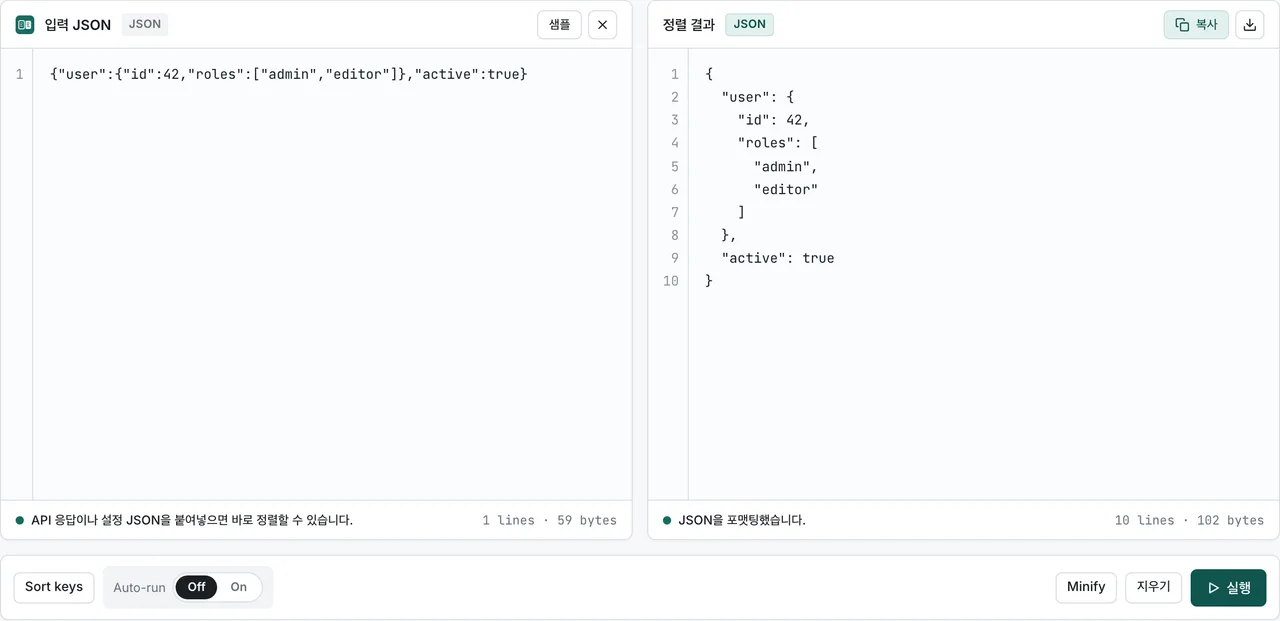
FormatArc는 크롬 확장 프로그램과는 다른 방식으로, 브라우저 안에서 JSON 정렬, YAML 변환, CSV 변환을 한 번에 처리할 수 있는 웹 기반 도구입니다.
특징
입력 데이터가 서버로 전송되지 않음:
모든 처리가 브라우저 내부의 JavaScript로 완결됩니다. 업무용 API 응답이나 민감한 사내 데이터를 붙여넣어도 외부 서버로 데이터가 전송되지 않습니다. JSONView 같은 브라우저 확장 프로그램도 로컬에서 렌더링되지만, FormatArc는 별도 설치 없이 복사하여 붙여넣는 방식으로 즉시 사용할 수 있다는 점이 다릅니다.
JSON 외 다양한 포맷 지원:
- YAML to JSON 변환기 — 쿠버네티스(Kubernetes) 매니페스트나 GitHub Actions 설정 확인
- JSON to YAML 변환기 — API 응답을 설정 파일 형식으로 변환
- CSV to JSON 변환기 — 스프레드시트 내보내기 데이터를 JSON 배열로 변환
- CSV to Markdown 변환기 — 표 데이터를 README나 문서용 마크다운 표로 변환
- Markdown ↔ HTML 변환기 — 블로그 글이나 LLM 프롬프트용 텍스트 정리
구문 오류 줄 번호 표시:
JSON 문법이 깨져 있을 경우, 오류가 발생한 줄 번호와 원인을 안내합니다. JSONView 같은 확장 프로그램은 문법 오류가 발생하면 원시 텍스트를 그대로 표시하고 멈추지만, FormatArc는 어디가 깨졌는지 구체적인 힌트를 제공합니다. 자세한 대처 방법은 JSON 파싱 오류 해결 방법을 참고하세요.
사용법
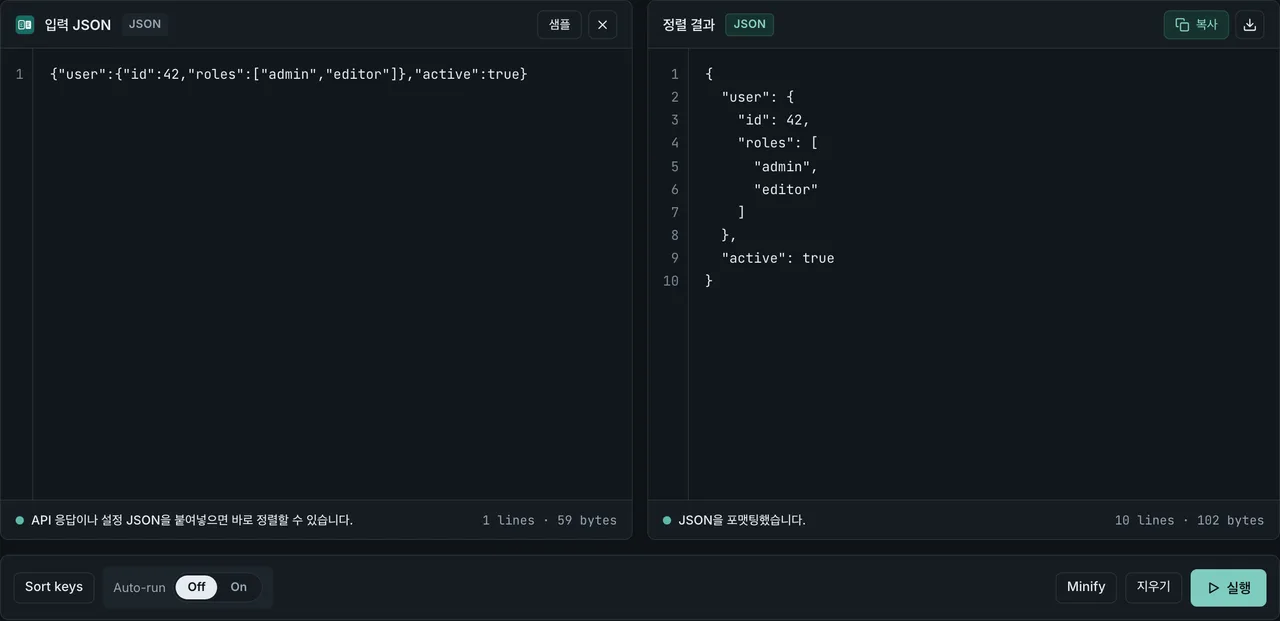
- JSON 포맷터 페이지를 엽니다.
- 입력란에 JSON 데이터를 붙여넣습니다.
- "실행" 버튼을 누릅니다.
- 정렬된 결과를 복사합니다.
FormatArc 공식 크롬 확장 프로그램
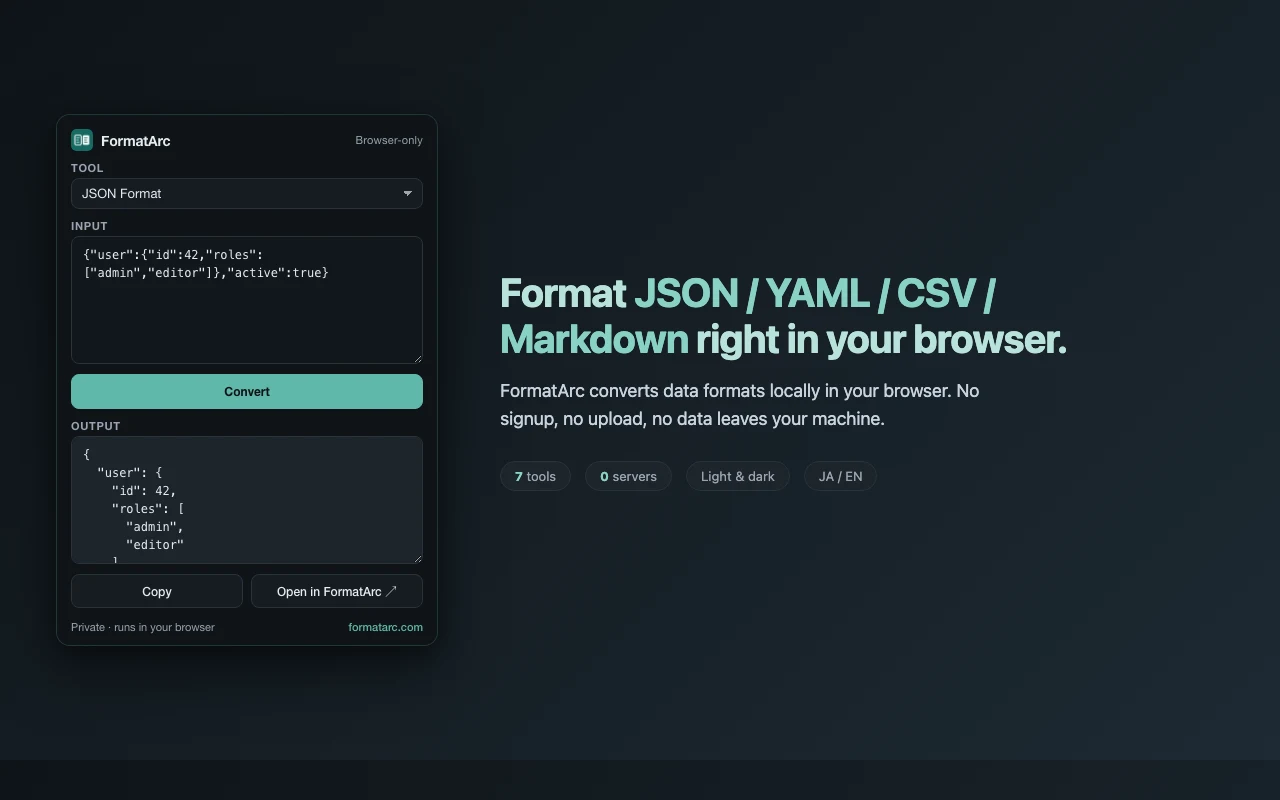
FormatArc에는 팝업 창에서 즉시 변환하고 우클릭 메뉴로 정렬할 수 있는 전용 크롬 확장 프로그램도 있습니다. 웹 버전으로 바로 이동하는 링크도 포함되어 있습니다. 자세한 사용법은 FormatArc 크롬 확장 프로그램 안내를 참고하세요.
npm CLI 도구 지원
터미널 환경에서 사용하고 싶다면 npm 패키지도 제공됩니다.
npx formatarc json-format '{"a":1}'
cat response.json | npx formatarc json-format
GitHub: https://github.com/m-naoki-m/formatarc새 탭에서 열립니다
상황별 추천: 어떤 도구를 써야 할까
JSONView / JSON Formatter가 적합한 경우
- 브라우저 주소창에서 JSON URL을 직접 열어 응답을 확인할 때
- API 엔드포인트의 응답 구조를 그 자리에서 트리 뷰로 빠르게 훑어보고 싶을 때
- 한 번 설치해 두고 별도 조작 없이 자동으로 정렬되는 편리함을 원할 때
FormatArc가 적합한 경우
- 클립보드에 복사된 JSON 텍스트나 로그를 붙여넣어 정렬하고 싶을 때
- YAML이나 CSV 같은 다른 데이터 형식도 함께 변환해야 할 때
- JSON 파싱 오류의 구체적인 원인과 줄 번호를 확인하고 싶을 때
- 민감한 데이터를 서버 전송 없이 안전하게 브라우저 로컬에서만 처리하고 싶을 때
현실적으로는 두 도구를 함께 사용하는 것이 가장 효율적입니다. 브라우저에서 열리는 JSON URL은 JSONView 같은 오픈소스 확장 프로그램으로 자동 정렬하고, 텍스트를 복사해 붙여넣어 작업하거나 YAML/CSV 변환이 필요할 때는 FormatArc를 사용하는 방식을 추천합니다.
FormatArc 지금 바로 사용해 보기
JSON 데이터를 정리하고 싶다면 JSON 포맷터를 열고, 데이터를 붙여넣은 뒤 "실행"을 누르기만 하면 됩니다. 프로그램 설치나 회원가입이 필요 없으며 데이터는 브라우저 외부로 나가지 않습니다.
다른 포맷으로의 변환이 필요하다면 YAML to JSON 변환기나 CSV to JSON 변환기도 함께 활용해 보세요.
실전 워크플로: API 응답 디버깅하기
브라우저 확장 프로그램과 데이터 변환 도구를 조합해 효율적으로 작업하는 전형적인 흐름을 소개합니다.
- 크롬에서 API 엔드포인트 URL 열기 — JSONView가 응답을 자동으로 트리 형태로 정렬해 전체 구조를 빠르게 파악합니다.
- 필요한 부분을 복사해 정밀 분석 — 위의 FormatArc 도구에 붙여넣어 관심 있는 객체나 배열만 분리해 정렬합니다.
- 파싱 오류가 발생했을 때 — FormatArc가 문제 위치의 줄 번호를 표시하므로 오류 원인을 빠르게 찾을 수 있습니다.
- 다른 형식으로 변환이 필요할 때 — YAML to JSON 변환기나 CSV to JSON 변환기로 전환하여 브라우저 안에서 즉시 변환을 마칩니다.
확장 프로그램의 '자동 표시'와 FormatArc의 '붙여넣기 변환'을 구분해 활용하면 브라우저만으로 대부분의 데이터 확인과 가공 작업을 완결할 수 있습니다. 자세한 정렬 팁은 JSON 정렬 방법을 참고하세요.
자주 묻는 질문
2026년 기준 크롬 JSON 정렬 확장 프로그램 중 가장 추천하는 것은 무엇인가요?
브라우저 탭에서 JSON URL을 직접 열어 확인하는 용도라면 JSONView와 JSON Formatter가 대표적입니다. 둘 다 무료이며 오프라인에서도 동작하고 접을 수 있는 트리 뷰를 지원합니다. 대용량 JSON 응답을 자주 다룬다면 실측 벤치마크에서 10MB 크기를 정상 정렬한 JSON Lite나 JSON Viewer Pro를 고려해 볼 수 있습니다(본문 상단의 실측표 참조). 클립보드에서 복사한 JSON을 붙여넣어 정렬하거나 YAML/CSV 변환, 줄 번호가 표시되는 구문 오류 확인이 필요하다면 FormatArc JSON 포맷터가 적합합니다.
크롬 확장 프로그램을 설치하지 않아도 JSON을 정렬할 수 있나요?
네, 확장 프로그램을 설치하지 않아도 가능합니다. FormatArc JSON 포맷터에 데이터를 붙여넣고 "실행"을 누르면 모든 최신 브라우저에서 즉시 정렬됩니다. 입력한 데이터는 브라우저 밖으로 나가지 않습니다.
업무용 API 응답을 온라인 정렬 도구에 붙여넣어도 안전한가요?
도구마다 다릅니다. 서버로 데이터를 전송해 처리하는 온라인 도구도 존재하므로, API 키나 운영 환경의 민감한 페이로드를 다룰 때는 주의해야 합니다. FormatArc는 브라우저 내부에서만 처리되며 입력 데이터를 외부 서버로 일절 전송하지 않습니다. 브라우저 확장 프로그램도 JSON 자체는 로컬에서 렌더링하지만 페이지 접근 권한을 가진 설치 소프트웨어이므로, 감사 가능한 오픈소스 제품을 선택하거나 붙여넣기 방식의 웹 도구로 설치 자체를 피하는 것이 안전합니다. 세부 확인 항목은 본문의 개인정보와 권한 확인 섹션을 참고하세요.
2026년에 인기 JSON Formatter 확장 프로그램에 변경이 있었다는 게 사실인가요?
네, 사실입니다. 기존 오픈소스 버전의 'JSON Formatter' 확장 프로그램 저장소가 보관(archived) 처리되었고, 작성자가 비공개 상용 모델로 전환하겠다고 밝혔습니다. 2026년 초 Hacker News와 dev.to 등의 커뮤니티에서는 비공개 버전이 제3자 추적 통신 및 결제 페이지 요소 삽입을 추가했다는 지적이 나왔습니다. 오픈소스 버전은 'JSON Formatter Classic'이라는 이름으로 남아 있습니다. 확장 프로그램을 설치하기 전에는 현재 스토어 항목의 권한과 소스 공개 여부를 반드시 확인하시기 바랍니다.
크롬 확장 프로그램으로 YAML이나 CSV를 JSON으로 변환할 수 있나요?
JSONView나 JSON Formatter 같은 대표적인 JSON 뷰어 확장 프로그램들은 JSON 전용 도구이므로 YAML이나 CSV 변환을 지원하지 않습니다. 변환 작업에는 전용 도구가 필요합니다. FormatArc를 사용하면 YAML to JSON 변환기, JSON to YAML 변환기, CSV to JSON 변환기를 브라우저에서 바로 처리할 수 있으며, 이러한 변환 기능이 포함된 공식 크롬 확장 프로그램도 함께 제공됩니다.
크롬 확장 프로그램에서 JSON이 트리로 표시되지 않고 원시 텍스트로 나오는 이유는 무엇인가요?
대부분의 경우 응답 헤더의 Content-Type이 application/json으로 지정되지 않았거나, JSON 문법이 깨져 파싱에 실패했기 때문입니다. JSONC나 JSON5처럼 주석이 포함되어 있어 표준 JSON.parse가 처리하지 못하는 경우도 흔합니다. 또한 응답 데이터가 너무 커서 확장 프로그램이 정렬을 포기하거나 멈추는 경우도 있습니다(실측 벤치마크에서는 10MB 크기 JSON에 대해 자동 정렬 확장 프로그램 6개 중 4개가 실패했습니다). 관련 대처 방법은 JSON 주석 처리 방법을 참고하세요. 문법 오류가 의심된다면 FormatArc JSON 포맷터에 붙여넣어 오류가 발생한 줄 번호와 원인을 확인해 보세요.
정리
- 브라우저에서 JSON URL을 자동으로 예쁘게 보고 싶다면 오픈소스인 JSONView나 tulios의 JSON Viewer가 대표적입니다.
- 실측 벤치마크에서 10MB 크기를 정렬한 확장 프로그램은 JSON Lite와 JSON Viewer Pro뿐이었으며, 50MB를 정렬한 도구는 없었습니다. "대용량 지원"이라는 문구는 실측 수치를 바탕으로 판단하는 것이 좋습니다.
- 확장 프로그램을 설치하기 전에 소스 코드 공개 여부, 권한 범위, 네트워크 통신 동작을 확인하세요. 2026년 JSON Formatter의 변경 사례는 비공개 확장 프로그램이 업데이트를 통해 동작을 바꿀 수 있음을 보여줍니다.
- 복사하여 붙여넣는 정렬, YAML/CSV 상호 변환, 구문 오류 진단은 FormatArc를 통해 프로그램 설치나 권한 요구 없이 안전하게 처리할 수 있습니다.
- JSON URL 조회에는 오픈소스 확장 프로그램을, 붙여넣기 정렬 및 보안이 중요한 작업에는 웹 도구를 병행하는 방식을 추천합니다.