Las mejores extensiones de navegador para visualizar JSON en 2026, de un vistazo
¿Buscas la mejor extensión de Chrome para visualizar o formatear JSON en 2026? En lugar de repetir las descripciones de la tienda, instalamos siete de las opciones más mencionadas y las medimos nosotros mismos: versión de manifest, permisos de host, tamaño en la tienda y el dato que ninguna otra comparación publica — qué tamaño de archivo JSON puede formatear automáticamente cada una en la práctica.
En nuestro benchmark, solo 2 de las 6 extensiones con formateo automático lograron formatear un archivo JSON de 10 MB (JSON Lite, mediana de 1 852 ms; JSON Viewer Pro, mediana de 14 258 ms), y ninguna formateó 50 MB.
| Extensión | Manifest | Permisos de host | Tamaño en la tienda | Última actualización | Código abierto | Límite de formateo automático (medido) |
|---|---|---|---|---|---|---|
| JSON Formatter | MV3 | <all_urls> | 20,35 KiB | 2026-05-16 | ✅ | 1 MB (696 ms); renuncia con 10 MB |
| JSONView | MV3 | <all_urls> | 83,35 KiB | 2025-05-19 | ✅ | 1 MB (8 806 ms); se cuelga con 10 MB |
| JSON Viewer Pro | MV3 | *://*/* | 479 KiB | 2025-04-15 | ✅ | 10 MB (14 258 ms); se cuelga con 50 MB |
| JSON Lite | MV3 | <all_urls> | 23,65 KiB | 2024-06-10 | ✅ | 10 MB (1 852 ms); renuncia con 50 MB |
| JSON Viewer (teocci) | MV3 | <all_urls> | 104 KiB | 2024-02-24 | ✅ | 1 MB (2 560 ms); renuncia con 10 MB |
| Simple JSON Viewer | MV2 | ninguno | 8,6 KiB | 2020-05-10 | ❌ | No medible; no cargó en Chromium 147 |
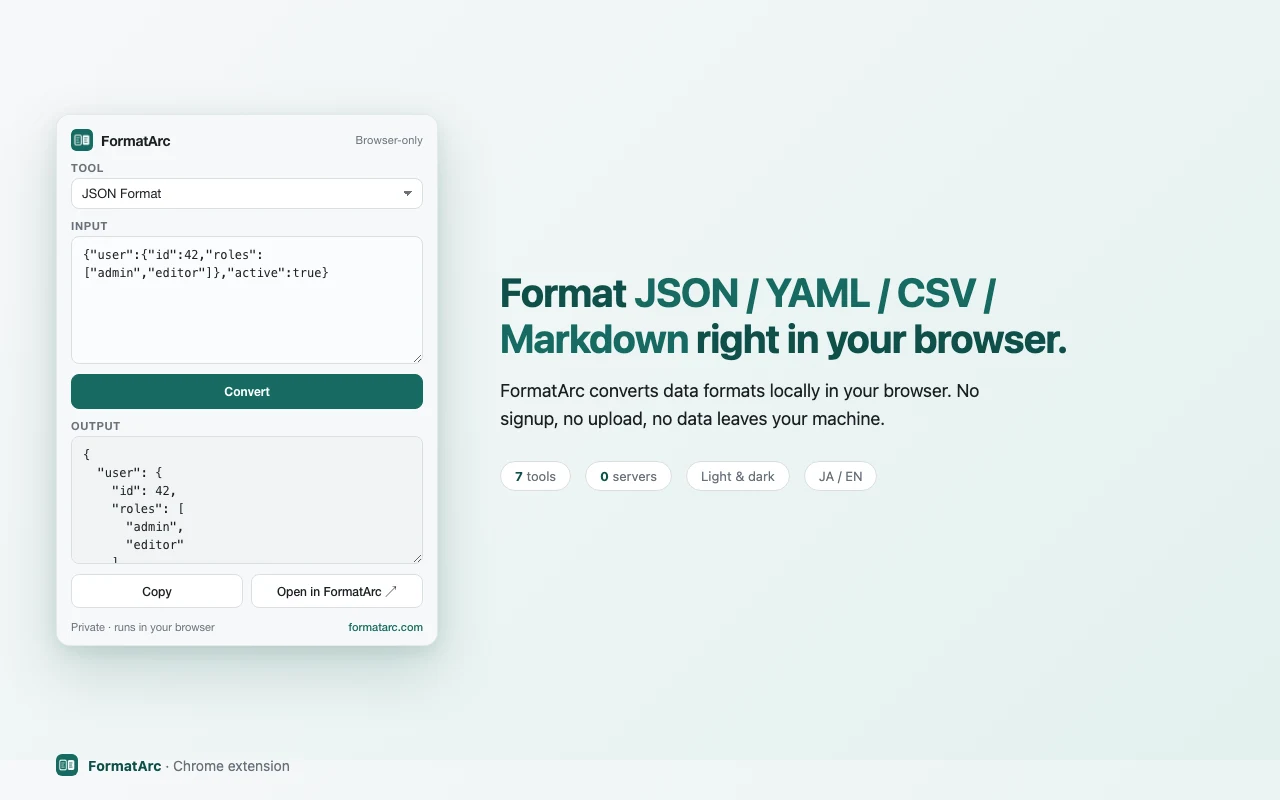
| FormatArc | MV3 | ninguno (solo activeTab) | 122 KiB | 2026-06-15 | ✅ | N/A — basada en popup, sin formateo automático de páginas |
Las siete son gratuitas y muestran el JSON en el navegador sin subirlo a un servidor. Se diferencian en qué puede hacer el software instalado: una extensión se ejecuta con los permisos de página que concedes al instalarla, así que la disponibilidad del código fuente y el comportamiento de red importan tanto como las funciones. Consulta Privacidad y permisos antes de instalar más abajo antes de instalar nada. La extensión propia de FormatArc está basada en un popup y solo actúa sobre la pestaña actual cuando haces clic en ella; por eso es la única fila sin permisos de host, y también la razón de que la columna de formateo automático no le aplique.
Para el flujo de pegar y convertir que la tabla medida no cubre, así se comparan las tres herramientas que la mayoría de los desarrolladores combinan en la práctica:
| Herramienta | Tipo | Formateo automático de URLs | Pegar y formatear | YAML / CSV | Errores con número de línea | Registro |
|---|---|---|---|---|---|---|
| JSONView | Extensión de Chrome | ✅ | ❌ | ❌ | ❌ | Ninguno |
| JSON Formatter | Extensión de Chrome | ✅ | ❌ | ❌ | ❌ | Ninguno |
| FormatArc | Herramienta web + extensión | ✅ (mediante extensión) | ✅ | ✅ | ✅ | Ninguno |
Si solo necesitas formatear URLs de JSON, JSONView o JSON Formatter es suficiente. Si además pegas JSON desde el portapapeles, conviertes YAML/CSV o quieres mensajes de error con número de línea, ve directamente al JSON Formatter de FormatArc.
Cómo medimos
Todos los números de la tabla medida son datos propios, recogidos el 2026-07-11 en un Apple M5 Pro (Mac mini), macOS 26.5.2, Chromium 147.0.7727.15 controlado con Playwright. Una advertencia honesta: el build oficial de Chrome estable ignora --load-extension desde la versión 137, así que el benchmark se ejecuta sobre Chromium — el mismo motor, pero no el build oficial. Para cada extensión con formateo automático abrimos cargas JSON generadas de 1 MB, 10 MB, 50 MB y 100 MB, con una ejecución de calentamiento más cuatro ejecuciones medidas por tamaño; los tiempos mostrados son la mediana de las cuatro ejecuciones. Un tamaño cuenta como fallido de una de estas tres formas: la extensión renuncia (la página sigue respondiendo pero nada se formatea en 60 segundos), la página se cuelga (el hilo principal deja de responder durante 10 segundos) o la extensión no carga en absoluto. Las versiones de manifest y los permisos de host se leyeron del paquete descargado de cada extensión, no de su descripción en la tienda; el tamaño en la tienda, las fechas de última actualización y los números de usuarios son valores de la ficha de Chrome Web Store a 2026-07-11. El generador de cargas, los scripts de medición y los resultados brutos por intento están en el repositorio bajo scripts/benchmarks/chrome-json-extensions/, de modo que cada celda de la tabla puede reproducirse.
Elección rápida
- Solo visualizar JSON en URLs de API dentro de una pestaña del navegador: JSONView o JSON Formatter (solo extensión, cero clics tras instalar)
- Abrir respuestas JSON grandes (10 MB o más): JSON Lite (10 MB en una mediana de 1 852 ms en nuestra prueba) o JSON Viewer Pro (14 258 ms); nada de lo que probamos formateó 50 MB
- Instalar solo extensiones que seguirán funcionando tras la fecha límite de Manifest V3 de Chrome: todas las opciones anteriores excepto Simple JSON Viewer (aún MV2, última actualización en 2020, no cargó en nuestra prueba)
- Pegar JSON desde el portapapeles o desde Slack: JSON Formatter de FormatArc (sin instalación, funciona en cualquier dispositivo)
- Necesitas también convertir YAML/CSV: FormatArc cubre los tres formatos
- Depurar errores de análisis: FormatArc muestra errores con número de línea; consulta Cómo corregir errores de análisis de JSON
- Comparar hábitos de formateo: consulta Consejos para formatear JSON
Por qué necesitas un formateador de JSON en el navegador
Cuando abres un endpoint de API que devuelve JSON directamente en Chrome, la respuesta aparece como una única línea comprimida. Leer objetos anidados en ese estado es complicado, así que la mayoría de los desarrolladores instalan una extensión de Chrome para formatear automáticamente las respuestas JSON.
Pero no todas las herramientas para JSON funcionan igual. Las secciones siguientes analizan cada opción con más detalle.
Privacidad y permisos antes de instalar
Una extensión visualizadora de JSON lee el contenido de todas las páginas que coinciden con sus permisos de host: así es como formatea las respuestas automáticamente. Mostrar el JSON de forma local y ser seguro de instalar no son lo mismo: la pregunta es qué hace el código instalado con el acceso que concedes y si puedes verificarlo. Tres comprobaciones te dicen casi todo lo que necesitas:
- Disponibilidad del código: ¿es abierto y auditable, o cerrado?
- Permisos: ¿se ejecuta en todos los sitios, o solo cuando haces clic?
- Comportamiento de red: ¿hace peticiones más allá de obtener la página que abriste?
| Herramienta | Código fuente | Requiere instalación | Se ejecuta en cada página | Envía datos fuera del dispositivo |
|---|---|---|---|---|
| JSONView | Código abierto (MIT) | Sí | Sí (content script) | No |
| JSON Formatter | Cerrado desde 2025 (ver nota) | Sí | Sí (content script) | Ver nota |
| JSON Formatter Classic | Código abierto (BSD-3, archivado) | Sí | Sí (content script) | No |
| FormatArc (herramienta web) | En el navegador, sin instalación | No | No | No |
Por eso una herramienta web basada en pegar es la opción más conservadora para datos sensibles: no hay nada que instalar, ningún permiso de host que conceder y ningún content script ejecutándose en tus otras pestañas.
Una nota sobre el cambio de JSON Formatter en 2026
La extensión "JSON Formatter" de Callum Locke, muy usada, es un buen ejemplo de por qué importan estas comprobaciones. Su repositorio original de código abierto está ahora archivado en GitHubSe abre en una pestaña nueva y el README indica que el autor pasa a un modelo comercial de código cerrado; la versión final de código abierto se publicó aparte como "JSON Formatter Classic". A principios de 2026, informes de la comunidad en Hacker NewsSe abre en una pestaña nueva y dev.toSe abre en una pestaña nueva describieron que la versión cerrada contactaba con dominios de terceros (vinculados a un servicio de donaciones llamado "Give Freely") e inyectaba elementos en páginas de pago.
No lo hemos vuelto a probar de forma independiente, y su ficha actual en Chrome Web Store incluye sus propias declaraciones de uso de datos, así que trata lo anterior como comportamiento reportado, no como un veredicto: comprueba tú mismo la ficha y los permisos actuales antes de instalar. El punto general se mantiene: una extensión de código cerrado puede cambiar de manos o de comportamiento mediante una actualización automática sin que te enteres, un riesgo que evitan las opciones de código abierto o sin instalación.
Sin extensión: DevTools y FormatArc
No siempre necesitas una extensión. Las DevTools integradas de Chrome muestran un árbol JSON analizado y con búsqueda en la pestaña "Preview" del panel Network para cualquier petición, y Firefox incluye un visor de JSON de serie. Para JSON pegado (portapapeles, Slack, un archivo de registro), el JSON Formatter de FormatArc lo formatea en el navegador sin instalación y sin ningún permiso de host.
Después de instalar: fijar el icono y ajustar el ámbito de ejecución
Chrome oculta las extensiones recién instaladas detrás del icono de la pieza de puzzle. Ábrelo, haz clic en el pin junto al nombre de la extensión y el icono se queda fijo en la barra de herramientas. Después, haz clic derecho sobre el icono y abre el permiso "Puede leer y cambiar los datos del sitio": viene por defecto en "en todos los sitios", y cambiarlo a "al hacer clic" hace que la extensión solo acceda a una página cuando tú se lo pides. Ese único ajuste marca la diferencia entre una extensión que ve cada panel interno que abres y otra que solo ve el JSON que le señalas.
Extensiones de Chrome populares para JSON
JSONView
Una de las extensiones para JSON más antiguas, con unos 100 000 usuarios (valor de la ficha de Chrome Web Store, a 2026-07-11). Cuando navegas a una URL que devuelve JSON, JSONView lo representa automáticamente como un árbol plegable. Valida según RFC 4627 y admite hojas de estilo personalizadas. En nuestro benchmark formateó una carga de 1 MB en una mediana de 8 806 ms, pero se colgó con 10 MB.
Buena para:
- Visualizar endpoints de API directamente en la pestaña del navegador
- Navegar por respuestas JSON grandes con un árbol plegable
JSON Formatter
Una alternativa cuidada con modo oscuro, resaltado de sintaxis, plegado de código, guías de indentación, URLs en las que se puede hacer clic y alternancia entre vista sin procesar y analizada. Con unos 2 000 000 de usuarios (ficha de la tienda, 2026-07-11) es la extensión más instalada de las que medimos, y con 20,35 KiB también una de las más pequeñas: formateó 1 MB en una mediana de 696 ms, el tiempo más rápido para 1 MB de nuestra prueba, aunque renunció con 10 MB. Ten en cuenta el cambio de disponibilidad del código comentado arriba: la extensión original pasó a un modelo comercial de código cerrado en 2025, y queda una versión de código abierto como "JSON Formatter Classic" para quien quiera una versión auditable.
Buena para:
- Desarrolladores que prefieren una interfaz cuidada y temas oscuros
- Quienes eligen específicamente la versión de código abierto "Classic" por su auditabilidad
JSON Viewer (alternativa de código abierto)
Si el código abierto es un requisito ineludible, JSON Viewer de tuliosSe abre en una pestaña nueva es una extensión con mantenimiento activo y licencia MIT que muestra las URLs de JSON como un árbol plegable con temas y soporte de JSONP. Es un buen reemplazo cuando quieres formateo automático de URLs de JSON pero prefieres código que puedas auditar. Ten en cuenta que esta extensión de tulios no forma parte de nuestro benchmark, y que dos extensiones con nombres parecidos más abajo son proyectos distintos: "JSON Viewer Pro" y "JSON Viewer" de teocci.
Buena para:
- Desarrolladores que solo instalan extensiones de código abierto y auditables
- Formatear automáticamente URLs de JSON con opciones de tema
JSON Viewer Pro
Una extensión de código abierto con unos 300 000 usuarios (ficha de la tienda, 2026-07-11) que ofrece vistas de árbol y de gráfico, temas y un editor integrado. Fue la única extensión de nuestro benchmark, además de JSON Lite, que formateó una carga de 10 MB — en una mediana de 14 258 ms —, aunque se colgó con 50 MB. Con 479 KiB es también el paquete más grande que medimos, así que cambia tamaño de instalación por funciones.
Buena para:
- Trabajar con respuestas más grandes (hasta 10 MB en nuestra prueba) en una interfaz rica en funciones
- Visualización de estructuras JSON en forma de gráfico
JSON Lite
Una extensión ligera de código abierto con unos 20 000 usuarios (ficha de la tienda, 2026-07-11). Su página en la tienda promete un tamaño reducido y soporte para archivos grandes, y nuestras mediciones lo confirman: con 23,65 KiB formateó 1 MB en una mediana de 555 ms y 10 MB en 1 852 ms — el tiempo más rápido para 10 MB de nuestra prueba —, antes de renunciar con 50 MB. La contrapartida es la cadencia: su última actualización en la tienda fue el 2024-06-10.
Buena para:
- El formateo de archivos grandes más rápido que medimos
- Tamaño de instalación mínimo con permisos MV3
JSON Viewer (de teocci)
Un proyecto distinto tanto de la extensión de tulios como de JSON Viewer Pro, con unos 100 000 usuarios (ficha de la tienda, 2026-07-11). Formateó 1 MB en una mediana de 2 560 ms y renunció con 10 MB. Actualizada por última vez el 2024-02-24, cubre lo básico — árbol plegable, acciones de portapapeles — sin destacar en nuestras mediciones.
Buena para:
- Un árbol JSON básico y sin florituras para cargas pequeñas
Simple JSON Viewer
La incluimos como dato de advertencia. Esta extensión todavía usa Manifest V2, se actualizó por última vez el 2020-05-10 y no llegó a cargar en Chromium 147 en nuestra prueba (reproducido dos veces en un perfil limpio). Algunos artículos de comparación aún la recomiendan sin comprobarlo — exactamente la razón por la que publicamos resultados medidos en lugar de descripciones de tienda. Descártala.
Lo que estas extensiones no cubren
Todas las extensiones con formateo automático anteriores comparten el mismo alcance: formatean URLs de JSON abiertas en una pestaña del navegador. Ninguna se encarga de:
- Pegar JSON desde el portapapeles y formatearlo
- Convertir YAML o CSV a JSON
- Procesar los datos completamente del lado del cliente sin ninguna petición de red
Para esos casos de uso, una herramienta de conversión encaja mejor.
FormatArc: JSON, YAML y CSV en un solo lugar
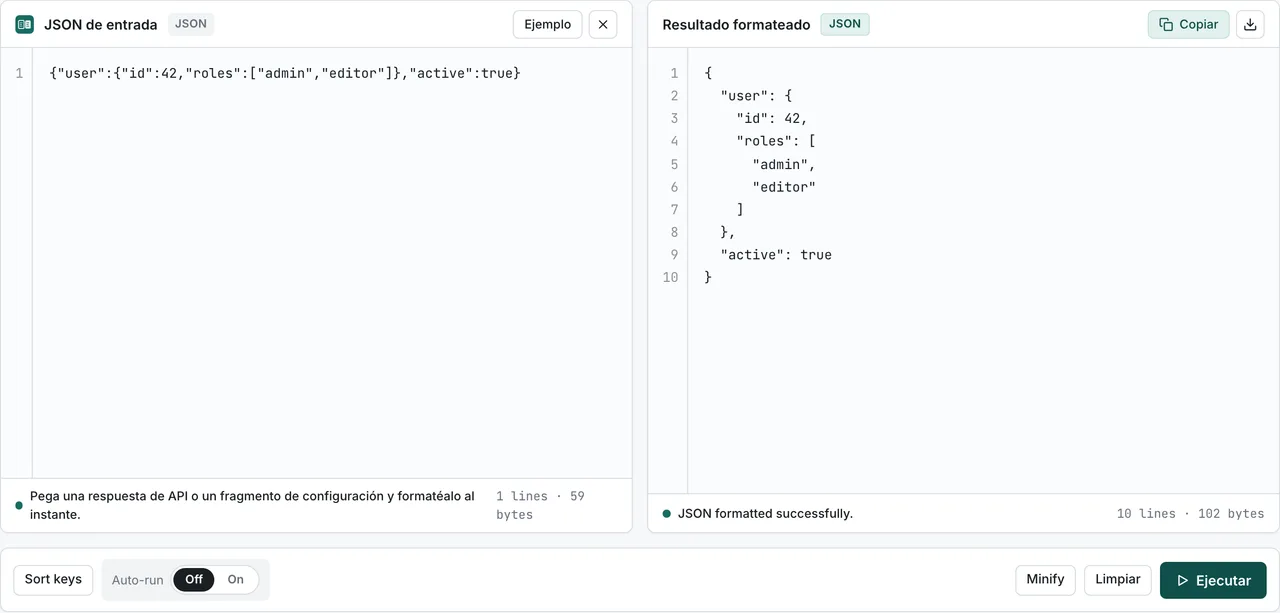
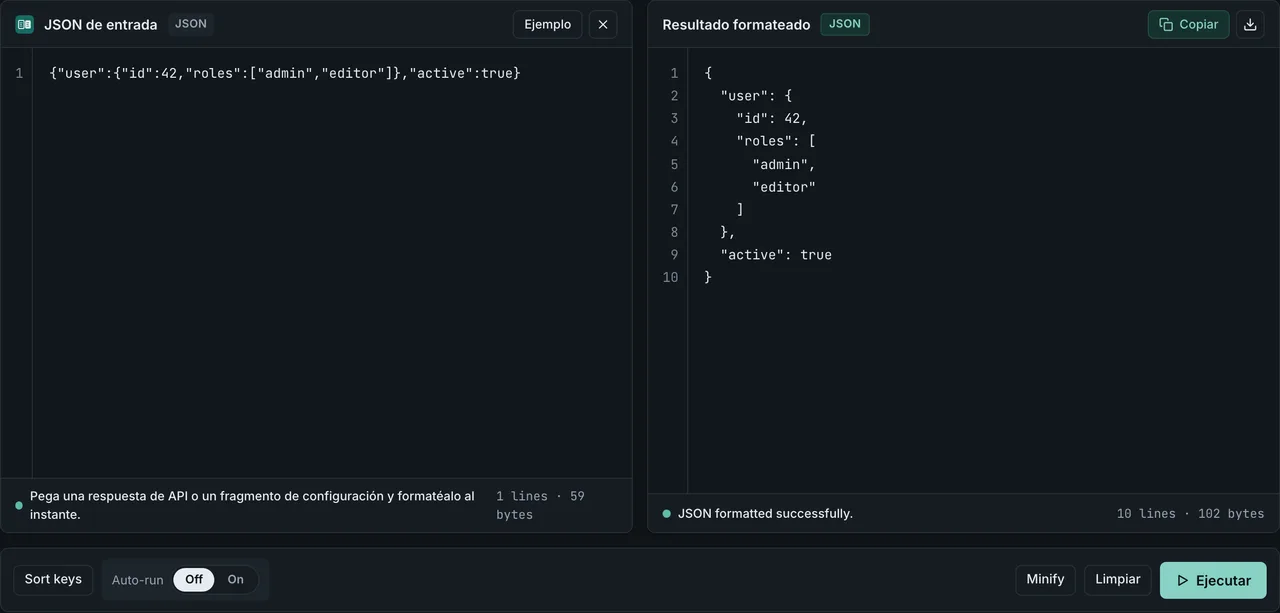
FormatArc es una herramienta basada en el navegador que se encarga del formateo de JSON, la conversión de YAML y la conversión de CSV sin enviar datos a un servidor.
Qué lo hace diferente
Ningún dato sale del navegador:
Todo el procesamiento se ejecuta en JavaScript del lado del cliente. Puedes pegar respuestas de API internas o datos de producción sin preocuparte de que se transmitan a ningún sitio. Extensiones de navegador como JSONView también procesan de forma local, pero FormatArc trabaja con entradas pegadas en lugar de con la navegación por URL.
Maneja más que JSON:
- YAML a JSON: útil para manifiestos de Kubernetes y archivos de configuración de CI
- JSON a YAML: convierte respuestas de API al formato de archivo de configuración
- CSV a JSON: convierte exportaciones de hojas de cálculo en arreglos JSON
- CSV a Markdown: incorpora hojas de cálculo directamente en un README
- Markdown ↔ HTML: depura contenido para blogs o prompts de LLM
Informe de errores de sintaxis:
Cuando el JSON está mal formado, FormatArc muestra el número de línea aproximado donde ocurre el error. JSONView simplemente muestra el texto sin procesar cuando falla el análisis. Para profundizar en la corrección de errores de análisis, consulta Cómo corregir errores de análisis de JSON.
Cómo usarlo
- Abre la página del JSON Formatter
- Pega tu JSON en el área de entrada
- Haz clic en "Run"
- Copia la salida formateada
Extensión de Chrome de FormatArc
FormatArc también tiene su propia extensión de Chrome con conversión en el popup, formateo con clic derecho y un enlace de vuelta a la versión web. Consulta Cómo usar la extensión de Chrome de FormatArc para ver un recorrido.
Opción de CLI
Si prefieres la terminal, FormatArc también está disponible como paquete de npm:
npx formatarc json-format '{"a":1}'
cat response.json | npx formatarc json-format
GitHub: https://github.com/m-naoki-m/formatarcSe abre en una pestaña nueva
Cuándo usar qué
JSONView / JSON Formatter
- Formatear automáticamente URLs de JSON en el navegador
- Inspección rápida de endpoints de API
- Comodidad de instalar y olvidar
FormatArc
- Flujo de trabajo de pegar y formatear
- Conversión de YAML y CSV
- Diagnóstico de errores de sintaxis con números de línea
- Manejo de datos sensibles a la privacidad
El enfoque práctico es usar ambos. Deja que JSONView se encargue del formateo automático cuando abres URLs de JSON, y recurre a FormatArc cuando necesites pegar, convertir o depurar.
Prueba FormatArc ahora
¿Listo para formatear algo de JSON? Abre el JSON Formatter, pega tus datos y haz clic en Run. Sin instalación, sin registro: tus datos permanecen en el navegador.
¿Necesitas convertir entre formatos? Prueba también YAML a JSON o CSV a JSON.
Flujo de trabajo habitual: depurar una respuesta de API
Este es un escenario típico en el que una extensión de navegador y una herramienta de conversión se complementan:
- Abre un endpoint de API en Chrome: JSONView formatea automáticamente la respuesta para que puedas examinar la estructura
- Copia parte de la respuesta para revisarla en más detalle: pégala en la herramienta de FormatArc de arriba para aislar la sección que te interesa
- Te encuentras con un error de análisis: FormatArc muestra el número de línea para que vayas directamente al problema. Consulta Cómo corregir errores de análisis de JSON para conocer las causas comunes
- Necesitas convertir la salida: cambia a YAML a JSON o CSV a JSON sin salir del navegador
Este enfoque de dos herramientas cubre tanto la visualización pasiva como la edición activa. Para más técnicas de formateo más allá de las herramientas del navegador, consulta Consejos para formatear JSON.
Preguntas frecuentes
¿Qué extensión de Chrome es la mejor para formatear JSON en 2026?
JSONView y JSON Formatter son las dos opciones más populares para formatear automáticamente las URLs de JSON abiertas directamente en una pestaña del navegador. Ambas son gratuitas, funcionan sin conexión y representan el JSON como un árbol plegable. Si abres con frecuencia cargas grandes, nuestras mediciones apuntan a JSON Lite o JSON Viewer Pro — las únicas dos extensiones que formatearon un archivo de 10 MB en nuestra prueba (consulta la tabla medida al principio). Si además necesitas pegar JSON desde el portapapeles, convertir YAML o CSV, o ver errores de sintaxis con números de línea, el JSON Formatter de FormatArc encaja mejor.
¿Necesito instalar una extensión de Chrome para formatear JSON?
No. Puedes formatear JSON sin instalar nada pegándolo en una herramienta basada en el navegador como FormatArc. Funciona en cualquier navegador moderno y en cualquier dispositivo, y tus datos nunca salen de la página.
¿Es seguro pegar respuestas de API sensibles en un formateador de JSON en línea?
Depende de la herramienta. Algunos formateadores en línea suben tus datos a un servidor, lo cual es un problema para las claves de API o las cargas útiles de producción. FormatArc se ejecuta completamente del lado del cliente: nada se envía a ningún sitio. Una extensión de navegador también muestra el JSON de forma local, pero es software instalado con permisos de página, así que conviene elegir una de código abierto (para auditarla) o evitar la instalación con una herramienta web basada en pegar. Consulta Privacidad y permisos antes de instalar más arriba para la lista de comprobación.
¿Cambió en 2026 una extensión popular de JSON Formatter para Chrome?
Sí. La extensión original de código abierto "JSON Formatter" fue archivada y su autor anunció el paso a un modelo comercial de código cerrado. A principios de 2026, informes de la comunidad en Hacker News y dev.to describieron que la versión cerrada añadía rastreo de terceros e inyección de elementos en páginas de pago. Queda disponible una versión de código abierto como "JSON Formatter Classic". Comprueba siempre la ficha actual, los permisos y la disponibilidad del código de una extensión antes de instalarla; consulta Privacidad y permisos antes de instalar.
¿Puede una extensión de Chrome convertir YAML o CSV a JSON?
La mayoría de las extensiones populares para JSON (JSONView, JSON Formatter) solo manejan JSON. Para convertir YAML y CSV necesitas una herramienta dedicada. FormatArc cubre YAML a JSON, JSON a YAML y CSV a JSON en el navegador, y además ofrece una extensión oficial de Chrome con estas conversiones integradas.
¿Por qué mi extensión de Chrome muestra JSON sin procesar en lugar de un árbol formateado?
Normalmente porque el Content-Type de la respuesta no es application/json, o porque el JSON está mal formado y falla al analizarse. Otra causa común son los comentarios en línea en entradas JSONC/JSON5: el JSON.parse estándar los rechaza. Con respuestas muy grandes la extensión también puede renunciar o congelarse: en nuestro benchmark de 10 MB fallaron cuatro de las seis extensiones con formateo automático. Consulta ¿Se pueden usar comentarios en JSON? para conocer las soluciones. Para JSON mal formado en general, pégalo en el JSON Formatter de FormatArc: el mensaje de error incluye el número de línea para que vayas directamente al problema. Consulta Cómo corregir errores de análisis de JSON para conocer las causas comunes.
Resumen
- JSONView y JSON Viewer (tulios) son extensiones de código abierto que formatean automáticamente las URLs de JSON en el navegador
- En nuestras mediciones, solo JSON Lite y JSON Viewer Pro formatearon un archivo de 10 MB, y nada formateó 50 MB: consulta la tabla medida al principio antes de fiarte de afirmaciones de "maneja archivos grandes"
- Comprueba la disponibilidad del código, los permisos y el comportamiento de red antes de instalar: el cambio de JSON Formatter en 2026 muestra por qué una extensión cerrada puede cambiar de comportamiento con una actualización
- FormatArc cubre el pegar y formatear, la conversión de YAML/CSV y el diagnóstico de errores sin instalación ni permisos de host
- Usar una extensión de código abierto para las URLs de JSON más una herramienta basada en pegar ofrece la mejor cobertura. Para flujos de pegar y formatear y datos sensibles, el JSON Formatter de FormatArc abarca más terreno.