2026 年 Chrome JSON 查看器扩展一览对比
2026 年,如果你在浏览器中查看或格式化 JSON,安装扩展是最常见的做法。但市面上的工具很多,与其照搬商店的描述,我们实际安装了 7 款常被提及的 Chrome JSON 查看器与格式化扩展,并进行了实测。对比了 Manifest 版本(MV3)、主机权限(Host Permissions)、商店包体积,以及其他对比文章不会公开的关键指标:实际能自动格式化多大体积的 JSON 文件。
实测结果显示,在 6 款采用「页面自动格式化」方式的扩展中,仅 2 款能成功处理 10MB 的 JSON 文件(JSON Lite 中位数 1,852ms,JSON Viewer Pro 中位数 14,258ms)。没有任何一款能处理 50MB 的文件。
| 扩展 | Manifest | 主机权限 | 商店体积 | 最后更新 | 开源 | 自动格式化上限(实测) |
|---|---|---|---|---|---|---|
| JSON Formatter | MV3 | <all_urls> | 20.35 KiB | 2026-05-16 | ✅ | 1MB(696ms)。10MB 放弃格式化 |
| JSONView | MV3 | <all_urls> | 83.35 KiB | 2025-05-19 | ✅ | 1MB(8,806ms)。10MB 时冻结 |
| JSON Viewer Pro | MV3 | *://*/* | 479 KiB | 2025-04-15 | ✅ | 10MB(14,258ms)。50MB 时冻结 |
| JSON Lite | MV3 | <all_urls> | 23.65 KiB | 2024-06-10 | ✅ | 10MB(1,852ms)。50MB 放弃格式化 |
| JSON Viewer (teocci) | MV3 | <all_urls> | 104 KiB | 2024-02-24 | ✅ | 1MB(2,560ms)。10MB 放弃格式化 |
| Simple JSON Viewer | MV2 | 无 | 8.6 KiB | 2020-05-10 | ❌ | 无法测量。Chromium 147 无法加载 |
| FormatArc | MV3 | 无(仅 activeTab) | 122 KiB | 2026-06-15 | ✅ | 不适用 — 弹窗型,无页面自动格式化 |
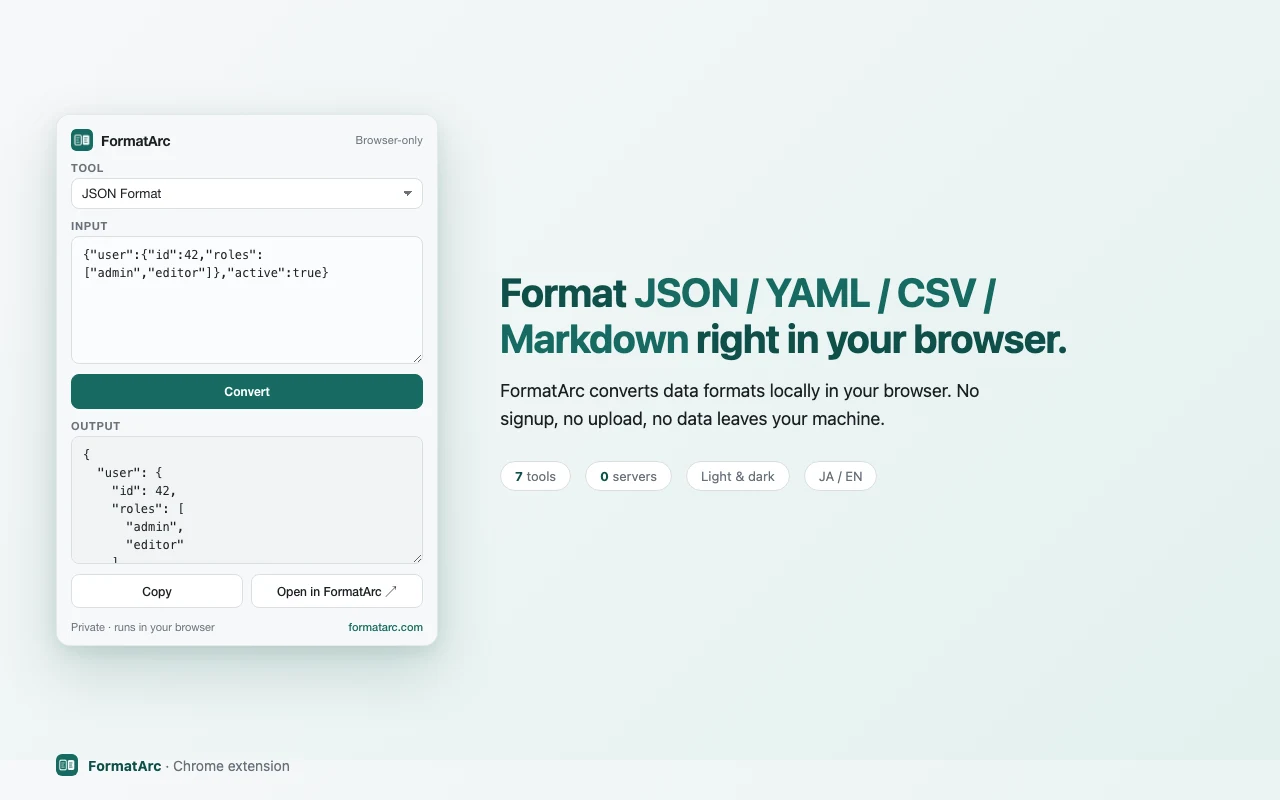
这 7 款工具都是免费的,JSON 在浏览器本地渲染,不会上传到服务器。差异在于你安装的软件被允许做什么。扩展在安装时会被授予页面权限,因此除了功能本身,你还应该关注源码是否公开可审计、网络通信行为如何。安装前请参考下文的隐私与权限检查。另外,FormatArc 的扩展是弹窗型工具,仅在你点击时作用于当前标签页。这是表中唯一没有主机权限的条目,也是其「自动格式化上限」标记为不适用的原因。
对于实测表未覆盖的「粘贴并转换」工作流,以下是开发者实际经常并用的 3 款工具的功能对比:
| 工具 | 类型 | URL 自动格式化 | 粘贴格式化 | YAML / CSV 转换 | 行号错误显示 | 会员注册 |
|---|---|---|---|---|---|---|
| JSONView | Chrome 扩展 | ✅ | ❌ | ❌ | ❌ | 不需要 |
| JSON Formatter | Chrome 扩展 | ✅ | ❌ | ❌ | ❌ | 不需要 |
| FormatArc | 网页工具 + 扩展 | ✅(经扩展) | ✅ | ✅ | ✅ | 不需要 |
如果你只需要自动格式化 JSON URL,JSONView 或 JSON Formatter 就够了。如果你想从剪贴板粘贴 JSON、转换 YAML/CSV、或需要带行号的错误提示,FormatArc JSON 格式化器 更合适。
实测方法与环境
实测表中的所有数值均为本站自行测量的数据。测量日期为 2026-07-11,环境为 Apple M5 Pro(Mac mini)/ macOS 26.5.2 / Chromium 147.0.7727.15(通过 Playwright)。
诚实说明一点:品牌版 Chrome 稳定版自 137 版本后会忽略 --load-extension 参数,因此测量是在同引擎的 Chromium 上进行的。
对于每款自动格式化扩展,我们让其打开 1MB / 10MB / 50MB / 100MB 的生成 JSON 文件。每种大小进行 1 次预热 + 4 次正式测试,取中位数。
失败分为 3 种类型:
- 放弃格式化 — 页面仍有响应,但 60 秒内未完成格式化。
- 冻结 — 主线程 10 秒无响应。
- 无法加载 — 扩展本身无法加载。
Manifest 版本和主机权限是通过解压各扩展的包读取的,而非来自商店描述。商店体积、最后更新日期与用户数是 2026-07-11 当时 Chrome 网上应用商店的显示值。
生成脚本、测量程序与每次测试的原始数据存放在仓库的 scripts/benchmarks/chrome-json-extensions/ 目录下,因此表格中的任何数据都可以重新验证。
场景快速选择
- 只在浏览器标签页中查看 JSON URL — JSONView 或 JSON Formatter(安装后无需其他操作)
- 打开 10MB 以上的大 JSON 文件 — JSON Lite(实测 10MB 中位数 1,852ms)或 JSON Viewer Pro(14,258ms)。没有测试项目能处理 50MB
- 只想要 Manifest V3 迁移后仍稳定运行的扩展 — 上述列表中 Simple JSON Viewer 以外的所有工具(该扩展仍是 MV2,自 2020 年起停止更新,实测无法加载)
- 想从剪贴板或 Slack 粘贴 JSON 并格式化 — FormatArc JSON 格式化器(无需安装,任何设备可用)
- 需要同时转换 YAML 或 CSV — 使用 FormatArc 即可一次完成
- 需要定位解析错误原因 — 使用 FormatArc 的带行号错误显示
- 想详细了解 JSON 格式化方法 — 参考 JSON 排版工具
为什么浏览器中需要 JSON 格式化扩展
当你在浏览器中直接打开 API 端点时,JSON 响应通常显示为压缩成一行的状态。在开发过程中,用肉眼阅读这种原始的嵌套对象非常痛苦。因此,安装 Chrome 扩展来自动格式化 JSON 响应成了标准做法。
以下是比较表中各工具的详细介绍。
隐私与权限检查:安装前必看的 3 点
JSON 查看器扩展会读取符合其主机权限的所有页面内容。这就是它能自动格式化响应的原因。但是,「在本地渲染 JSON」与「安全地安装」是两回事。关键在于:你授予的访问权限让已安装的代码能做什么,以及你是否能验证它。检查以下 3 点通常就能做出判断:
- 源码公开性 — 代码是公开可审计的开源,还是闭源的?
- 运行权限范围 — 它在所有网站上运行,还是只在你点击时运行?
- 网络通信行为 — 除了读取已打开的页面,它是否向外部服务器发送请求?
| 工具 | 源码 | 安装 | 全页面运行 | 数据外发 |
|---|---|---|---|---|
| JSONView | 开源(MIT) | 需要 | 运行(内容脚本) | 无 |
| JSON Formatter | 2025 年起闭源(见注) | 需要 | 运行(内容脚本) | 见注 |
| JSON Formatter Classic | 开源(BSD-3,已归档) | 需要 | 运行(内容脚本) | 无 |
| FormatArc(网页工具) | 浏览器内处理、无需安装 | 不需要 | 不运行 | 无 |
这就是为什么对于敏感数据,「粘贴式」的网页工具是最保守且安全的选择。没有需要安装的软件,不需要授予主机权限,也没有在其他标签页运行的内容脚本。
关于 2026 年 JSON Formatter 的变更
广泛使用的 Callum Locke 的「JSON Formatter」扩展是说明这些检查为何重要的典型案例。原本的开源仓库目前已在 GitHub 上归档,README 中说明作者已转向闭源商业模式。最后一个开源版本以「JSON Formatter Classic」的名称单独发布。
2026 年初,Hacker News在新标签页中打开 和 dev.to在新标签页中打开 上的社区报告指出,闭源版本会与第三方域名(与「Give Freely」捐赠服务相关)通信,并在结账页面注入元素。
我们并未独立重新验证此行为,且当前的 Chrome 网上应用商店列表包含其自身的数据使用披露。因此,请将上述内容视为「被报告的行为」而非定论。安装前请自行查看当前的商店列表与权限。重点不变:闭源扩展可能会通过自动更新,在你不知情的情况下改变所有者或行为。使用开源扩展或无需安装的工具可以规避这种风险。
不使用扩展:DevTools 与 FormatArc
并非总是必须使用扩展。Chrome 内置的 DevTools 在 Network 面板的「Preview」标签页中,会以可搜索的树形结构显示所有请求的 JSON 响应。Firefox 则默认内置了 JSON 查看器。
如果是从剪贴板、Slack 或日志文件复制的 JSON 文本,可以使用 FormatArc JSON 格式化器,无需安装且无主机权限,直接在浏览器内格式化。
安装后的操作:固定图标与切换运行范围
Chrome 会将新安装的扩展隐藏在拼图图标后面。打开该图标,点击扩展名称旁边的固定图钉,图标就会常驻在工具栏上。
接着右键点击该图标,打开「可以读取和更改网站数据」的权限菜单。默认值是「所有网站」,将其切换为「点击时」,意味着扩展只在你主动请求时才会访问页面。这一个设置的差异,决定了它是会查看你打开的所有内部仪表板,还是只看你指定的 JSON。
主要的 Chrome JSON 格式化扩展
JSONView
Chrome 扩展中历史较久的经典工具之一,用户数约 10 万人(Chrome 商店显示值,2026-07-11)。在浏览器中打开 JSON URL 时,会自动以可折叠的树形结构格式化。支持基于 RFC 4627 标准的验证。实测中,1MB 文件格式化中位数为 8,806ms,但在 10MB 时发生了冻结。
适合场景:
- 经常在浏览器中直接点击 API 端点确认的开发者
- 希望以树形结构折叠并阅读 JSON 数据的人
JSON Formatter
一款完成度高的扩展,支持深色模式、语法高亮、代码折叠、缩进指南、可点击的 URL 显示,以及 Raw/Parsed 视图切换。用户数约 200 万人(商店显示值,2026-07-11),是本次实测中用户数最多的,包体大小 20.35 KiB 也属于最小级别。实测中,1MB 文件中位数 696ms,为本次最快,但在 10MB 时放弃了格式化。
注意上述提到的源码公开政策变更。原扩展在 2025 年转向闭源商业模式,可审计的版本以「JSON Formatter Classic」的名称以开源形式保留。
适合场景:
- 重视 UI 完成度与深色主题的开发者
- 为了可审计性而选择开源「Classic」版本的用户
JSON Viewer(tulios 的开源替代品)
如果开源是硬性要求,tulios 的 JSON Viewer在新标签页中打开 是一个持续维护的 MIT 授权扩展。它以可折叠的树形结构显示 JSON URL,并支持主题自定义和 JSONP。当你希望自动格式化 JSON URL 但又想使用可审计的代码时,它是绝佳的替代方案。
注意:tulios 版本未包含在本次实测范围内。后述的「JSON Viewer Pro」与「JSON Viewer (teocci)」虽名称相似,但完全是独立的项目。
适合场景:
- 只希望安装开源且可审计的扩展的开发者
- 希望带有主题选项自动格式化 JSON URL 的人
JSON Viewer Pro
用户数约 30 万人(商店显示值,2026-07-11)的开源扩展。除了树形视图,还提供图表可视化、主题设置与内置编辑器。实测中,它是除了 JSON Lite 之外唯一成功格式化 10MB 文件的工具,中位数为 14,258ms(50MB 时冻结)。另一方面,其包体大小为 479 KiB,是本次实测中最大的。这是功能丰富度与安装大小之间的权衡。
适合场景:
- 希望以功能丰富的 UI 处理较大响应(实测至 10MB)的开发者
- 希望以图表可视化 JSON 结构的人
JSON Lite
用户数约 2 万人(商店显示值,2026-07-11)的轻量级开源扩展。商店页面强调其轻量的内存占用与大文件处理能力,实测结果也佐证了这一点。以 23.65 KiB 的轻量体积,1MB 中位数 555ms,10MB 1,852ms,为本次实测中大文件处理最快的(50MB 时放弃格式化)。缺点是更新频率,商店最后更新日期为 2024-06-10。
适合场景:
- 追求实测中最快的文件格式化速度
- 希望以 MV3 权限体系安装最小体积扩展的人
JSON Viewer(teocci)
与 tulios 版本和 JSON Viewer Pro 皆独立的项目,用户数约 10 万人(商店显示值,2026-07-11)。实测中,1MB 中位数 2,560ms,10MB 时放弃格式化。最后更新日期为 2024-02-24,具备折叠树与剪贴板操作等基本功能,但实测表现不出众。
适合场景:
- 希望以精简功能轻量查看小型 JSON 数据的人
Simple JSON Viewer
作为警示数据记录。此扩展仍停留在 Manifest V2,最后更新为 2020-05-10,实测中在 Chromium 147 环境下完全无法加载(在干净配置中复现 2 次)。市面上仍有未确认实际状态就持续推荐它的对比文章。本站之所以公开实测数据而非商店描述,正是为了应对这种情况。建议避开安装。
这些扩展的共同限制
上述采用「自动格式化」方式的扩展,其作用都是格式化在浏览器标签页中打开的 JSON URL。因此,它们无法处理以下用途:
- 从剪贴板复制 JSON 并粘贴格式化
- 将 YAML 或 CSV 转换为 JSON
- 完全在客户端处理数据,而不向服务器发送任何请求
对于这些用途,「转换工具型」的方案更合适。
FormatArc — 一处处理 JSON、YAML 与 CSV
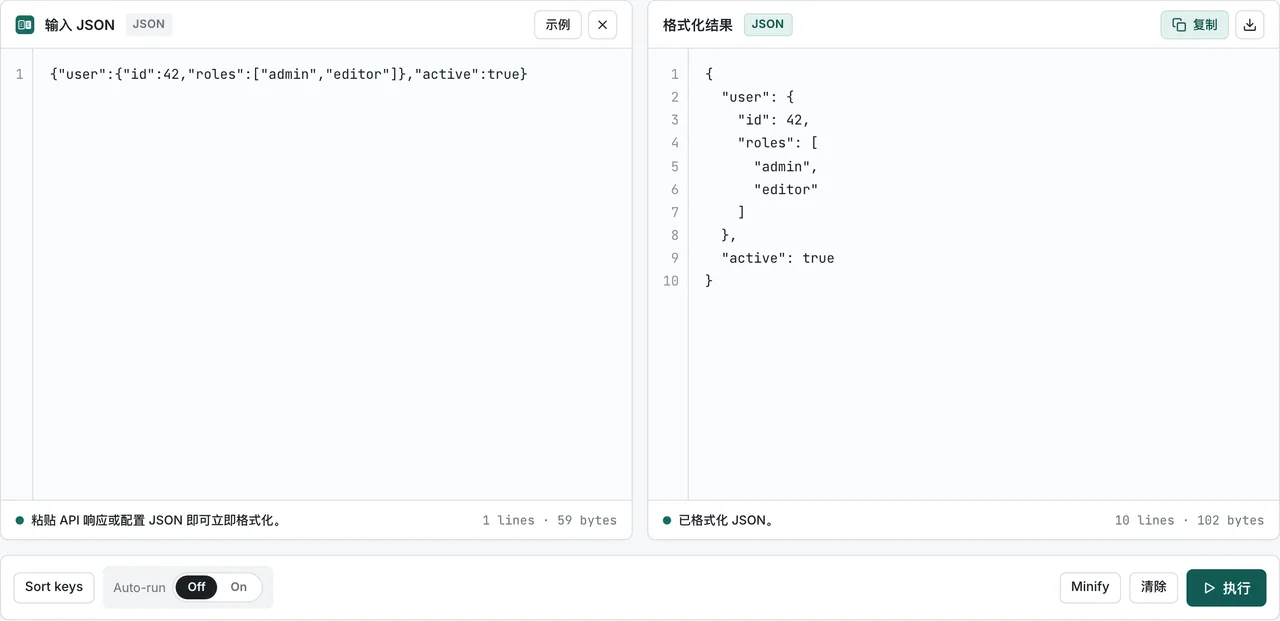
FormatArc 是与 Chrome 扩展不同的方案,它是一个可以在浏览器内一并处理 JSON 格式化、YAML 转换与 CSV 转换的网页工具。
特色
输入数据不传送到服务器:
所有处理都在浏览器内的 JavaScript 中完成。即使粘贴工作用 API 响应或机密的内部数据,数据也不会传到外部。JSONView 等浏览器扩展虽然也是本地处理,但 FormatArc 的差异在于它通过复制粘贴使用。
支持 JSON 以外的格式:
- YAML 转 JSON — 检查 Kubernetes manifest 或 GitHub Actions 配置
- JSON 转 YAML — 将 API 响应转换为配置文件格式
- CSV 转 JSON — 将电子表格导出数据转为 JSON 数组
- CSV 转 Markdown — 将表格数据转为 README 或文档用的 Markdown 表格
- Markdown 与 HTML 互转 — 整理博客文章或 LLM 提示词用的文本
语法错误行号显示:
当 JSON 损坏时,会显示错误发生的行号与原因。JSONView 等扩展在发生语法错误时只会显示原始文本并停止,而 FormatArc 会提供具体的提示,告知哪里损坏了。常见的解析错误原因与修复方法,见 JSON 解析错误排查。
使用方法
- 打开 FormatArc JSON 格式化器页面
- 在输入栏中粘贴 JSON 数据
- 点击「运行」按钮
- 复制格式化结果
FormatArc 官方 Chrome 扩展
FormatArc 也有专用的 Chrome 扩展。你可以使用弹窗即时转换、右键菜单格式化,以及链接到网页版的快捷方式。详细的使用方法见 FormatArc Chrome 扩展的使用方法。
支持 npm CLI
如果你想在终端中使用,FormatArc 也提供了 npm 包。
npx formatarc json-format '{"a":1}'
cat response.json | npx formatarc json-format
GitHub: https://github.com/m-naoki-m/formatarc在新标签页中打开
如何选择使用
适合 JSONView / JSON Formatter 的场合
- 直接在浏览器中打开 JSON URL 确认
- 希望以树形结构即时检查 API 端点响应
- 希望安装后置于旁边,无需额外操作即可自动格式化
适合 FormatArc 的场合
- 想从剪贴板粘贴 JSON 并格式化
- 需要处理 YAML 或 CSV
- 需要知道语法错误的原因
- 希望在不将数据发送到服务器的情况下处理
现阶段最实际的做法是两者并用。使用 JSONView 自动格式化浏览器中的 JSON 显示,而在需要复制粘贴或 YAML/CSV 转换时使用 FormatArc。
立即试用 FormatArc
如果你想格式化 JSON,打开 FormatArc JSON 格式化器,粘贴数据并点击「运行」即可。无需安装软件,无需会员注册,数据不会离开浏览器。
如果需要转换其他格式,也可以搭配使用 YAML 转 JSON 或 CSV 转 JSON 工具。
实用工作流:调试 API 响应
介绍将浏览器扩展与数据转换工具组合使用的典型流程:
- 在 Chrome 中打开 API 端点 URL — JSONView 会自动以树形结构格式化响应,让你快速掌握整体结构。
- 复制需要的部分进行深入分析 — 将其粘贴到 FormatArc 工具中,只格式化你关心的对象或数组。
- 遇到解析错误时 — FormatArc 会显示问题位置行号,让你快速找到原因。
- 需要转换其他格式时 — 直接切换到 YAML 转 JSON 或 CSV 转 JSON,在浏览器内立即完成转换。
区分使用扩展的「自动显示」与 FormatArc 的「粘贴转换」,仅靠浏览器就能完成大多数数据检查与加工工作。
常见问题
2026 年最推荐的 Chrome JSON 格式化扩展是哪个?
如果是在浏览器标签页中直接打开 JSON URL,JSONView 和 JSON Formatter 是经典选择。两者皆免费、可离线运行,并支持可折叠的树形显示。
如果你经常处理大型 Payload,实测中唯一能成功格式化 10MB 文件的 JSON Lite 或 JSON Viewer Pro 是候选(见文首实测表)。
如果你需要从剪贴板粘贴 JSON、转换 YAML/CSV、或需要带行号的语法错误检查,FormatArc JSON 格式化器更适合。
不安装 Chrome 扩展也能格式化 JSON 吗?
可以。将数据粘贴到 FormatArc JSON 格式化器并点击「运行」,即可在任何最新浏览器中即时格式化。输入的数据不会离开浏览器。
将工作用 API 响应粘贴到在线格式化工具中安全吗?
取决于工具。存在将数据上传至服务器处理的在线格式化工具,因此在处理 API 密钥或生产环境 Payload 时需谨慎。
FormatArc 完全在浏览器内处理,不会将输入数据传送到外部。浏览器扩展虽然也是本地渲染 JSON,但它仍是拥有页面权限的已安装软件。选择可审计的开源产品,或使用「粘贴式」网页工具以完全避免安装,是更安全的做法。
2026 年有人气 JSON Formatter 扩展变更了是真的吗?
是的。原本的开源版「JSON Formatter」扩展已被归档,作者表明将转向闭源商业模式。2026 年初,Hacker News 和 dev.to 的社区报告指出,闭源版本增加了第三方追踪及在结账页面注入元素。开源版本以「JSON Formatter Classic」的名称保留。
安装扩展前,务必检查当前的商店列表、权限与源码公开状态。
Chrome 扩展能将 YAML 或 CSV 转换为 JSON 吗?
像 JSONView 或 JSON Formatter 这样的经典扩展是 JSON 专用工具,不支持 YAML 或 CSV 转换。转换工作需要专用工具。
使用 FormatArc 可以通过 YAML 转 JSON、JSON 转 YAML 和 CSV 转 JSON 在浏览器中处理,也提供了具备这些转换功能的官方 Chrome 扩展。
为什么 Chrome 扩展显示的是原始文本而非树形结构?
大多数情况是因为响应的 Content-Type 未指定为 application/json,或者 JSON 语法损坏导致解析失败。
常见原因还包括 JSONC 或 JSON5 风格的注释 混入,导致标准 JSON.parse 失败。另外,响应数据过大也可能导致扩展放弃格式化或冻结(实测中,6 款自动格式化扩展中有 4 款在 10MB 时失败)。
如果怀疑是语法错误,可以将其粘贴到 FormatArc JSON 格式化器,它会显示错误发生的行号与原因。
总结
- 如果需要自动格式化 JSON URL,开源的 JSONView 或 JSON Viewer(tulios)是经典选择。
- 实测中,只有 JSON Lite 和 JSON Viewer Pro 成功格式化 10MB 文件,且没有工具能处理 50MB。「支持大文件」的宣传应与文首实测表对照判断。
- 安装前请检查源码公开性、权限与网络通信行为。2026 年 JSON Formatter 的变更显示了闭源扩展可能通过更新改变行为。
- 复制粘贴格式化、YAML/CSV 转换与错误诊断,可通过 FormatArc 在无需安装、无主机权限的安全环境中处理。
- 建议针对 JSON URL 使用开源扩展,而在复制粘贴或隐私敏感的场合使用「粘贴式」工具。