2026 年 Chrome JSON 格式化工具一覽
在 2026 年,如果你想在瀏覽器中查看或格式化 JSON,安裝擴充功能是最常見的做法。但市面上的工具很多,為了不只看商店的描述,我們實際安裝了 7 款常被提及的 Chrome JSON 擴充功能與網頁工具,並進行了實測。我們比較了它們的 Manifest 版本(MV3)、主機權限(Host Permissions)、商店包體大小,以及最關鍵的一點:實際能自動化格式化多大容量的 JSON 檔案。
實測結果顯示,在 6 款採用「頁面自動格式化」方式的擴充功能中,只有 2 款能成功處理 10MB 的 JSON 檔案(JSON Lite 中位數 1,852ms,JSON Viewer Pro 中位數 14,258ms)。沒有一款能處理 50MB 的檔案。
| 工具 | Manifest | 主機權限 | 商店體積 | 最終更新 | 開源 | 自動格式化上限(實測) |
|---|---|---|---|---|---|---|
| JSON Formatter | MV3 | <all_urls> | 20.35 KiB | 2026-05-16 | ✅ | 1MB (696ms)。10MB 放棄格式化 |
| JSONView | MV3 | <all_urls> | 83.35 KiB | 2025-05-19 | ✅ | 1MB (8,806ms)。10MB 凍結 |
| JSON Viewer Pro | MV3 | *://*/* | 479 KiB | 2025-04-15 | ✅ | 10MB (14,258ms)。50MB 凍結 |
| JSON Lite | MV3 | <all_urls> | 23.65 KiB | 2024-06-10 | ✅ | 10MB (1,852ms)。50MB 放棄格式化 |
| JSON Viewer (teocci) | MV3 | <all_urls> | 104 KiB | 2024-02-24 | ✅ | 1MB (2,560ms)。10MB 放棄格式化 |
| Simple JSON Viewer | MV2 | 無 | 8.6 KiB | 2020-05-10 | ❌ | 無法測量。Chromium 147 無法載入 |
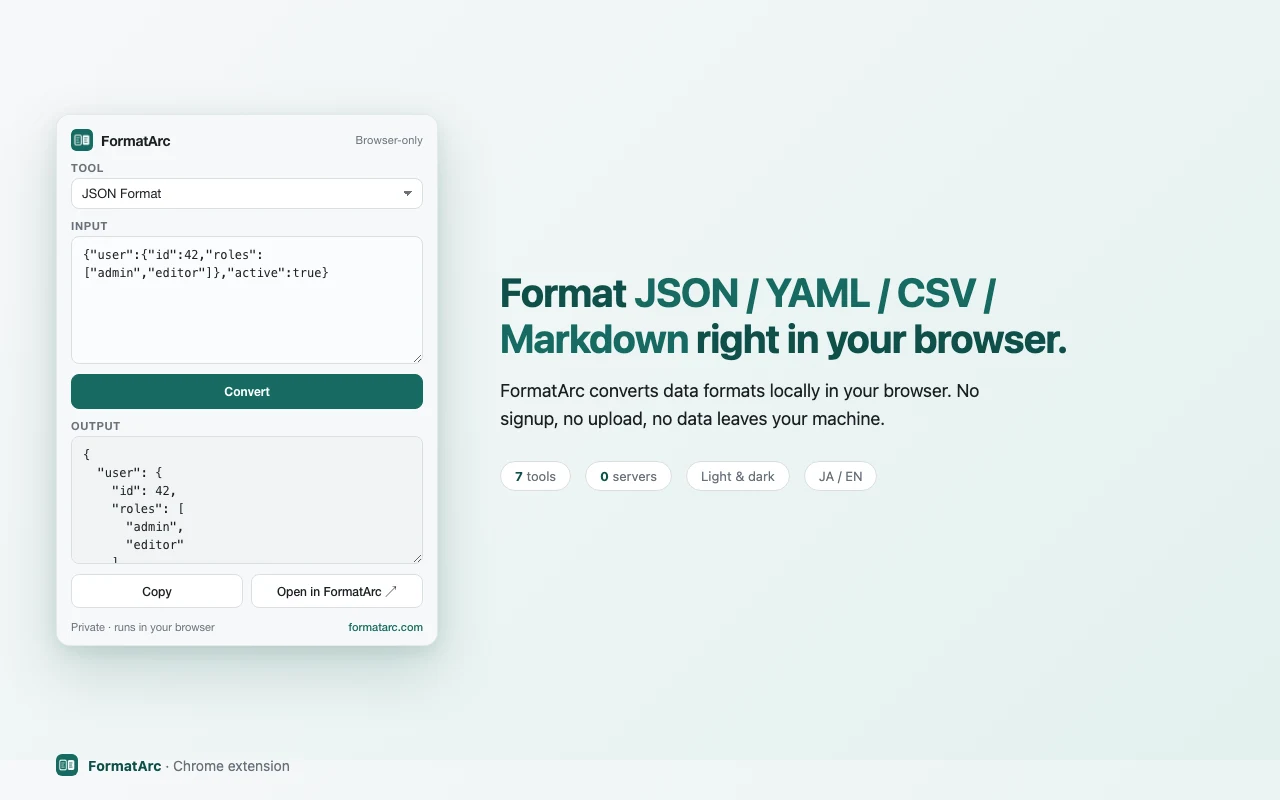
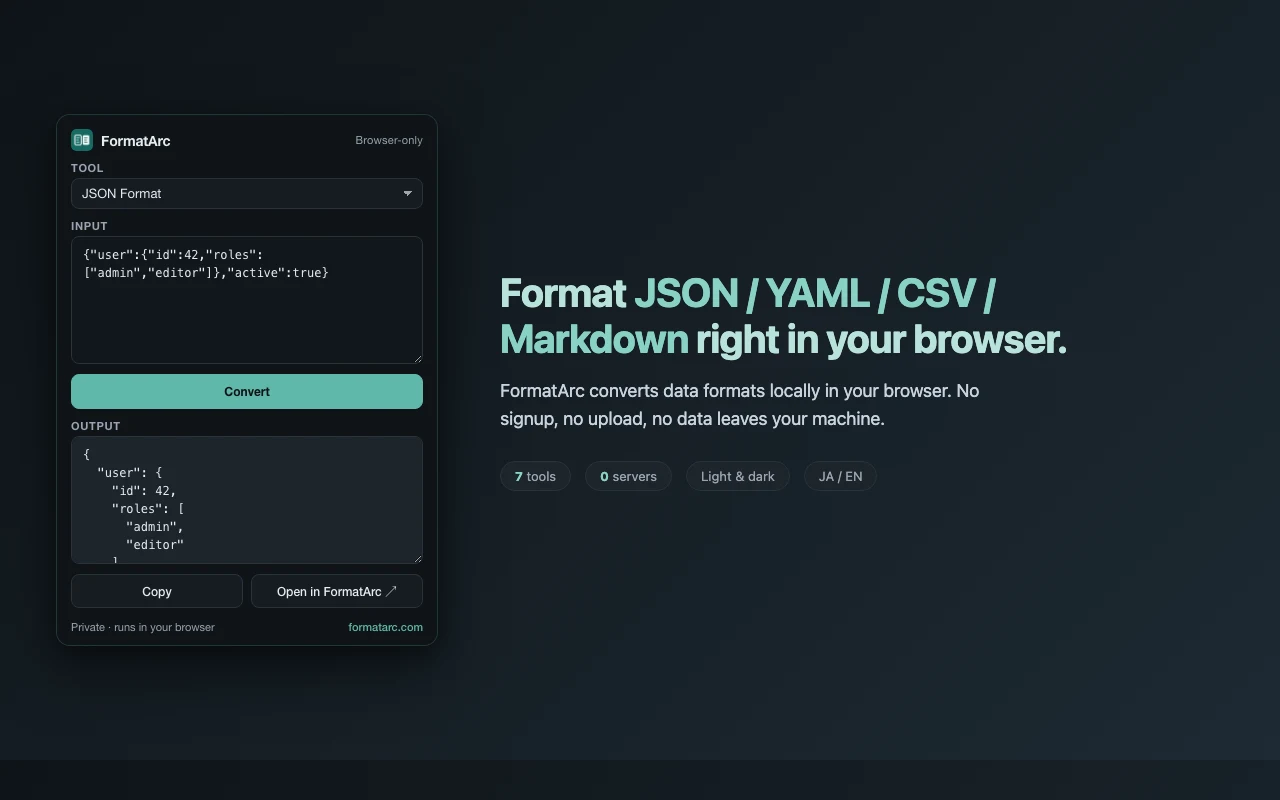
| FormatArc | MV3 | 無 (僅 activeTab) | 122 KiB | 2026-06-15 | ✅ | 不適用 — 彈出視窗型,無頁面自動格式化 |
這 7 個工具都是免費的,且 JSON 是在瀏覽器本地渲染,不會上傳到伺服器。差異在於你安裝的軟體被允許做什麼。擴充功能在安裝時會被授予頁面權限,因此除了功能,你還需要關注其源碼是否公開可稽核,以及網路通訊的行為。安裝前請參考下文隱私與權限檢查。
FormatArc 的擴充功能採用了彈出視窗模式,只對你點擊的標籤頁生效。這是它成為表中唯一沒有主機權限的原因,也是其「自動格式化上限」標記為不適用(N/A)的原因。
對於「複製並轉換」的工作流(實測表未涵蓋的部分),以下是開發者實際經常併用的 3 款工具比較:
| 工具 | 類型 | URL 自動格式化 | 貼上格式化 | YAML / CSV 轉換 | 行號錯誤顯示 | 會員註冊 |
|---|---|---|---|---|---|---|
| JSONView | Chrome 擴充功能 | ✅ | ❌ | ❌ | ❌ | 不需要 |
| JSON Formatter | Chrome 擴充功能 | ✅ | ❌ | ❌ | ❌ | 不需要 |
| FormatArc | 網頁工具 + 擴充功能 | ✅ (透過擴充功能) | ✅ | ✅ | ✅ | 不需要 |
如果你只需要自動格式化 JSON URL,JSONView 或 JSON Formatter 就足夠了。如果你想從剪貼簿貼上 JSON、轉換 YAML/CSV,或需要帶有行號的錯誤提示,FormatArc JSON 格式化器會更合適。
實測方法與環境
實測表中的所有數值均為本網站自行測量的數據。測量日期為 2026-07-11,環境為 Apple M5 Pro (Mac mini) / macOS 26.5.2 / Chromium 147.0.7727.15 (透過 Playwright)。
誠實地說明一點:品牌版 Chrome 穩定版自 137 版本後會忽略 --load-extension 參數,因此測量是在同引擎的 Chromium 上進行的。
對於每款自動格式化擴充功能,我們讓其開啟 1MB / 10MB / 50MB / 100MB 的生成 JSON 檔案。每種大小進行 1 次熱身 + 4 次正式測試,並採取中位數。
失敗分為 3 種類型:
- 放棄格式化:頁面仍有回應,但在 60 秒內未完成格式化。
- 凍結(Hang):主線程 10 秒無回應。
- 無法載入:擴充功能本身無法載入。
Manifest 版本和主機權限是透過解壓各擴充功能的包讀取的,而非來自商店描述。商店大小、最終更新日與用戶數是 2026-07-11 當時 Chrome 線上應用程式商店的顯示值。
生成腳本、測量程式與每次測試的原始數據存放於儲存庫的 scripts/benchmarks/chrome-json-extensions/ 目錄下,因此表格中的任何數據都可以重新驗證。
場景快速選擇
- 只在瀏覽器標籤頁中查看 JSON URL — JSONView 或 JSON Formatter(安裝後無需其他操作)
- 開啟 10MB 以上的大 JSON 檔案 — JSON Lite(實測 10MB 中位數 1,852ms)或 JSON Viewer Pro(14,258ms)。沒有測試項目能處理 50MB。
- 只想要 MV3 遷移後仍穩定運行的擴充功能 — 上述列表中的 Simple JSON Viewer 以外的所有工具(該擴展仍是 MV2,自 2020 年起停止更新,實測無法載入)
- 想從剪貼簿或 Slack 貼上 JSON 並格式化 — FormatArc JSON 格式化器(無需安裝,任何裝置皆可)
- 需要同時轉換 YAML 或 CSV — 使用 FormatArc 即可一次完成
- 需要定位解析錯誤原因 — 使用 FormatArc 的帶有行號的錯誤顯示。詳細可參考 JSON 解析錯誤的原因與修法
為什麼瀏覽器中需要 JSON 格式化工具
當你在瀏覽器中直接打開 API 端點時,JSON 回應通常會顯示為壓縮成一行的狀態。在開發過程中,用肉眼閱讀這種原始的嵌套對象非常痛苦。因此,安裝 Chrome 擴充功能來自動格式化 JSON 回應成了標準做法。
以下是比較表中各工具的詳細介紹。
隱私與權限檢查:安裝前必看的 3 點
JSON 檢視器擴充功能會讀取符合其主機權限的所有頁面內容。這就是它能夠自動格式化回應的原因。但是,「在本地渲染 JSON」與「安全地安裝」是兩回事。關鍵在於:你授予的存取權限讓已安裝的程式代碼能做什麼,以及你是否能驗證它。檢查以下 3 點通常就能做出判斷:
- 源碼公開性 — 代碼是公開可稽核的開源,還是閉源的?
- 執行權限範圍 — 它在所有網站上運行,還是只在你點擊時運行?
- 網路通訊行為 — 除了讀取已開啟的頁面,它是否向外部伺服器發送請求?
| 工具 | 源碼 | 安裝 | 全頁面運作 | 數據外部發送 |
|---|---|---|---|---|
| JSONView | 開源 (MIT) | 需要 | 運作 (內容腳本) | 無 |
| JSON Formatter | 2025 年起非公開 (見註記) | 需要 | 運作 (內容腳本) | 見註記 |
| JSON Formatter Classic | 開源 (BSD-3, 已歸檔) | 需要 | 運作 (內容腳本) | 無 |
| FormatArc (網頁工具) | 瀏覽器內處理、無需安裝 | 不需要 | 不運作 | 無 |
這就是為什麼對於敏感數據,「貼上式」的網頁工具是最保守且安全的選擇。沒有需要安裝的軟體,不需要授予主機權限,也沒有在其他標籤頁運行的內容腳本。
關於 2026 年 JSON Formatter 的變更
廣泛使用的 Callum Locke 的「JSON Formatter」擴充功能是說明這些檢查為何重要的典型案例。原本的開源儲存庫目前已在 GitHub 上歸檔,README 中說明作者已轉向非公開的商業模式。最後一個開源版本以「JSON Formatter Classic」的名稱單獨發布。
2026 年初,Hacker News 和 dev.to 上的社群報告指出,非公開版本會與第三方域(與「Give Freely」捐款服務相關)通訊,並在結帳頁面注入元素。
我們並未獨立重新驗證此行為,且目前的 Chrome 線上應用程式商店列表包含其自有的數據使用披露。因此,請將上述內容視為「被報告的行為」而非定論。安裝前請自行查看目前的商店列表與權限。重點不變:非公開的擴充功能可能會透過自動更新,在你不知情的情況下改變所有者或行為。使用開源擴充功能或無需安裝的工具可以規避這種風險。
不使用擴充功能:DevTools 與 FormatArc
並非總是必須使用擴充功能。Chrome 內建的 DevTools 在 Network 面板的「Preview」標籤頁中,會以可搜尋的樹狀結構顯示所有請求的 JSON 回應。Firefox 則預設內建了 JSON 檢視器。
如果是從剪貼簿、Slack 或日誌檔案複製的 JSON 文字,可以使用 FormatArc JSON 格式化器,無需安裝且無主機權限,直接在瀏覽器內格式化。
安裝後的操作:固定圖示與切換執行範圍
Chrome 會將新安裝的擴充功能隐藏在拼圖圖示後面。打開該圖示,點擊擴充功能名稱旁邊的固定圖釘,圖示就會常駐在工具列上。
接著右鍵點擊該圖示,打開「可讀取和變更網站數據」的權限選單。預設值是「所有網站」,將其切換為「點擊時」,意味著擴充功能只在你主動請求時才會存取頁面。這一個設定的差異,決定了它是會偷看你打開的所有內部儀表板,還是只看你指定的 JSON。
主要的 Chrome JSON 格式化擴充功能
JSONView
Chrome 擴充功能中歷史較久的經典工具之一,用戶數約 10 萬人(Chrome 商店顯示值,2026-07-11)。在瀏覽器中打開 JSON URL 時,會自動以可折疊的樹狀結構格式化。支援基於 RFC 4627 標準的驗證。實測中,1MB 檔案格式化中位數為 8,806ms,但在 10MB 時發生了凍結。
適合對象:
- 經常直接在瀏覽器中點擊 API 端點確認的開發者
- 希望以樹狀結構折疊並閱讀 JSON 數據的人
JSON Formatter
一款完成的擴充功能,支援深色模式、語法高亮、代碼折疊、縮排指南、可點擊的 URL 顯示,以及 Raw/Parsed 視圖切換。用戶數約 200 萬人(商店顯示值,2026-07-11),是本次實測中用戶數最多的,包體大小 20.35 KiB 也屬於最小級別。實測中,1MB 檔案中位數 696ms,為本次最快,但在 10MB 時放棄了格式化。
注意上述提到的源碼公開政策變更。原擴充功能在 2025 年轉向非公開商業模式,可稽核的版本以「JSON Formatter Classic」的名稱以開源形式保留。
適合對象:
- 重視 UI 完成度與深色主題的開發者
- 為了可稽核性而選擇開源「Classic」版本的用戶
JSON Viewer (tulios 的開源替代品)
如果開源是硬性要求,tulios 的 JSON Viewer 是一個持續維護的 MIT 授權擴充功能。它以可折疊的樹狀結構顯示 JSON URL,並支援主題自訂和 JSONP。當你希望自動格式化 JSON URL 但又想使用可稽核的代碼時,它是絕佳的替代方案。
注意:tulios 版本未包含在本次實測範圍內。後述的「JSON Viewer Pro」與「JSON Viewer (teocci)」雖名稱相似,但完全是獨立的專案。
適合對象:
- 只希望安裝開源且可稽核的擴充功能的開發者
- 希望帶有主題選項自動格式化 JSON URL 的人
JSON Viewer Pro
用戶數約 30 萬人(商店顯示值,2026-07-11)的開源擴充功能。除了樹狀視圖,還提供圖表視覺化、主題設定與內建編輯器。實測中,它是除了 JSON Lite 之外唯一成功格式化 10MB 檔案的工具,中位數為 14,258ms(50MB 時凍結)。另一方面,其包體大小為 479 KiB,是本次實測中最大的。這是功能豐富度與安裝大小之間的權衡。
適合對象:
- 希望以功能豐富的 UI 處理較大回應(實測至 10MB)的開發者
- 希望以圖表視覺化 JSON 結構的人
JSON Lite
用戶數約 2 萬人(商店顯示值,2026-07-11)的輕量級開源擴充功能。商店頁面強調其輕量的記憶體佔用與大檔案處理能力,實測結果也佐證了這一點。以 23.65 KiB 的輕量體積,1MB 中位數 555ms,10MB 1,852ms,為本次實測中大檔案處理最快的(50MB 時放棄格式化)。缺點是更新頻率,商店最終更新日期為 2024-06-10。
適合對象:
- 追求實測中最快的檔案格式化速度
- 希望以 MV3 權限體系安裝最小體積擴充功能的人
JSON Viewer (teocci)
與 tulios 版本和 JSON Viewer Pro 皆獨立的專案,用戶數約 10 萬人(商店顯示值,2026-07-11)。實測中,1MB 中位數 2,560ms,10MB 時放棄格式化。最終更新日期為 2024-02-24,具備折疊樹與剪貼簿操作等基本功能,但實測表現不出眾。
適合對象:
- 希望以精簡功能輕量查看小型 JSON 數據的人
Simple JSON Viewer
作為警示數據記錄。此擴充功能仍停留在 Manifest V2,最終更新為 2020-05-10,實測中在 Chromium 147 環境下完全無法載入(在乾淨配置中重現 2 次)。市面上仍有未確認實際狀態就持續推薦它的比較文章。本網站之所以公開實測數據而非商店描述,正是為了應對這種情況。建議避開安裝。
這些擴充功能的共同限制
上述採用「自動格式化」方式的擴充功能,其角色都是格式化在瀏覽器標籤頁中打開的 JSON URL。因此,它們無法處理以下用途:
- 從剪貼簿複製 JSON 並貼上格式化
- 將 YAML 或 CSV 轉換為 JSON
- 完全在客戶端處理數據,而不向伺服器發送任何請求
對於這些用途,「轉換工具型」的方案更合適。
FormatArc — 一處處理 JSON、YAML 與 CSV
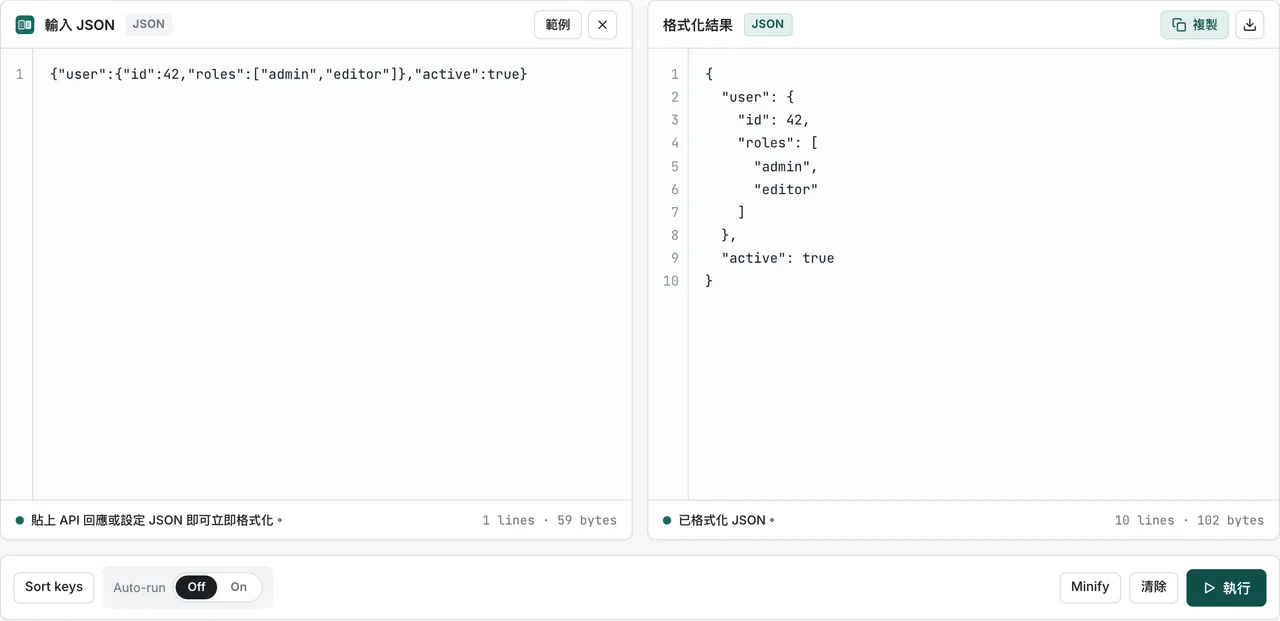
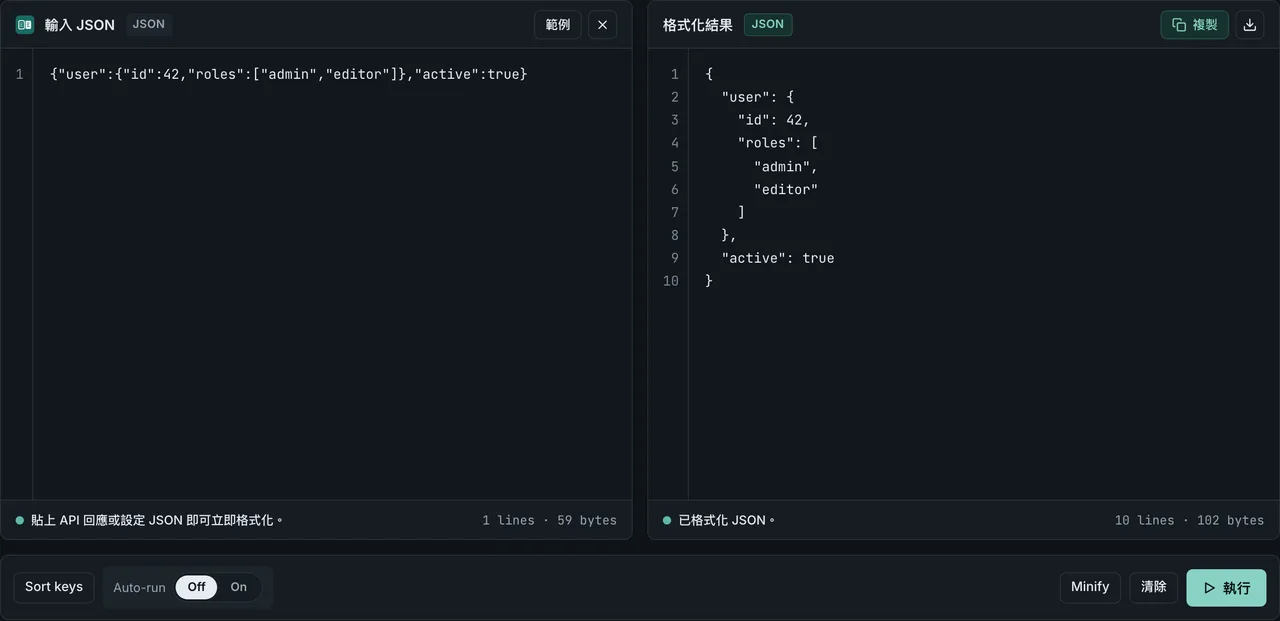
FormatArc 是與 Chrome 擴充功能不同的方案,它是一個可以在瀏覽器內一併處理 JSON 格式化、YAML 轉換與 CSV 轉換的網頁工具。
特色
輸入數據不傳送至伺服器:
所有處理都在瀏覽器內的 JavaScript 中完成。即使貼上工作用 API 回應或機密的內部數據,資料也不會傳到外部。JSONView 等瀏覽器擴充功能雖然也是本地處理,但 FormatArc 的差異在於它透過複製貼上使用。
支援 JSON 以外的格式:
- YAML 轉 JSON — 檢查 Kubernetes manifest 或 GitHub Actions 設定
- JSON 轉 YAML — 將 API 回應轉換為設定檔格式
- CSV 轉 JSON — 將試算表匯出數據轉為 JSON 陣列
- CSV 轉 Markdown — 將表格數據轉為 README 或文件用的 Markdown 表格
- Markdown ↔ HTML — 整理部落格文章或 LLM 提示詞用的文字
語法錯誤行號顯示:
當 JSON 損壞時,會顯示錯誤發生的行號與原因。JSONView 等擴充功能在發生語法錯誤時只會顯示原始文字並停止,而 FormatArc 會提供具體的提示,告知哪裡損壞了。
使用方法
- 打開 FormatArc JSON 格式化器頁面
- 在輸入欄中貼上 JSON 數據
- 點擊「執行」按鈕
- 複製格式化結果
FormatArc 官方 Chrome 擴充功能
FormatArc 也有專用的 Chrome 擴充功能。你可以使用彈出視窗即時轉換、右鍵選單格式化,以及連結到網頁版的快捷方式。詳細用法請參考 Chrome 擴充功能:JSON 格式化與 YAML、CSV 轉換。
支援 npm CLI
如果你想在終端機中使用,FormatArc 也提供了 npm 套件。
npx formatarc json-format '{"a":1}'
cat response.json | npx formatarc json-format
GitHub: https://github.com/m-naoki-m/formatarc在新分頁中開啟
如何選擇使用
適合 JSONView / JSON Formatter 的場合
- 直接在瀏覽器中打開 JSON URL 確認
- 希望以樹狀結構即時檢查 API 端點回應
- 希望安裝後置於一旁,無需額外操作即可自動格式化
適合 FormatArc 的場合
- 想從剪貼簿貼上 JSON 並格式化
- 需要處理 YAML 或 CSV
- 需要知道語法錯誤的原因
- 希望在不將數據發送到伺服器的情况下處理
現階段最實際的做法是兩者併用。使用 JSONView 自動格式化瀏覽器中的 JSON 顯示,而在需要複製貼上或 YAML/CSV 轉換時使用 FormatArc。
立即試用 FormatArc
如果你想格式化 JSON,打開 FormatArc JSON 格式化器,貼上數據並點擊「執行」即可。無需安裝程式,無需會員註冊,數據不會離開瀏覽器。
如果需要轉換其他格式,也可以搭配使用 YAML 轉 JSON 或 CSV 轉 JSON 工具。
實務工作流:除錯 API 回應
介紹將瀏覽器擴充功能與數據轉換工具組合使用的典型流程:
- 在 Chrome 中打開 API 端點 URL — JSONView 會自動以樹狀結構格式化回應,讓你快速掌握整體結構。
- 複製需要的部分進行深入分析 — 將其貼到上述 FormatArc 工具中,只格式化你關心的對象或陣列。
- 遇到解析錯誤時 — FormatArc 會顯示問題位置行號,讓你快速找到原因。
- 需要轉換其他格式時 — 直接切換到 YAML 轉 JSON 或 CSV 轉 JSON,在瀏覽器內立即完成轉換。
區分使用擴充功能的「自動顯示」與 FormatArc 的「貼上轉換」,僅靠瀏覽器就能完成大多數數據檢查與加工工作。JSON 排版技巧的完整指南請參考 JSON 排版線上工具:瀏覽器、jq、JSON.stringify 實務指南。
常見問題
2026 年最推薦的 Chrome JSON 格式化擴充功能是哪一個?
如果是在瀏覽器標籤頁中直接打開 JSON URL,JSONView 和 JSON Formatter 是經典選擇。兩者皆免費、可離線運作,並支援可折疊的樹狀顯示。
如果你經常處理大型 Payload,實測中唯一能成功格式化 10MB 檔案的 JSON Lite 或 JSON Viewer Pro 是候選(見文首實測表)。
如果你需要從剪貼簿貼上 JSON、轉換 YAML/CSV,或需要帶有行號的語法錯誤檢查,FormatArc JSON 格式化器更適合。
不安裝 Chrome 擴充功能也能格式化 JSON 嗎?
可以。將數據貼到 FormatArc JSON 格式化器並點擊「執行」,即可在任何最新瀏覽器中即時格式化。輸入的數據不會離開瀏覽器。
將工作用 API 回應貼到線上格式化工具中安全嗎?
取決於工具。存在將數據上傳至伺服器處理的線上格式化工具,因此在處理 API 金鑰或生產環境 Payload 時需謹慎。
FormatArc 完全在瀏覽器內處理,不會將輸入數據傳送至外部。瀏覽器擴充功能雖然也是本地渲染 JSON,但它仍是擁有頁面權限的已安裝軟體。選擇可稽核的開源產品,或使用「貼上式」網頁工具以完全避免安裝,是更安全的做法。
2026 年有人氣 JSON Formatter 擴充功能變更的事實是真的嗎?
是的。原本的開源版「JSON Formatter」擴充功能已被歸檔,作者表明將轉向非公開商業模式。2026 年初,Hacker News 和 dev.to 的社群報告指出,非公開版本增加了第三方追蹤及在結帳頁面注入元素。開源版本以「JSON Formatter Classic」的名稱保留。
安裝擴充功能前,務必檢查目前的商店列表、權限與源碼公開狀態。
Chrome 擴充功能能將 YAML 或 CSV 轉換為 JSON 嗎?
像 JSONView 或 JSON Formatter 這樣的經典擴充功能是 JSON 專用工具,不支援 YAML 或 CSV 轉換。轉換工作需要專用工具。
使用 FormatArc 可以透過 YAML 轉 JSON、JSON 轉 YAML 和 CSV 轉 JSON 在瀏覽器中處理,也提供了具備這些轉換功能的官方 Chrome 擴充功能。
為什麼 Chrome 擴充功能顯示的是原始文字而非樹狀結構?
大多數情況是因為回應的 Content-Type 未指定為 application/json,或者 JSON 語法損壞導致解析失敗。
常見原因還包括 JSONC 或 JSON5 風格的註解混入,導致標準 JSON.parse 失敗。關於 JSON 註解的細節可參考 JSON 註解方式:為什麼不能寫,以及 4 種替代方法。另外,回應數據過大也可能導致擴充功能放棄格式化或凍結(實測中,6 款自動格式化擴充功能中有 4 款在 10MB 時失敗)。
如果懷疑是語法錯誤,可以將其貼到 FormatArc JSON 格式化器,它會顯示錯誤發生的行號與原因。
總結
- 如果需要自動格式化 JSON URL,開源的 JSONView 或 JSON Viewer (tulios) 是經典選擇。
- 實測中,只有 JSON Lite 和 JSON Viewer Pro 成功格式化 10MB 檔案,且沒有工具能處理 50MB。「支援大檔案」的宣傳應與文首實測表對照判斷。
- 安裝前請檢查源碼公開性、權限與網路通訊行為。2026 年 JSON Formatter 的變更顯示了非公開擴充功能可能透過更新改變行為。
- 複製貼上格式化、YAML/CSV 轉換與錯誤診斷,可透過 FormatArc 在無需安裝、無主機權限的安全環境中處理。
- 建議針對 JSON URL 使用開源擴充功能,而在複製貼上或隱私敏感的場合使用「貼上式」工具。