Converter um PDF para Markdown fica simples quando você divide o trabalho em três etapas: verificar que tipo de PDF você tem, converter no navegador e comparar o resultado com o original. A conversão em si é rápida. O que dá trabalho é perceber o que ficou pelo caminho e recuperar.
Este guia percorre essas etapas em 5 passos e depois mostra o que fazer conforme o sintoma: páginas digitalizadas, layouts em colunas, tabelas ou imagens. As tabelas que um conversor não consegue consertar são refeitas a partir de uma planilha ou de um JSON.
Antes de converter, verifique que tipo de PDF você tem
Alguns PDFs guardam o texto como texto. Outros guardam cada página como uma imagem e mais nada. É isso que define o que um conversor consegue extrair.
Um teste rápido é abrir o PDF em um leitor e tentar selecionar uma linha do texto arrastando o cursor sobre ela. Se ela ficar destacada, o arquivo tem texto. Se nada for destacado, o mais provável é que a página seja só uma imagem. Um PDF em que o autor bloqueou a cópia também não deixa selecionar, então confira as configurações de segurança nas propriedades do documento.
| Tipo de PDF | Como reconhecer | O que a conversão para Markdown entrega |
|---|---|---|
| PDF com texto | O texto pode ser selecionado | Títulos, parágrafos e tabelas reconstruídos em Markdown |
| PDF digitalizado sem OCR | Nenhuma página deixa selecionar texto | Nenhum texto. É preciso passar por OCR antes |
| PDF misto | Algumas páginas não deixam selecionar | O conteúdo dessas páginas some |
| PDF protegido por senha | O leitor pede uma senha | Nada é carregado até remover a proteção |
Conseguir selecionar o texto não garante uma conversão correta. Uma digitalização que já passou por OCR deixa selecionar o texto, mas esse texto é o que o OCR reconheceu, e os erros dele vão direto para o Markdown. O teste de seleção diz se a conversão é possível, não qual será a qualidade do resultado.
Converta um PDF para Markdown no FormatArc em 5 passos
Este guia usa o PDF para Markdown. A conversão acontece dentro do seu navegador e o PDF nunca é enviado a um servidor, então dá para conferir o resultado com arquivos que você prefere não enviar a um serviço externo. Se você pode processar documentos internos dessa forma, isso continua dependendo das regras da sua empresa.
- Use o teste da seção anterior para confirmar que o PDF tem texto
- Abra o PDF para Markdown e arraste o PDF, ou escolha com "Escolher arquivo"
- Leia o aviso que aparecer acima do resultado, se houver. A tabela depois destes passos explica cada um
- Compare o resultado com o original. O Markdown não guarda as quebras de página, então percorra o original página por página e procure no resultado os títulos ou a primeira frase de cada uma
- Copie ou baixe o Markdown. Se alguma tabela saiu quebrada, refaça com o método explicado mais abaixo e substitua
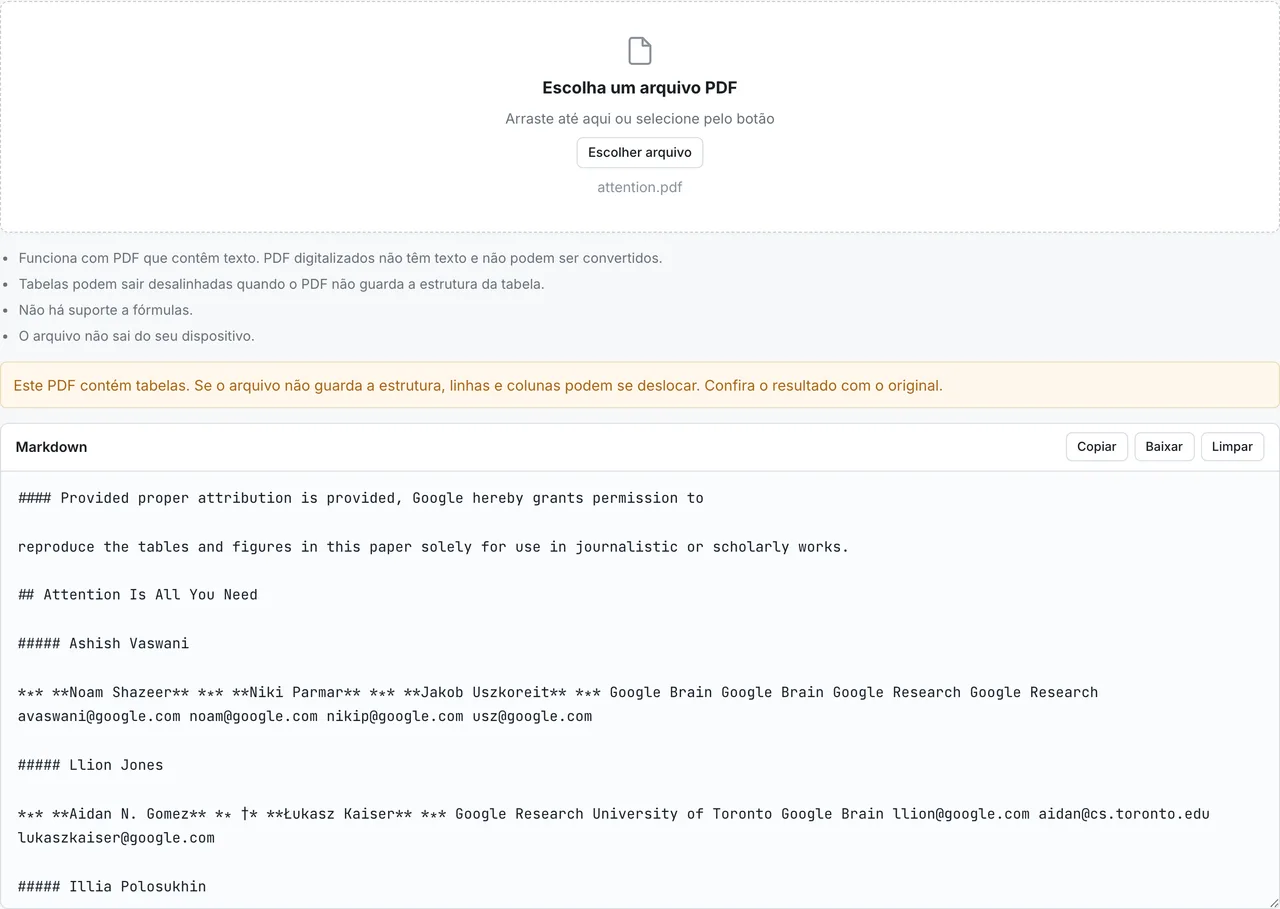
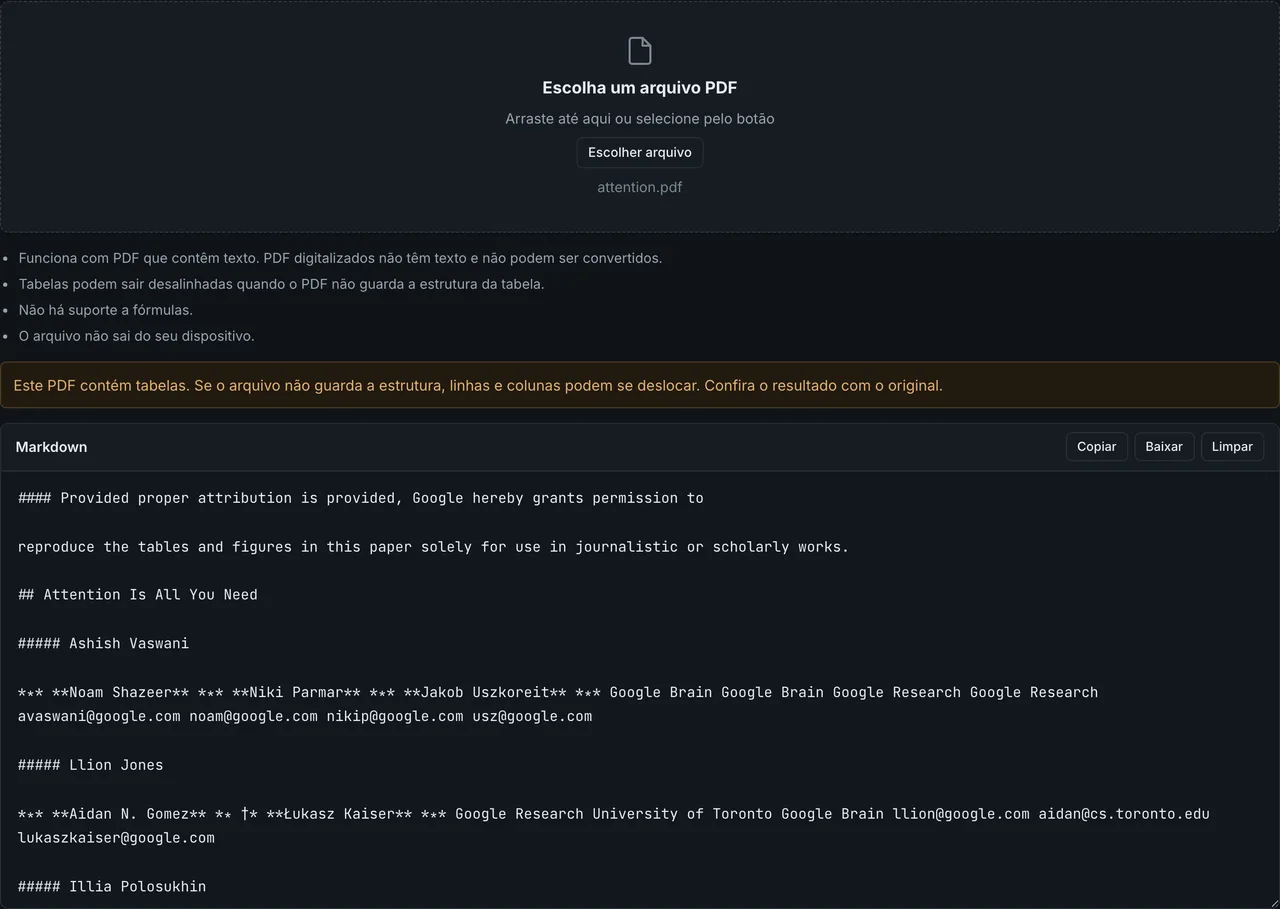
No passo 3, você pode encontrar três avisos.
| O que o aviso diz | O que significa | O que fazer |
|---|---|---|
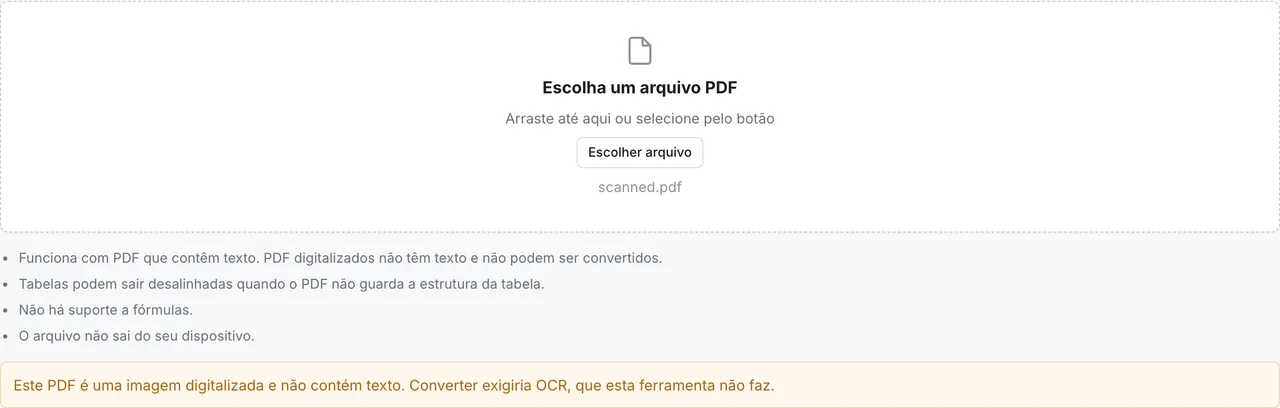
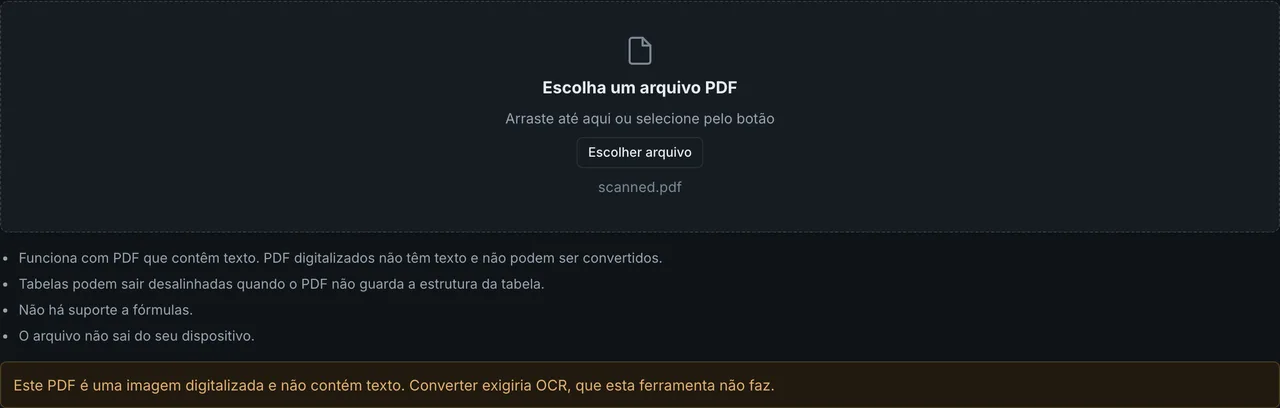
| O PDF é uma imagem digitalizada e não contém texto | Nenhum caractere pôde ser lido, então não há saída | Passar o arquivo por OCR |
| O PDF contém tabelas | A estrutura das tabelas foi identificada e reconstruída | Conferir linhas e colunas com o original |
| Apenas o texto foi extraído, sem títulos ou tabelas | Parte do texto não pôde ser extraída de forma confiável, então nenhuma estrutura foi montada | Recolocar os títulos manualmente |
O que fazer conforme o sintoma
Quando o resultado parecer errado, parta do que você está vendo para chegar à causa. A última coluna diz se as ferramentas do FormatArc (PDF para Markdown e os conversores de tabela) resolvem.
| Sintoma | Causa provável | O que fazer | O FormatArc resolve? |
|---|---|---|---|
| Nada é gerado | PDF digitalizado sem OCR | Passar por OCR | Não |
| Algumas páginas faltam | Há páginas que são só imagem | Passar só essas páginas por OCR | Só as páginas com texto |
| O texto sai fora de ordem ou vira tabela | A ordem de leitura das colunas foi deduzida errado | Descartar a tabela e organizar o texto em parágrafos | Não, à mão |
| As colunas da tabela se deslocam ou a tabela some | O PDF não guarda a estrutura da tabela | Refazer só a tabela | Sim, com CSV para Markdown ou JSON para Markdown |
| Falta o texto dentro de uma figura | O texto de figuras e imagens não é lido | Exportar a figura e passar por OCR, ou transcrever | Não |
| Aparece um erro de senha | PDF protegido | Remover a proteção e carregar de novo | Sim, depois de desbloquear |
| As fórmulas saem embaralhadas | Fórmulas não são suportadas | Usar um conversor que lide com matemática | Não |
Um PDF digitalizado não gera nada: você precisa de OCR
Um PDF digitalizado é, na prática, uma foto de cada página e, se não passou por OCR, não tem dados de texto. Quando o PDF para Markdown detecta um, ele não converte e avisa que o arquivo não tem texto.
Passe o arquivo primeiro por um programa com OCR. O OCR recupera caracteres, mas não promete recuperar a estrutura das tabelas nem a ordem de leitura das colunas. Depois de converter um PDF que passou por OCR, compare com atenção redobrada as tabelas e as páginas em colunas com o original.
Algumas páginas não aparecem no resultado
Em um PDF que mistura páginas com texto e páginas que são só imagem, as páginas só de imagem não geram saída. Em 13 de outubro de 2026 geramos no Chromium um PDF de duas páginas, com texto na primeira e apenas uma imagem na segunda, e convertemos. O resultado continha só o texto da primeira página, e nenhum aviso apareceu.
Sem aviso, a falta pode passar despercebida se você só ler o resultado. É por isso que o passo 4 pede a conferência página por página. Depois de achar a página que falta, passe só ela por OCR e acrescente o texto ao seu Markdown.
O texto sai fora de ordem ou vira tabela
Em uma página com duas ou três colunas, o conversor precisa deduzir em que ordem ler o texto. No nosso teste de 13 de outubro de 2026 com um PDF simples em duas colunas, o texto saiu na ordem certa: primeiro a coluna da esquerda, depois a da direita.
Um layout em colunas também pode ser confundido com uma tabela. Ao converter um relatório de um banco central, o título e o corpo do texto foram parar dentro de células de tabela. Os detalhes, junto com o motivo de as colunas das tabelas se deslocarem, estão em PDF para Markdown: por que a tabela quebra. Se o seu texto virar tabela, descarte a tabela e organize o texto em parágrafos. É mais rápido do que consertar as células.
Falta o texto das figuras e imagens
Figuras e fotos incorporadas ao PDF não aparecem no resultado. Também não fica nenhuma sintaxe de imagem como ![]() no lugar delas. Em 13 de outubro de 2026 convertemos um PDF com uma imagem contendo texto entre dois parágrafos. Os parágrafos saíram; o texto da imagem, não.
Se você precisa dos números de um gráfico ou dos rótulos de um diagrama, exporte a figura como imagem pelo seu leitor de PDF e passe por OCR. Se forem poucos rótulos, digitar olhando o original pode ser mais rápido. Para incluir a imagem em si, adicione o arquivo exportado com .
Um PDF protegido por senha dá erro
Ao carregar um PDF protegido por senha, o PDF para Markdown pede que você remova a proteção antes. Se você sabe a senha e tem permissão para removê-la, salve uma cópia sem proteção com um editor de PDF e escolha esse arquivo.
Fórmulas não são convertidas
O PDF para Markdown não suporta fórmulas. Em artigos com muita matemática, os símbolos saem como caracteres soltos ou fora de ordem. Se você precisa das fórmulas em LaTeX, use um conversor feito para matemática.
Refaça as tabelas quebradas com um conversor de tabelas Markdown
A maioria dos PDFs não guarda as tabelas visíveis como estrutura de tabela. O conversor deduz a tabela a partir da posição de linhas e caracteres, então as colunas podem se deslocar ou a tabela pode sair como texto corrido. Em tabelas nas quais o deslocamento de uma célula muda o sentido, como valores ou totais, refazer é mais confiável do que corrigir a convertida. A ferramenta depende do formato em que você consegue os dados de origem.
Se dá para colar em uma planilha, passe pelo CSV
Copie a área da tabela no seu leitor de PDF e cole no Excel ou no Google Planilhas. Se as colunas caírem no lugar errado, corrija ali mesmo. Na planilha é muito mais fácil arrumar colunas deslocadas do que em uma tabela Markdown.
Quando estiver certo, exporte como CSV e cole no CSV para Markdown para obter a tabela Markdown. Com o sistema configurado para o Brasil, em que a vírgula é o separador decimal, o Excel costuma salvar o CSV separado por ;.
Produto,Quantidade,Preço
Maçã,3,120
Banana,5,80
Esse CSV vira esta tabela Markdown:
| Produto | Quantidade | Preço |
| --- | --- | --- |
| Maçã | 3 | 120 |
| Banana | 5 | 80 |
Delimitadores e vírgulas dentro das células estão explicados em como converter CSV em tabela Markdown.
Se você consegue os dados de origem em JSON, converta direto
Se o relatório em PDF foi gerado por um sistema interno ou por uma API e você consegue os mesmos dados em JSON, não precisa do PDF. Montar a tabela a partir do JSON com o JSON para Markdown é mais confiável do que extrair do PDF. Objetos aninhados são expandidos em colunas como address.city.
Tabelas não fazem parte do núcleo do CommonMark. Elas são definidas como uma extensão do GitHub Flavored Markdown (a extensão Tables da especificação GFMAbre em uma nova aba), e a especificação não tem sintaxe para células mescladas. Se a tabela do PDF tiver células mescladas, você vai precisar reorganizá-las, por exemplo repetindo o valor em cada célula ou deixando uma vazia e acrescentando uma nota abaixo da tabela.
Escolha o método de conversão de acordo com o PDF
Alguns dos sintomas acima ficam fora do alcance do PDF para Markdown. Escolha o método pelo que o PDF contém.
| O que o PDF contém | Método indicado |
|---|---|
| Texto, e o arquivo não deve ser enviado a lugar nenhum | Converter no navegador (PDF para Markdown) |
| Páginas digitalizadas, ou algumas que são só imagem | Reconhecer o texto com um programa de OCR e depois converter |
| Muitas fórmulas | Um conversor que exporte as fórmulas em LaTeX |
| Muitos PDFs no mesmo formato | Uma ferramenta de linha de comando dentro de um script |
Checklist do Markdown convertido
Antes de usar o resultado, confira o seguinte.
- O conteúdo de cada página do original aparece em algum lugar do resultado?
- O número de títulos é parecido com o do original? Às vezes um parágrafo curto de uma linha vira título
- As linhas e colunas das tabelas batem com o original?
- Além da primeira e da última linha de cada tabela, você comparou algumas linhas do meio?
- Falta algo importante onde havia figuras ou imagens?
- Há palavras sem sentido ou caracteres estranhos no texto?
Perguntas frequentes
O meu PDF é enviado para algum servidor?
Não. A conversão acontece inteiramente dentro do seu navegador.
Dá para converter um PDF digitalizado para Markdown?
Com o PDF para Markdown, não. Depois de passar por OCR ele pode ser convertido, mas os erros de reconhecimento continuam no texto.
As imagens entram no Markdown?
Não. Exporte separadamente as imagens de que você precisa e adicione com a sintaxe de imagem do Markdown.
A conversão demorou demais e parou
O PDF para Markdown interrompe a conversão que não termina em 120 segundos. Se o PDF for longo, separe em outro PDF só as páginas de que você precisa e converta esse arquivo.