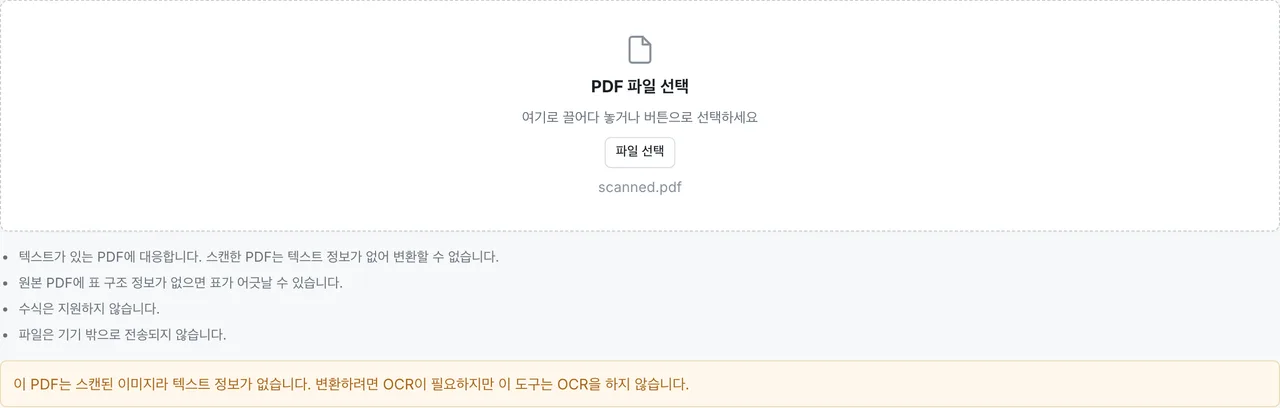
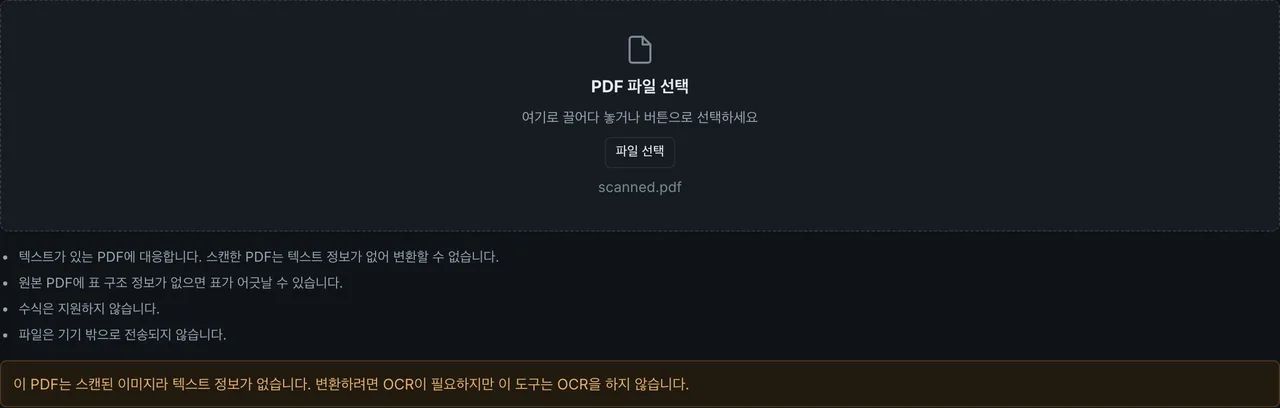
PDF를 마크다운으로 변환하면 스캔한 페이지에서는 아무것도 나오지 않고, 이미지는 사라지며, 표는 열이 어긋나기도 합니다. 조작 자체는 파일을 고르고 결과를 복사하는 것뿐입니다. 여기에 변환 전 PDF 종류 확인과 변환 후 원본 대조라는 두 가지 확인을 더하면 빠진 내용을 알아차리기가 훨씬 쉬워집니다.
이 글에서는 그 확인을 포함한 절차를 5단계로 보여 준 뒤, 증상별 대처 방법을 정리합니다. 변환으로 고칠 수 없는 표는 스프레드시트나 JSON에서 다시 만듭니다.
변환하기 전에 PDF 종류를 확인합니다
PDF 중에는 글자를 글자 데이터로 가진 파일도 있고, 페이지를 이미지로만 가진 파일도 있습니다. 어느 쪽이냐에 따라 변환으로 얻을 수 있는 결과가 완전히 달라집니다.
빠른 확인 방법은 PDF 뷰어에서 본문 글자를 드래그해 선택해 보는 것입니다. 선택되면 텍스트 정보가 있는 파일입니다. 아무것도 선택되지 않으면 그 페이지는 이미지로만 되어 있을 가능성이 큽니다. 다만 작성자가 복사를 금지한 PDF도 선택되지 않으므로, 뷰어의 문서 속성에서 보안 설정도 함께 확인하세요.
| PDF 종류 | 구별 방법 | 마크다운 변환 결과 |
|---|---|---|
| 텍스트가 있는 PDF | 본문을 드래그해 선택할 수 있음 | 제목·단락·표가 마크다운으로 재구성됨 |
| OCR을 거치지 않은 스캔 PDF | 어느 페이지에서도 글자를 선택할 수 없음 | 글자를 얻을 수 없음. 먼저 OCR(문자 인식)이 필요 |
| 혼합 PDF | 일부 페이지만 선택되지 않음 | 선택되지 않는 페이지의 내용이 빠짐 |
| 비밀번호로 보호된 PDF | 열 때 비밀번호를 요구함 | 보호를 해제할 때까지 불러올 수 없음 |
글자를 선택할 수 있다고 해서 정확하게 변환된다는 보장은 없습니다. 스캔한 뒤 OCR을 거친 PDF도 글자를 선택할 수 있지만, 그 글자는 OCR이 인식한 결과이므로 오인식이 있으면 그대로 마크다운에 들어갑니다. 선택 테스트는 변환 대상이 되는지를 확인하는 기준 정도로 생각하세요.
FormatArc에서 PDF를 마크다운으로 변환하는 5단계
여기서는 PDF to Markdown을 사용합니다. 변환은 브라우저 안에서 이루어지고 PDF가 서버로 전송되지 않으므로, 외부 서비스에 올리고 싶지 않은 파일도 자신의 기기에서 결과를 확인할 수 있습니다. 사내 자료를 이렇게 처리해도 되는지는 소속 조직의 규정도 따르세요.
- 앞 절의 방법으로 PDF에 텍스트가 있는지 확인합니다
- PDF to Markdown을 열고 PDF를 끌어다 놓거나 "파일 선택"으로 고릅니다
- 결과 위에 안내 문구가 표시되는지 확인합니다. 각 문구의 의미는 아래 표에서 설명합니다
- 결과를 원본과 대조합니다. 마크다운 출력에는 페이지 구분이 남지 않으므로, 원본을 한 페이지씩 넘기면서 각 페이지의 제목이나 첫 문장이 출력에 있는지 찾습니다
- "복사" 또는 "다운로드"로 마크다운을 가져갑니다. 깨진 표가 있으면 뒤에서 설명하는 방법으로 다시 만들어 교체합니다
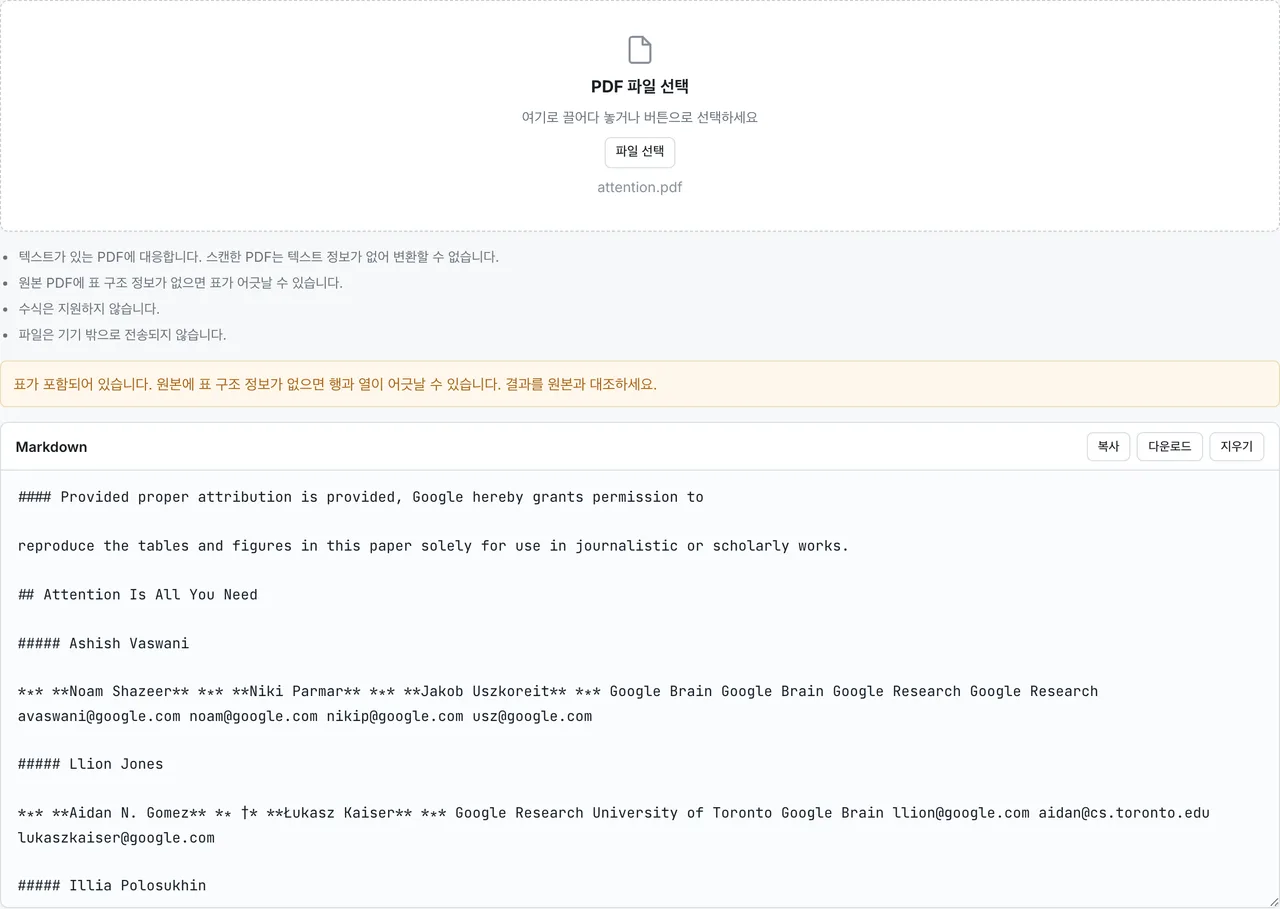
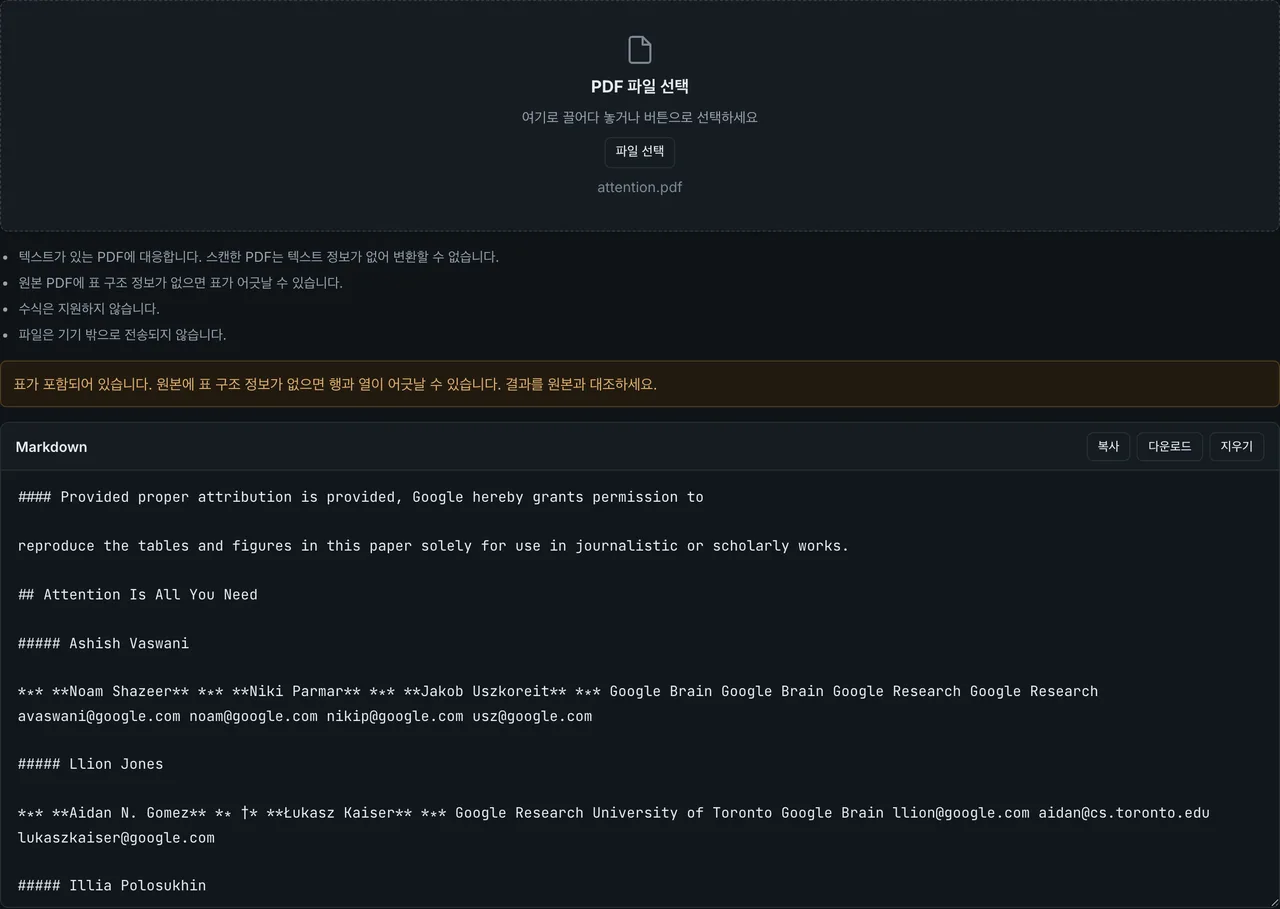
3단계에서 볼 수 있는 안내 문구는 세 가지입니다.
| 안내 문구 | 의미 | 다음 조치 |
|---|---|---|
| 스캔된 이미지라 텍스트 정보가 없음 | 글자를 하나도 읽지 못해 아무것도 출력하지 않음 | OCR로 문자를 인식시킴 |
| 표가 포함되어 있음 | 표 구조를 추정해 구성함 | 표의 행과 열을 원본과 대조함 |
| 제목이나 표를 만들지 않고 텍스트만 추출함 | 텍스트 일부를 안정적으로 추출하지 못해 구조를 만들지 않음 | 제목을 직접 다시 붙임 |
증상별 원인과 대처 방법
변환 결과가 이상할 때는 보이는 증상에서 원인을 좁혀 갑니다. 마지막 열은 FormatArc의 도구(PDF to Markdown과 표 변환 도구)로 대처할 수 있는지를 나타냅니다.
| 증상 | 예상 원인 | 대처 | FormatArc로 대처 가능한가 |
|---|---|---|---|
| 아무것도 출력되지 않음 | OCR을 거치지 않은 스캔 PDF | OCR로 문자 인식 | 아니요 |
| 일부 페이지 내용이 없음 | 이미지뿐인 페이지가 섞여 있음 | 그 페이지만 OCR 처리 | 텍스트가 있는 페이지만 |
| 본문 순서가 뒤바뀌거나 표로 바뀜 | 다단의 읽기 순서를 잘못 추정함 | 표가 된 부분을 버리고 단락으로 다시 배치 | 아니요 (직접 수정) |
| 표의 열이 어긋나거나 표가 사라짐 | PDF에 표 구조 정보가 없음 | 표만 다시 만듦 | 예 (CSV to Markdown / JSON to Markdown으로) |
| 그림 안의 글자가 나오지 않음 | 그림·이미지 안의 글자는 읽지 않음 | 그림을 내보내 OCR 처리하거나 직접 옮겨 적음 | 아니요 |
| 비밀번호 오류가 표시됨 | 보호된 PDF | 보호를 해제한 뒤 다시 불러옴 | 해제하면 예 |
| 수식이 깨짐 | 수식을 지원하지 않음 | 수식을 지원하는 변환 방법 사용 | 아니요 |
스캔 PDF에서 아무것도 출력되지 않으면 OCR이 필요합니다
스캔 PDF는 페이지를 찍은 사진과 같아서, OCR을 거치지 않았다면 글자 데이터를 가지고 있지 않습니다. PDF to Markdown은 이를 판별하면 변환을 진행하지 않고 텍스트 정보가 없다고 표시합니다.
이 경우에는 OCR 기능이 있는 소프트웨어로 먼저 문자를 인식시키세요. OCR이 복원하는 것은 글자이며, 표 구조나 다단의 읽기 순서까지 보장하지는 않습니다. OCR을 거친 PDF를 변환했다면 표와 다단 페이지를 특히 꼼꼼히 원본과 대조하세요.
일부 페이지만 내용이 빠지는 경우
텍스트가 있는 페이지와 이미지뿐인 페이지가 섞인 PDF에서는 이미지뿐인 페이지의 내용이 출력되지 않습니다. 2026-10-13에 1페이지는 텍스트, 2페이지는 이미지만 있는 2페이지짜리 PDF를 Chromium으로 만들어 시험해 보니, 1페이지 내용만 출력되었고 안내 문구도 표시되지 않았습니다.
안내 문구가 없으니 출력만 읽어서는 빠진 내용을 놓칠 수 있습니다. 4단계에서 페이지별로 대조하는 이유가 여기에 있습니다. 빠진 페이지를 찾았다면 그 페이지만 OCR로 처리해 마크다운에 추가하세요.
다단 본문의 순서가 바뀌거나 표로 바뀌는 경우
2단이나 3단 페이지에서는 어떤 순서로 글자를 읽을지를 변환 도구가 추정합니다. 2026-10-13에 단순한 2단 PDF로 시험한 범위에서는 왼쪽 단에서 오른쪽 단 순으로 올바르게 읽혔습니다.
반면 다단 레이아웃 자체가 표로 판정되는 경우도 있습니다. 중앙은행 보고서를 실제로 변환해 보니 제목과 본문이 모두 표의 셀 안으로 들어갔습니다. 경위와 실제 예, 표의 열이 어긋나는 원리는 PDF 마크다운 변환 시 표가 깨지는 이유와 해결 방법에 정리해 두었습니다. 본문이 표로 바뀌었다면 그 표는 버리고 본문을 단락으로 다시 배치하는 편이 빠릅니다.
그림이나 이미지 안의 글자가 나오지 않는 경우
PDF에 들어 있는 그림이나 사진은 마크다운으로 출력되지 않습니다. ![]() 같은 이미지 문법도 남지 않습니다. 2026-10-13에 본문 사이에 글자가 들어간 이미지를 끼운 PDF로 시험해 보니, 앞뒤 본문만 출력되고 이미지 안의 글자는 사라졌습니다.
그래프의 수치나 도표의 라벨이 필요하다면 PDF 뷰어 등에서 그림을 이미지로 내보낸 뒤 OCR로 처리합니다. 양이 적다면 원본을 보면서 직접 옮겨 적는 편이 빠를 수도 있습니다. 이미지 자체를 마크다운에 넣고 싶다면 내보낸 파일을  형식으로 넣습니다.
비밀번호로 보호된 PDF는 오류가 납니다
비밀번호로 보호된 PDF를 불러오면 PDF to Markdown은 보호를 해제한 뒤 다시 시도하라고 표시합니다. 비밀번호를 알고 있고 해제가 허용된 경우라면, PDF 편집 프로그램 등으로 보호를 해제한 사본을 저장한 다음 그 파일을 선택하세요.
수식은 변환되지 않습니다
PDF to Markdown은 수식을 지원하지 않습니다. 수식이 많은 논문에서는 기호가 흩어진 글자로 나오거나 순서가 뒤섞입니다. 수식을 LaTeX로 얻고 싶다면 수식을 지원하는 변환 도구를 쓰는 편이 확실합니다.
깨진 표는 마크다운 표 변환 도구로 다시 만듭니다
대부분의 PDF는 눈에 보이는 표를 표 구조로 저장하지 않습니다. 변환 도구는 선과 글자의 위치 등으로 표를 추정하기 때문에 열이 어긋나거나 표가 일반 문장처럼 나열되기도 합니다. 금액이나 집계값처럼 셀이 하나만 밀려도 의미가 바뀌는 표라면, 변환 결과를 고치는 것보다 다시 만드는 편이 확실합니다. 원본 데이터를 어떤 형태로 구할 수 있느냐에 따라 사용할 도구가 달라집니다.
스프레드시트에 붙여 넣을 수 있다면 CSV를 거칩니다
PDF 뷰어에서 표 영역을 복사해 Excel이나 Google 스프레드시트에 붙여 넣습니다. 열이 어긋나게 붙었다면 여기서 바로잡습니다. 마크다운 표보다 스프레드시트에서 열을 고치는 편이 훨씬 쉽기 때문입니다.
정리가 끝나면 CSV로 내보내고 CSV to Markdown에 붙여 넣으면 마크다운 표가 됩니다.
품목,수량,단가
사과,3,120
바나나,5,80
위 CSV는 다음 마크다운 표가 됩니다.
| 품목 | 수량 | 단가 |
| --- | --- | --- |
| 사과 | 3 | 120 |
| 바나나 | 5 | 80 |
구분자와 셀 안의 쉼표 처리는 CSV를 마크다운 표(테이블)로 변환하는 방법에서 설명합니다.
원본 데이터를 JSON으로 구할 수 있다면 바로 변환합니다
PDF 보고서가 사내 시스템이나 API에서 만들어졌고 같은 데이터를 JSON으로 구할 수 있다면, PDF를 거칠 필요가 없습니다. JSON to Markdown으로 JSON에서 바로 표를 만드는 편이 PDF에서 읽어 내는 것보다 확실합니다. 중첩된 객체는 address.city 같은 열로 펼쳐집니다.
마크다운 표는 CommonMark 본체가 아니라 GitHub Flavored Markdown의 확장으로 정의되어 있으며(GFM 사양의 Tables extension새 탭에서 열립니다), 이 사양에는 병합 셀을 쓰는 방법이 없습니다. PDF 표에 병합 셀이 있다면 값을 각 셀에 반복해 넣거나, 한쪽을 비워 두고 표 아래에 메모를 다는 식으로 구조를 바꿔야 합니다.
PDF에 맞는 변환 방법 고르기
앞에서 본 증상 중에는 PDF to Markdown으로 다룰 수 없는 것도 있습니다. PDF에 담긴 내용에 맞춰 방법을 고르세요.
| PDF에 담긴 내용 | 알맞은 방법 |
|---|---|
| 텍스트가 있고 파일을 외부로 보내고 싶지 않음 | 브라우저에서 변환 (PDF to Markdown) |
| 스캔 페이지, 또는 이미지뿐인 페이지가 있음 | OCR 기능이 있는 소프트웨어로 문자를 인식한 뒤 변환 |
| 수식이 많음 | 수식을 LaTeX로 출력할 수 있는 변환 도구 |
| 같은 형식의 PDF가 많음 | 명령줄 도구를 스크립트로 묶어 실행 |
변환 결과 확인 체크리스트
변환이 끝나면 사용하기 전에 다음을 확인하세요.
- 원본 각 페이지의 내용이 출력 어딘가에 있는가
- 제목 수가 원본과 크게 다르지 않은가. 한 줄짜리 짧은 단락이 제목으로 처리되는 경우가 있습니다
- 표의 행 수와 열 수가 원본과 같은가
- 표의 첫 행과 마지막 행뿐 아니라 중간 행도 몇 개 원본과 비교했는가
- 그림이나 이미지가 있던 자리에 필요한 정보가 빠지지 않았는가
- 본문에 뜻이 통하지 않는 단어나 깨진 글자가 섞여 있지 않은가
자주 묻는 질문
PDF가 업로드되나요?
아니요. 변환은 브라우저 안에서 끝납니다.
스캔한 PDF를 마크다운으로 변환할 수 있나요?
PDF to Markdown으로는 할 수 없습니다. OCR을 거친 PDF라면 변환할 수 있지만 OCR의 오인식은 그대로 남습니다.
이미지도 마크다운에 포함되나요?
포함되지 않습니다. 필요한 이미지는 따로 내보내서 마크다운 이미지 문법으로 넣으세요.
변환이 오래 걸리다가 멈췄습니다
PDF to Markdown은 변환이 120초 안에 끝나지 않으면 처리를 중단합니다. 페이지가 많은 PDF라면 필요한 페이지만 별도의 PDF로 나눈 뒤 변환하세요.