Para convertir un PDF a Markdown sin perderte, piensa en tres tareas: comprobar qué tipo de PDF tienes, convertirlo en el navegador y comparar el resultado con el original. La conversión en sí es rápida. Lo que lleva tiempo es darte cuenta de lo que se quedó por el camino y recuperarlo.
Esta guía recorre esas tareas en 5 pasos y después explica qué hacer según el síntoma: páginas escaneadas, diseños a varias columnas, tablas o imágenes. Las tablas que un conversor no puede arreglar se rehacen desde una hoja de cálculo o desde JSON.
Antes de convertir, comprueba qué tipo de PDF tienes
Hay PDF que guardan el texto como texto y otros que guardan cada página como una imagen, sin nada más. De eso depende lo que un conversor puede extraer.
Una prueba rápida es abrir el PDF en un visor e intentar seleccionar una línea del texto arrastrando el cursor sobre ella. Si se resalta, el archivo (o fichero, como se dice en España) tiene texto. Si no se resalta nada, lo más probable es que la página sea solo una imagen. Un PDF en el que el autor bloqueó la copia tampoco deja seleccionar, así que revisa también la configuración de seguridad en las propiedades del documento.
| Tipo de PDF | Cómo reconocerlo | Qué obtienes al convertir a Markdown |
|---|---|---|
| PDF con texto | Puedes seleccionar el texto | Encabezados, párrafos y tablas reconstruidos en Markdown |
| PDF escaneado sin OCR | Ninguna página permite seleccionar texto | Ningún texto. Primero hace falta OCR |
| PDF mixto | Algunas páginas no permiten seleccionar | Falta el contenido de esas páginas |
| PDF protegido con contraseña | El visor pide una contraseña | No se carga hasta quitar la protección |
Que el texto se pueda seleccionar no garantiza una conversión correcta. Un escaneo que ya pasó por OCR deja seleccionar el texto, pero ese texto es lo que reconoció el motor de OCR, y sus errores pasan tal cual al Markdown. La prueba de selección te dice si la conversión es posible, no lo bueno que será el resultado.
Convierte un PDF a Markdown con FormatArc en 5 pasos
Esta guía usa PDF a Markdown. La conversión ocurre dentro de tu navegador y el PDF nunca se envía a un servidor, así que puedes revisar el resultado con archivos que prefieres no subir a un servicio externo. Si puedes procesar documentos internos de esta forma depende, de todos modos, de las normas de tu organización.
- Con la prueba de la sección anterior, confirma que el PDF tiene texto
- Abre PDF a Markdown y arrastra el PDF, o selecciónalo con "Elegir archivo"
- Lee el aviso que aparezca encima del resultado, si lo hay. La tabla que sigue a estos pasos explica cada uno
- Compara el resultado con el original. El Markdown no conserva los saltos de página, así que recorre el original página por página y busca en el resultado los encabezados o la primera frase de cada una
- Copia o descarga el Markdown. Si alguna tabla salió rota, rehazla con el método que se explica más abajo y sustitúyela
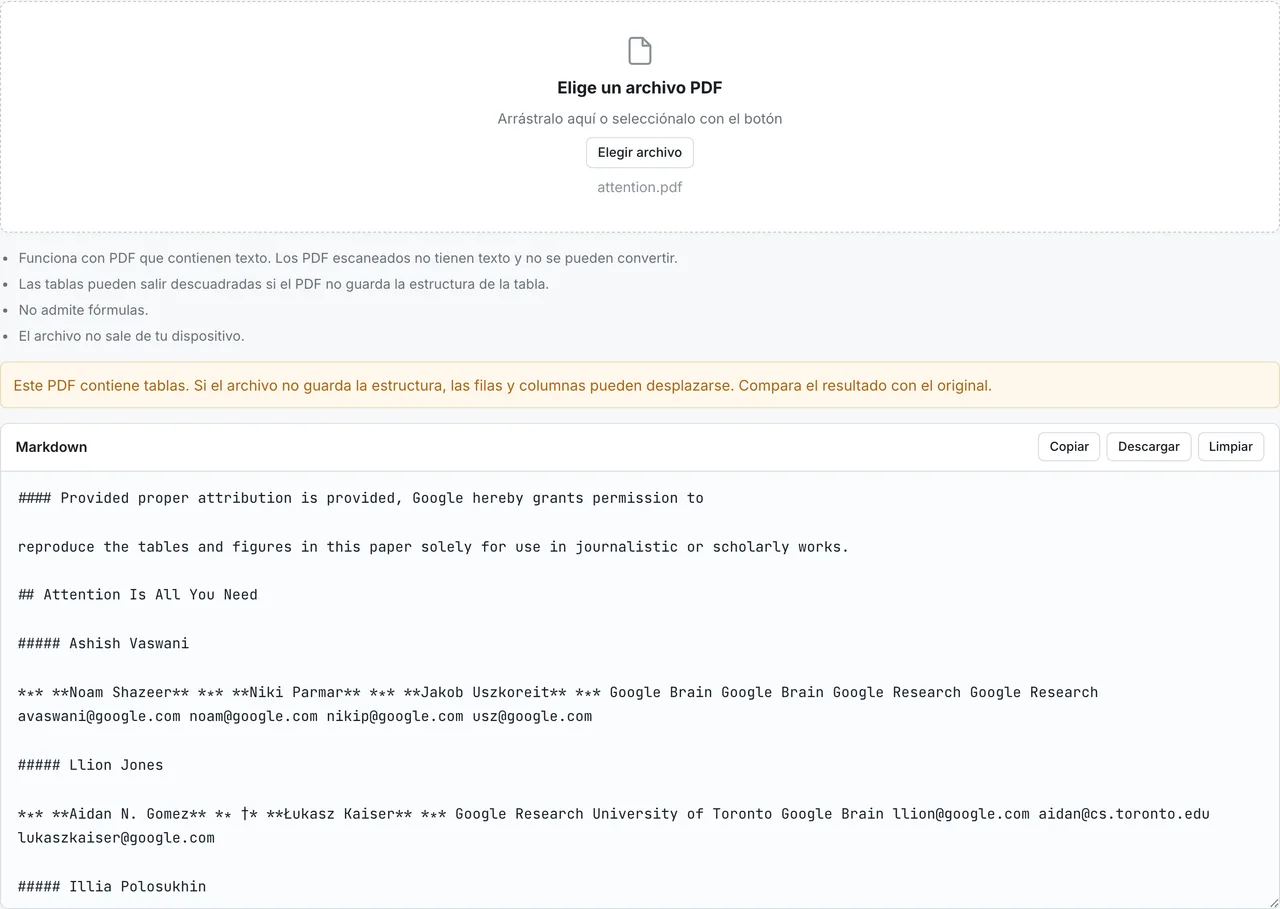
En el paso 3 puedes encontrarte con tres avisos.
| Qué dice el aviso | Qué significa | Qué hacer |
|---|---|---|
| El PDF es una imagen escaneada y no contiene texto | No se pudo leer ni un carácter, así que no hay salida | Pasar el archivo por OCR |
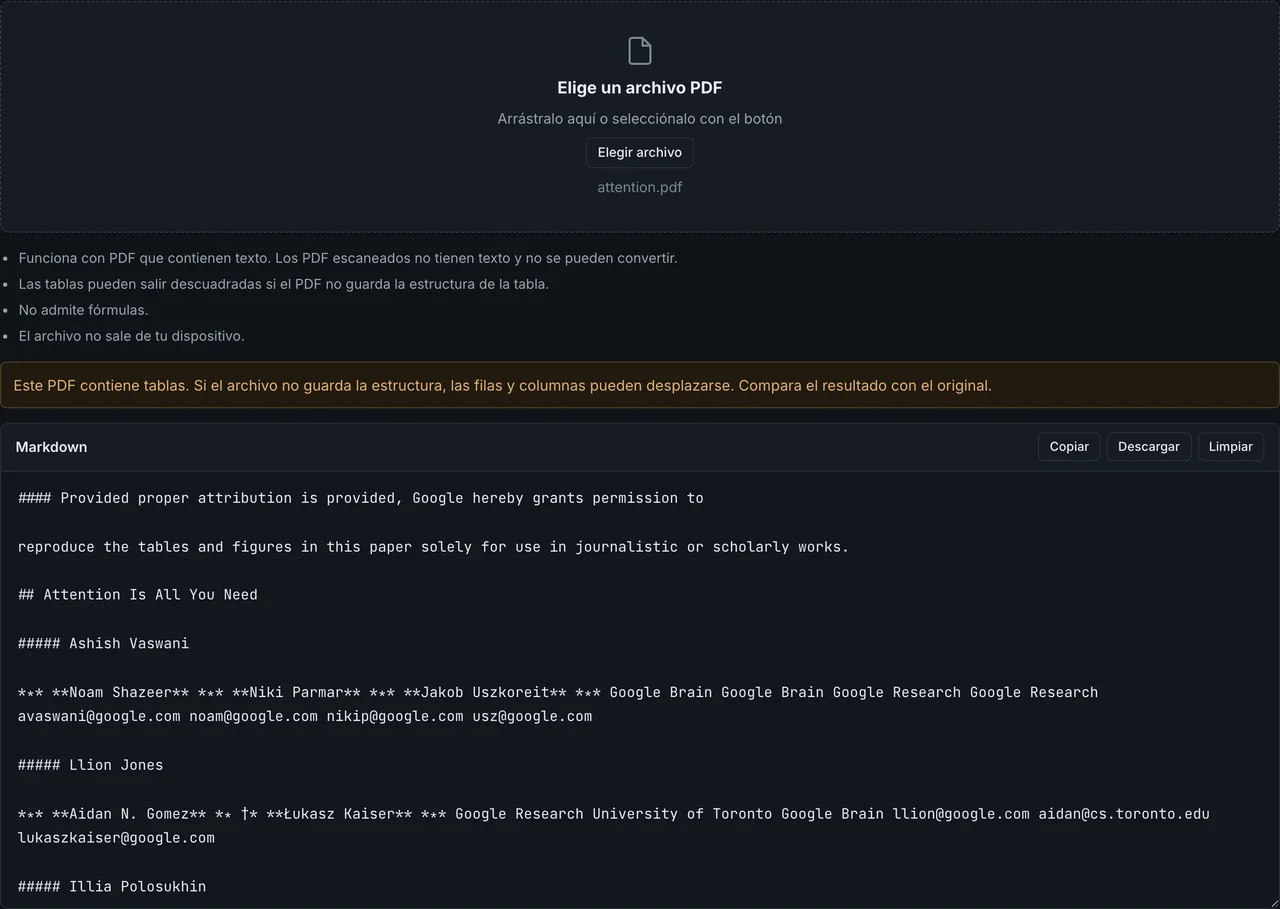
| El PDF contiene tablas | Se detectó y reconstruyó la estructura de las tablas | Comparar filas y columnas con el original |
| Solo se extrajo el texto, sin encabezados ni tablas | Parte del texto no se pudo extraer con fiabilidad, así que no se construyó estructura | Volver a poner los encabezados a mano |
Qué hacer según el síntoma
Cuando el resultado no cuadra, parte de lo que ves para acotar la causa. La última columna indica si las herramientas de FormatArc (PDF a Markdown y los conversores de tablas) lo resuelven.
| Síntoma | Causa probable | Qué hacer | ¿Lo resuelve FormatArc? |
|---|---|---|---|
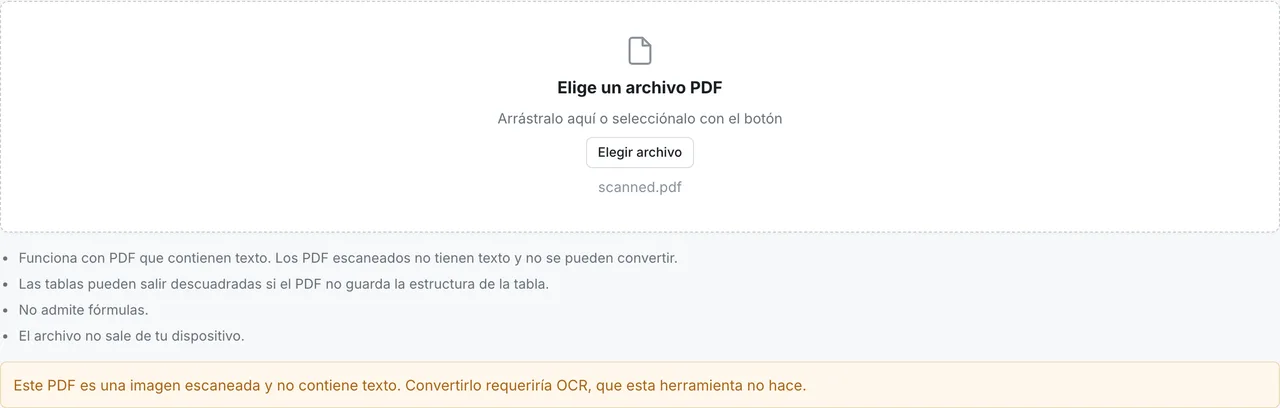
| No sale nada | PDF escaneado sin OCR | Pasar por OCR | No |
| Faltan algunas páginas | Hay páginas que son solo imagen | Pasar por OCR solo esas páginas | Solo las páginas con texto |
| El texto sale desordenado o convertido en tabla | Se dedujo mal el orden de lectura de las columnas | Descartar la tabla y colocar el texto en párrafos | No, a mano |
| Las columnas de la tabla se desplazan o la tabla desaparece | El PDF no guarda la estructura de la tabla | Rehacer solo la tabla | Sí, con CSV a Markdown o JSON a Markdown |
| Falta el texto que hay dentro de una figura | El texto de figuras e imágenes no se lee | Exportar la figura y pasarla por OCR, o transcribirla | No |
| Aparece un error de contraseña | PDF protegido | Quitar la protección y volver a cargarlo | Sí, una vez desbloqueado |
| Las fórmulas salen desordenadas | No hay soporte para fórmulas | Usar un conversor que maneje matemáticas | No |
Un PDF escaneado no produce nada: necesitas OCR
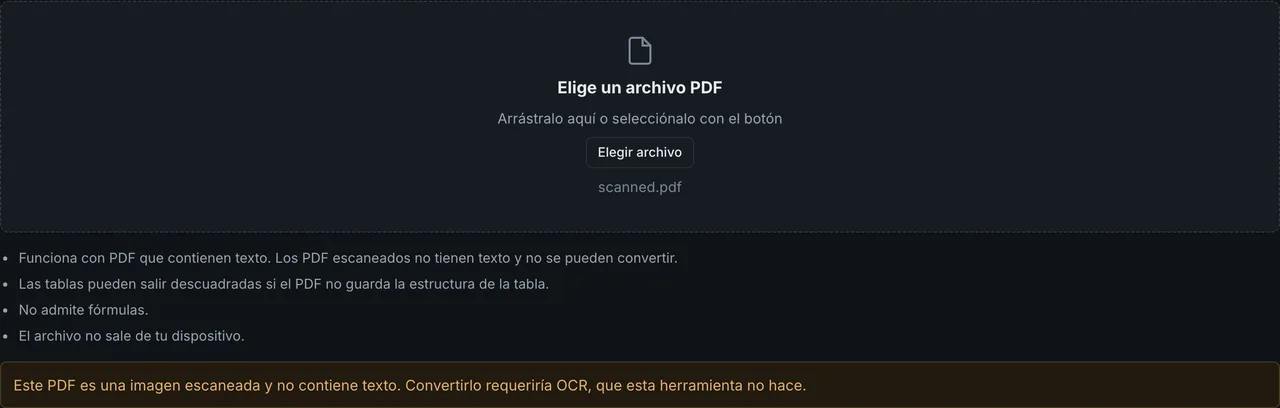
Un PDF escaneado es, en la práctica, una foto de cada página, y si no ha pasado por OCR no contiene datos de texto. Cuando PDF a Markdown detecta uno, no lo convierte y avisa de que el archivo no tiene texto.
Pasa primero el archivo por un programa con OCR. El OCR recupera caracteres, pero no promete recuperar la estructura de las tablas ni el orden de lectura de las columnas. Después de convertir un PDF que pasó por OCR, compara con especial cuidado las tablas y las páginas a varias columnas con el original.
Faltan algunas páginas en el resultado
En un PDF que mezcla páginas con texto y páginas que son solo imagen, estas últimas no producen salida. El 13 de octubre de 2026 generamos con Chromium un PDF de dos páginas, con texto en la primera y solo una imagen en la segunda, y lo convertimos. El resultado contenía únicamente el texto de la primera página y no apareció ningún aviso.
Sin aviso, el hueco puede pasarte desapercibido si solo lees el resultado. Por eso el paso 4 te pide revisar página por página. Cuando localices la página que falta, pásala sola por OCR y añade el texto a tu Markdown.
El texto sale desordenado o convertido en tabla
En una página a dos o tres columnas, el conversor tiene que deducir en qué orden leer el texto. En nuestra prueba del 13 de octubre de 2026 con un PDF sencillo a dos columnas, el texto salió en el orden correcto: primero la columna izquierda y después la derecha.
Un diseño a columnas también puede confundirse con una tabla. Al convertir un informe de un banco central, el título y el cuerpo del texto acabaron dentro de celdas de una tabla. Los detalles, junto con el motivo por el que se desplazan las columnas de las tablas, están en PDF a Markdown: por qué se rompen las tablas. Si tu texto se convierte en una tabla, descártala y vuelve a colocar el texto en párrafos. Es más rápido que arreglar las celdas.
Falta el texto de las figuras y las imágenes
Las figuras y fotos incrustadas en el PDF no salen en el resultado. Tampoco queda una sintaxis de imagen como ![]() en su lugar. El 13 de octubre de 2026 convertimos un PDF con una imagen con texto colocada entre dos párrafos. Los párrafos salieron; el texto de la imagen, no.
Si necesitas los números de un gráfico o las etiquetas de un diagrama, exporta la figura como imagen desde tu visor de PDF y pásala por OCR. Si son pocas etiquetas, escribirlas a mano mirando el original puede ser más rápido. Para incluir la imagen, añade el archivo exportado con .
Un PDF protegido con contraseña da error
Al cargar un PDF protegido con contraseña, PDF a Markdown te pide que quites la protección primero. Si conoces la contraseña y tienes permiso para quitarla, guarda una copia sin protección con un editor de PDF y elige ese archivo.
Las fórmulas no se convierten
PDF a Markdown no admite fórmulas. En artículos con muchas matemáticas, los símbolos salen como caracteres sueltos o en otro orden. Si necesitas las fórmulas en LaTeX, usa un conversor pensado para matemáticas.
Rehaz las tablas rotas con un conversor de tablas Markdown
La mayoría de los PDF no guardan sus tablas visibles como estructura de tabla. El conversor deduce la tabla a partir de la posición de líneas y caracteres, así que las columnas pueden desplazarse o la tabla puede salir como texto corrido. En tablas donde desplazar una celda cambia el significado, como importes o totales, rehacerla es más fiable que corregir la convertida. La herramienta depende de en qué forma puedas conseguir los datos de origen.
Si puedes pegarla en una hoja de cálculo, pasa por CSV
Copia el área de la tabla en tu visor de PDF y pégala en Excel o en Google Sheets. Si las columnas caen donde no deben, corrígelas ahí. En una hoja de cálculo es mucho más fácil arreglar columnas desplazadas que en una tabla Markdown.
Cuando esté bien, expórtala como CSV y pégala en CSV a Markdown para obtener la tabla Markdown. Si tu sistema usa la coma como separador decimal, algo habitual en España y en buena parte de Latinoamérica, Excel suele guardar el CSV separado por ;.
Producto,Cantidad,Precio
Manzana,3,120
Naranja,5,80
Ese CSV se convierte en esta tabla Markdown:
| Producto | Cantidad | Precio |
| --- | --- | --- |
| Manzana | 3 | 120 |
| Naranja | 5 | 80 |
Los delimitadores y las comas dentro de las celdas se explican en Cómo convertir CSV en una tabla Markdown.
Si puedes conseguir los datos de origen en JSON, conviértelos directamente
Si el informe en PDF se generó desde un sistema interno o una API y puedes obtener los mismos datos en JSON, no necesitas el PDF. Crear la tabla a partir del JSON con JSON a Markdown es más fiable que leerla del PDF. Los objetos anidados se expanden en columnas como address.city.
Las tablas no forman parte del núcleo de CommonMark. Se definen como una extensión de GitHub Flavored Markdown (la extensión Tables de la especificación GFMSe abre en una pestaña nueva), y la especificación no tiene sintaxis para celdas combinadas. Si la tabla del PDF las tiene, tendrás que reorganizarlas, por ejemplo repitiendo el valor en cada celda o dejando una vacía y añadiendo una nota debajo de la tabla.
Elige el método de conversión según el PDF
Algunos de los síntomas anteriores quedan fuera del alcance de PDF a Markdown. Elige el método según lo que contenga el PDF.
| Qué contiene el PDF | Método adecuado |
|---|---|
| Texto, y el archivo no debe enviarse a ningún sitio | Convertir en el navegador (PDF a Markdown) |
| Páginas escaneadas, o algunas que son solo imagen | Reconocer el texto con un programa de OCR y después convertir |
| Muchas fórmulas | Un conversor que exporte las fórmulas en LaTeX |
| Muchos PDF con el mismo formato | Una herramienta de línea de comandos dentro de un script |
Lista de comprobación del Markdown convertido
Antes de usar el resultado, revisa lo siguiente.
- ¿El contenido de cada página del original aparece en algún lugar del resultado?
- ¿El número de encabezados se parece al del original? A veces un párrafo corto de una línea se trata como encabezado
- ¿Coinciden las filas y columnas de las tablas con el original?
- Además de la primera y la última fila de cada tabla, ¿comparaste algunas filas intermedias?
- ¿Falta algo importante donde había figuras o imágenes?
- ¿Hay palabras sin sentido o caracteres ilegibles en el texto?
Preguntas frecuentes
¿Se sube mi PDF a algún servidor?
No. La conversión ocurre por completo dentro de tu navegador.
¿Puedo convertir un PDF escaneado a Markdown?
Con PDF a Markdown, no. Después de pasarlo por OCR sí se puede convertir, pero los errores de reconocimiento se quedan en el texto.
¿Las imágenes se incluyen en el Markdown?
No. Exporta aparte las imágenes que necesites y añádelas con la sintaxis de imagen de Markdown.
La conversión tardó demasiado y se detuvo
PDF a Markdown detiene la conversión si no termina en 120 segundos. Si el PDF es largo, separa en otro PDF solo las páginas que necesitas y convierte ese.