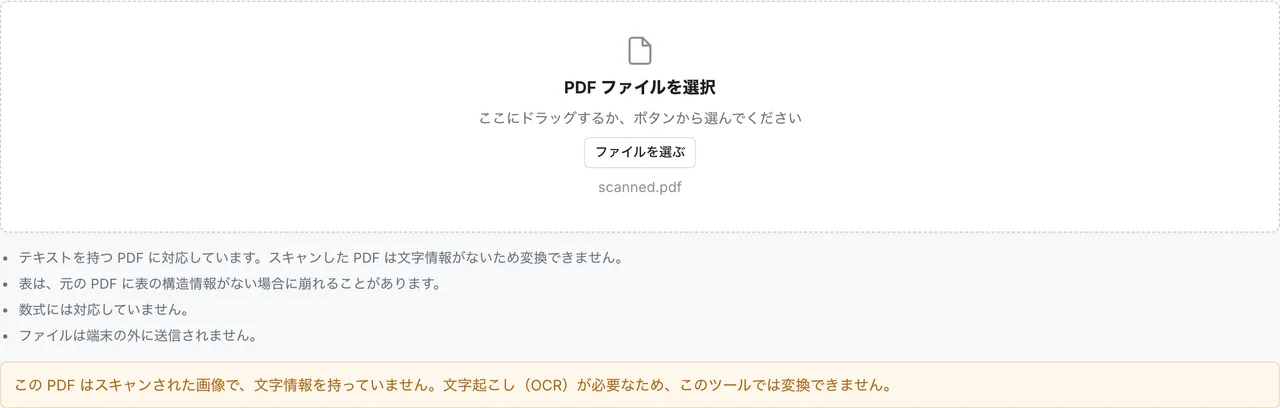
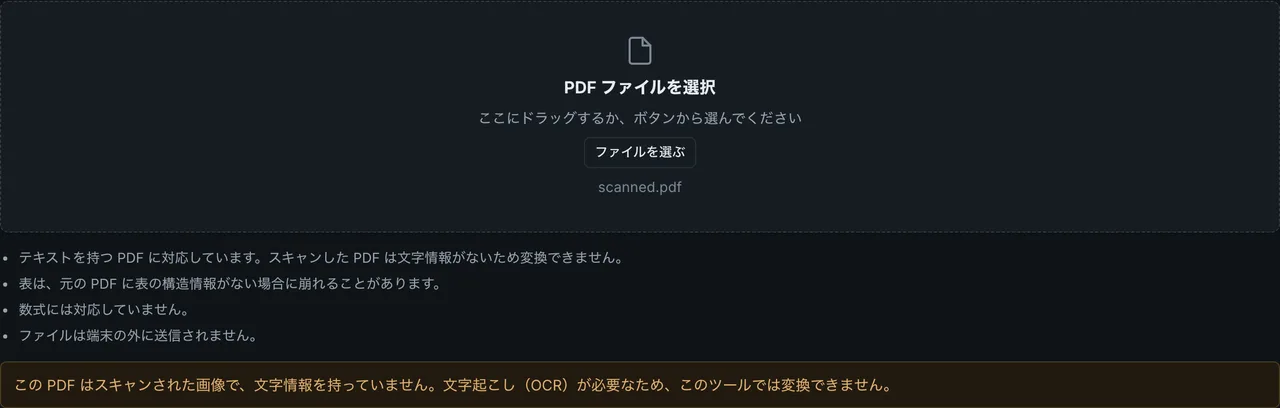
PDF を Markdown に変換すると、スキャンしたページからは何も出ず、画像は消え、表は列がずれることがあります。操作自体はファイルを選んで結果をコピーするだけです。その前に PDF の種類を確かめ、その後に原本と照合する。この 2 つの確認を足すと、抜け落ちた内容に気づきやすくなります。
この記事では、その確認を含めた手順を 5 ステップで示し、続けて症状ごとの対処をまとめます。変換では直らない表は、表計算ソフトや JSON から作り直します。
変換する前に PDF の種類を確かめる
PDF には、文字を文字として持っているものと、ページを画像として持っているだけのものがあります。どちらなのかで、変換で得られる結果がまったく変わります。
手早い見分け方は、PDF ビューアで本文の文字をドラッグして選択できるかを試すことです。選択できれば文字情報があります。選択できなければ、ページが画像だけでできている可能性が高いと考えられます。ただし、作成者がコピーを禁止した PDF でも選択できないことがあるので、ビューアの文書のプロパティでセキュリティ設定も確認してください。
| PDF の種類 | 見分け方 | Markdown 変換の結果 |
|---|---|---|
| 文字を持つ PDF | 本文をドラッグで選択できる | 見出し・段落・表に組み直される |
| OCR をかけていないスキャン PDF | どのページも文字を選択できない | 文字が取れない。先に文字起こし(OCR)が必要 |
| 混在した PDF | 一部のページだけ選択できない | 選択できないページの内容が抜け落ちる |
| パスワード保護された PDF | 開くときにパスワードを求められる | 保護を解除するまで読み込めない |
文字を選択できることは、正しく変換できることの保証ではありません。スキャン後に OCR をかけた PDF も文字を選択できますが、その文字は OCR の認識結果です。誤認識があれば、そのまま Markdown に入ります。選択できるかどうかは、変換の対象になるかを確かめるための目安です。
FormatArc で PDF を Markdown に変換する 5 ステップ
ここでは PDF to Markdown を使います。変換はブラウザの中で行われ、PDF がサーバーへ送られることはありません。外部のサービスにアップロードしたくないファイルでも、手元で結果を確かめられます。社内資料を扱ってよいかは、所属先の規程にも従ってください。
- 前の節の方法で、PDF が文字を持っているかを確かめます
- PDF to Markdown を開き、PDF をドラッグするか「ファイルを選ぶ」から選びます
- 結果の上に注記が出ていないかを読みます。注記の意味は次の表のとおりです
- 結果を原本と照合します。出力の Markdown にはページの区切りが残らないので、原本を 1 ページずつめくりながら、各ページの見出しや冒頭の文が出力にあるかを探します
- 「コピー」か「ダウンロード」で Markdown を取り出します。崩れた表があれば、後述の方法で作り直してから差し替えます
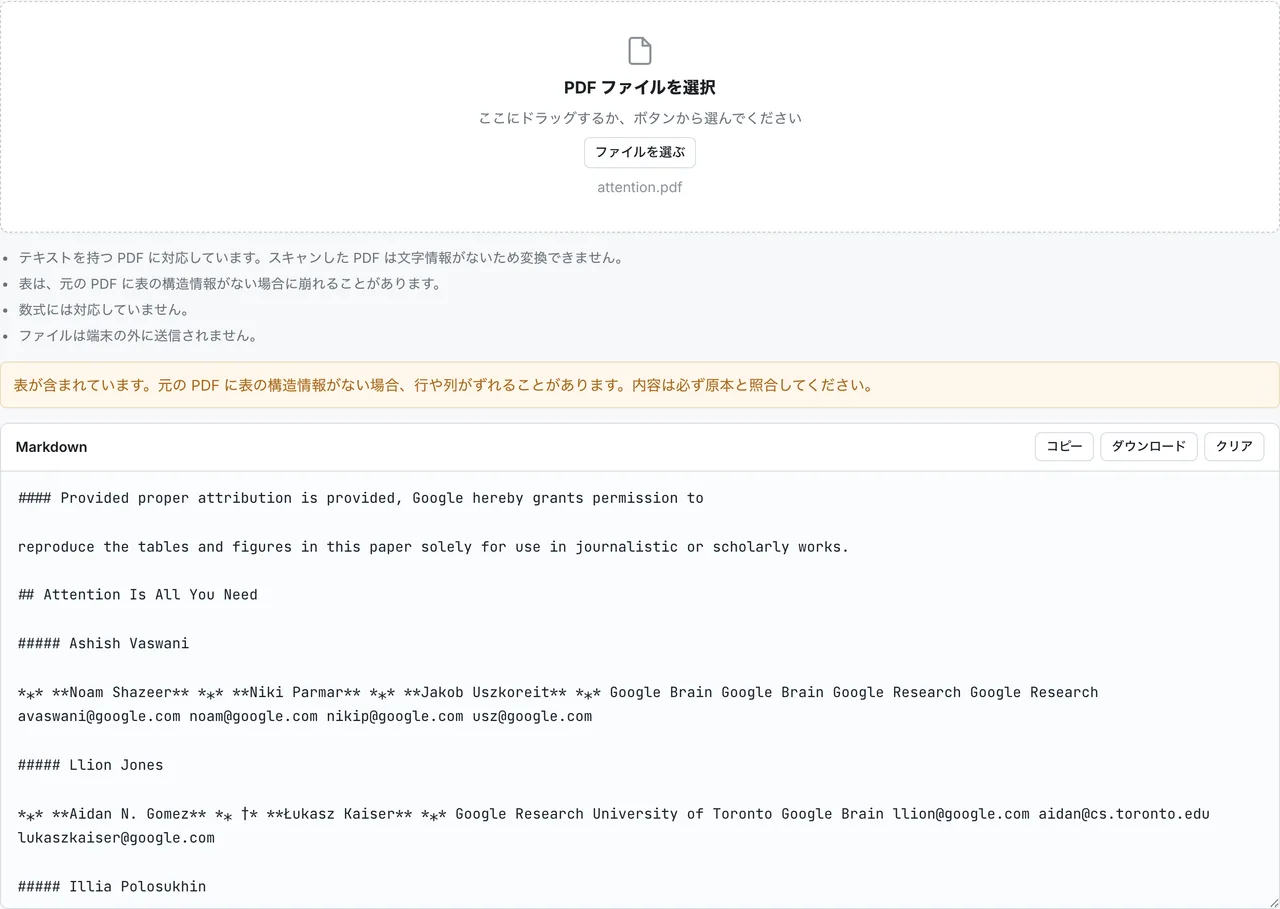
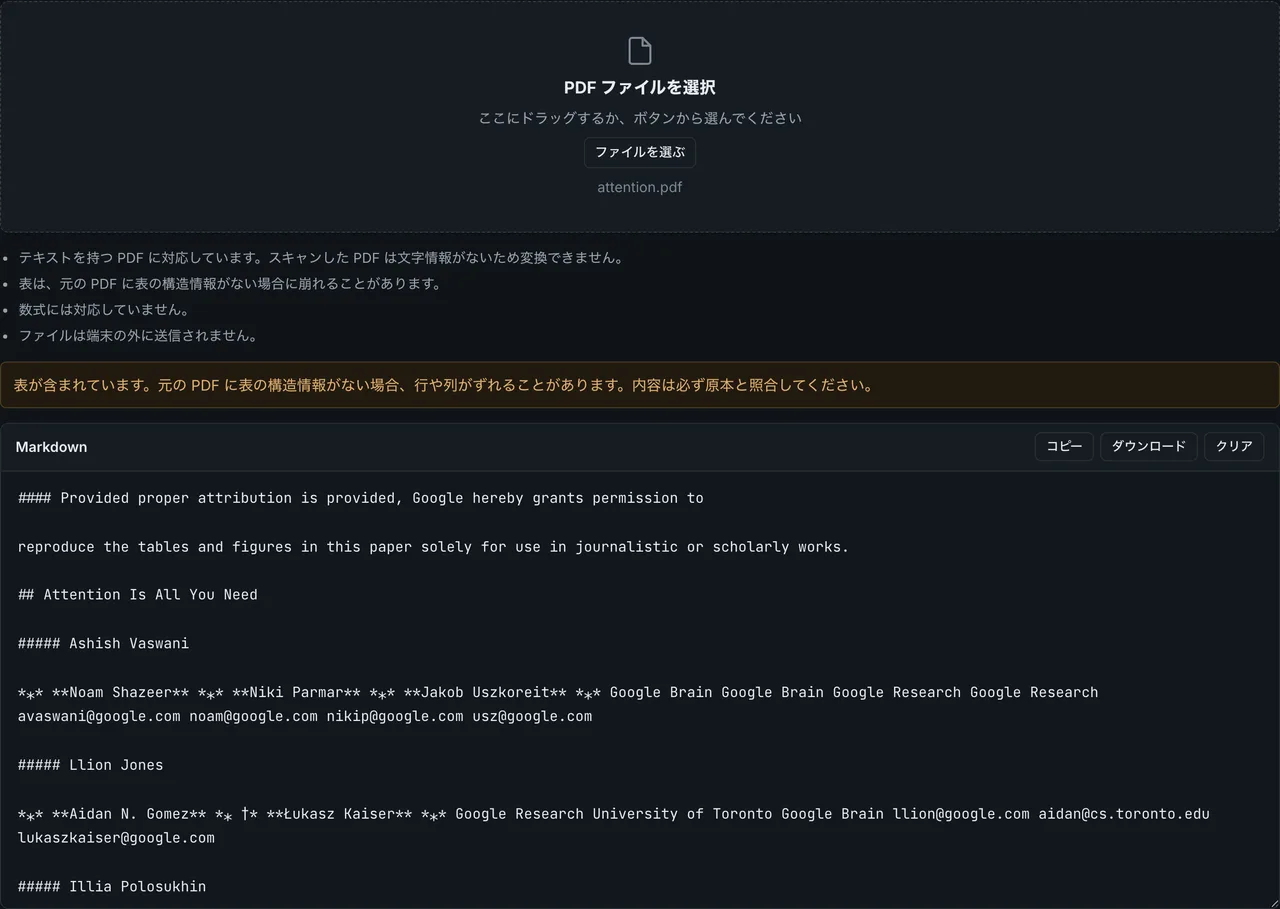
ステップ 3 で出る注記は 3 種類あります。
| 注記の内容 | 意味 | 次にやること |
|---|---|---|
| スキャンされた画像で文字情報がない | 文字が 1 つも取れないため、何も出力していない | OCR で文字起こしをする |
| 表が含まれている | 表の構造を推定して組み立てた | 表の行と列を原本と照合する |
| 見出しや表を作らずテキストだけを抽出した | 文字の取り出しに不確かな部分があったため、構造を作らなかった | 見出しは手で付け直す |
症状から原因と対処を探す
変換結果がおかしいときは、症状から原因を絞ります。最後の列は、FormatArc のツール(PDF to Markdown と表変換ツール)で対処できるかを示しています。
| 症状 | 考えられる原因 | 対処 | FormatArc で対処できるか |
|---|---|---|---|
| 何も出力されない | OCR をかけていないスキャン PDF | OCR で文字起こしをする | いいえ |
| 一部のページの内容がない | 画像だけのページが混ざっている | そのページだけ OCR にかける | 文字のあるページのみ |
| 本文の順番が入れ替わる、本文が表になる | 段組の読み取り順の推定が外れた | 表になった部分を捨て、段落に並べ直す | いいえ(手作業) |
| 表の列がずれる、表が消える | PDF が表の構造を持っていない | 表だけ作り直す | はい(CSV to Markdown / JSON to Markdown Table で) |
| 図の中の文字が出てこない | 図や画像の中の文字は読み取られない | 図を書き出して OCR にかけるか、手で書き起こす | いいえ |
| パスワードのエラーになる | 保護された PDF | 保護を解除してから読み込む | 解除すればはい |
| 数式が崩れる | 数式に対応していない | 数式に対応した変換方法を使う | いいえ |
スキャン PDF から何も出力されない場合は OCR が必要
スキャン PDF はページの写真のようなもので、OCR をかけていなければ文字のデータを持っていません。PDF to Markdown はこれを判定すると変換に進まず、文字情報がないと表示します。
この場合は、OCR 機能を持つソフトで先に文字起こしをしてください。OCR が復元するのは文字であって、表の構造や段組の読み順までは保証されません。OCR 後の PDF を変換したら、表と段組は特に念入りに原本と照合してください。
一部のページだけ内容が抜け落ちる
文字を持つページと画像だけのページが混ざった PDF では、画像だけのページの内容が出力されません。2026-10-13 に、1 ページ目が文字、2 ページ目が画像だけの 2 ページの PDF を Chromium で作って試しました。出力は 1 ページ目の内容だけで、注記も出ませんでした。
注記が出ないので、出力を読むだけでは欠落を見落とすおそれがあります。ステップ 4 でページごとに照合するのはこのためです。抜けたページを特定したら、そのページだけ OCR にかけて文字を起こし、Markdown に足してください。
段組の本文の順番が入れ替わる、または表になる
2 段組や 3 段組のページでは、どの順に文字を読むかを変換ツールが推定します。2026-10-13 に単純な 2 段組の PDF で試した範囲では、左の段から右の段へ正しく読まれました。
一方で、段組のレイアウトそのものが表と判定されることがあります。中央銀行のレポートを変換して検証したときは、タイトルも本文も表のセルに入り込みました。経緯と実例、表の列がずれる仕組みは PDF の表が Markdown 変換で崩れる理由と直し方 にまとめています。本文が表になった場合は、その表を捨てて本文を段落として並べ直すほうが早く済みます。
図や画像の中の文字が出てこない
PDF に埋め込まれた図や写真は、Markdown には出力されません。![]() のような画像の記法も残りません。2026-10-13 に、本文の間に文字入りの画像を挟んだ PDF で試したところ、前後の本文だけが出力され、画像の中の文字は消えていました。
グラフの数値や図のラベルが必要なら、PDF ビューアなどで図を画像として書き出し、OCR にかけて文字を起こします。量が少なければ、原本を見ながら手で書き起こすほうが早いこともあります。画像そのものを Markdown に載せたい場合は、書き出した画像を  の形で差し込みます。
パスワードで保護された PDF はエラーになる
パスワードで保護された PDF を読み込むと、PDF to Markdown は保護を解除してから読み込むよう表示します。パスワードを知っていて解除が許されている場合は、PDF の編集ソフトなどで保護を外したコピーを保存し、そのファイルを選んでください。
数式は変換されない
PDF to Markdown は数式に対応していません。数式の多い論文では、記号がばらばらの文字として出たり、順番が崩れたりします。数式を LaTeX として取り出したいなら、数式に対応した変換ツールを使うほうが確実です。
崩れた表は Markdown の表変換ツールで作り直す
PDF の多くは、見た目の表を表の構造としては保存していません。変換ツールは線と文字の位置などから表を推定するので、列がずれたり、表が普通の文章として並んだりします。金額や集計値のように 1 セルのずれで意味が変わる表は、変換結果を直すより作り直すほうが確実です。元のデータをどの形で手に入れられるかで、使うツールが変わります。
表計算ソフトに貼れるなら CSV を経由する
PDF ビューアで表の範囲をコピーし、Excel や Google スプレッドシートに貼ります。列がずれて貼られた場合はここで直します。表計算ソフトのほうが、Markdown の表より列のずれを直しやすいからです。
整ったら CSV として書き出し、CSV to Markdown に貼ると Markdown の表になります。
品目,数量,単価
りんご,3,120
バナナ,5,80
上の CSV は、次の Markdown の表になります。
| 品目 | 数量 | 単価 |
| --- | --- | --- |
| りんご | 3 | 120 |
| バナナ | 5 | 80 |
区切り文字やセル内のカンマの扱いは CSV を Markdown テーブルに変換する方法 で説明しています。
元のデータを JSON で入手できるなら直接変換する
PDF のレポートが社内のシステムや API から作られていて、同じデータを JSON で入手できる場合は、PDF を経由する必要はありません。JSON to Markdown Table で JSON から直接表を作るほうが、PDF から読み取るより確実です。ネストしたオブジェクトは address.city のような列に展開されます。
Markdown の表は CommonMark の本体ではなく、GitHub Flavored Markdown の拡張として定義されています(GFM 仕様の Tables extension別タブで開きます)。この仕様には結合セルの書き方がありません。PDF の表に結合セルがある場合は、値を各セルに入れる、片方を空欄にして表の外に注記する、などの形に書き直すことになります。
変換方法の選び方
ここまでの症状のうち、PDF to Markdown では扱えないものがあります。PDF の状態に合わせて方法を選んでください。
| PDF の状態 | 向いている方法 |
|---|---|
| 文字を持ち、ファイルを外部に送りたくない | ブラウザ内で変換する(PDF to Markdown) |
| スキャン PDF、画像だけのページがある | OCR 機能を持つソフトで文字を起こしてから変換する |
| 数式の多い論文 | 数式を LaTeX として出力できる変換ツールを使う |
| 同じ形式の PDF を大量に処理する | コマンドラインのツールでスクリプトにまとめる |
変換結果を確認するチェックリスト
変換が終わったら、使う前に次を確認してください。
- 原本の各ページの内容が、出力のどこかにあるか
- 見出しの数が原本と大きく違わないか。短い 1 行の段落が見出しとして扱われることがあります
- 表の行数と列数が原本と一致しているか
- 表の先頭と末尾の行に加えて、途中の行もいくつか原本と比べたか
- 図や画像があった場所に、必要な情報が欠けていないか
- 本文の中に、意味の通らない語や文字化けが混ざっていないか
よくある質問
PDF はアップロードされますか?
されません。変換はブラウザの中で完結します。
スキャンした PDF を Markdown にできますか?
PDF to Markdown ではできません。先に OCR で文字起こしをすれば変換できますが、OCR の誤認識はそのまま残ります。
画像は Markdown に含まれますか?
含まれません。必要な画像は別に書き出して、Markdown の画像記法で差し込んでください。
変換に時間がかかって止まりました
PDF to Markdown は、変換が 120 秒以内に終わらないと処理を中断します。ページ数の多い PDF は、必要なページだけを別の PDF に分けてから変換してください。