Ao levar uma tabela do Excel para um README, você pode colar as células se só precisar dos dados visíveis. Se a tabela depende de outras abas ou tem imagens, abra o arquivo .xlsx para conferir o que está salvo e escolher o conteúdo que vai sair. No Markdown, o resultado da fórmula vira um valor fixo. As imagens ficam em arquivos separados.
O arquivo de exemplo reúne a mesma fórmula com um resultado atualizado, um ausente e um desatualizado. Abra o download diretamente no conversor de Excel para Markdown. Se abrir e salvar no Excel antes, ele pode recalcular as células do exemplo.
Quando colar células, usar CSV ou abrir o XLSX
| Entrada | O que você pode aproveitar | O que conferir |
|---|---|---|
| Células copiadas | Os valores que chegaram da seleção | Verifique se a seleção inclui linhas ocultas ou dados que você não quer compartilhar. |
| CSV salvo no Excel | O texto e os valores da aba ativa | A exportação deixa de fora as imagens e as outras abas. |
| Arquivo XLSX | Abas, tabelas definidas, valores que o Excel salvou para as fórmulas e imagens incorporadas | Confirme no Excel se os resultados salvos estão atualizados. |
A documentação do Excel sobre formatos de textoAbre em uma nova aba descreve o que vai para o CSV. Se receber um CSV, confira se o separador é vírgula ou ponto e vírgula, pois isso depende da configuração regional do ExcelAbre em uma nova aba. Se o seu caso é copiar um intervalo, veja como colar células do Excel numa tabela Markdown.
O que acontece com o cálculo que busca dados em outra aba
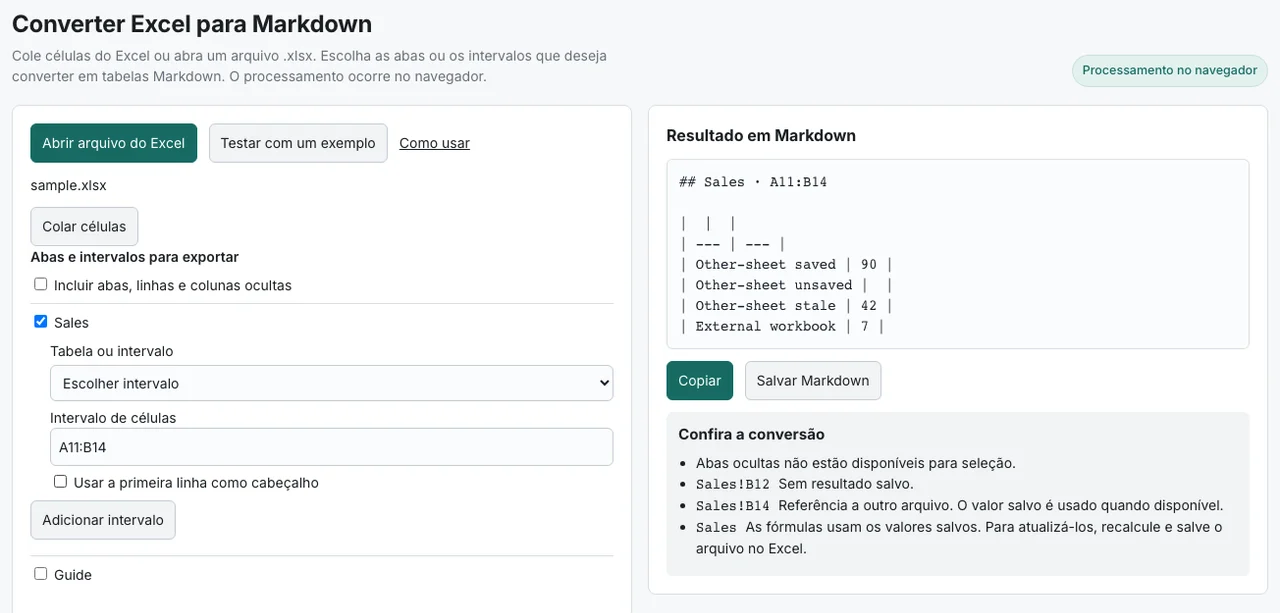
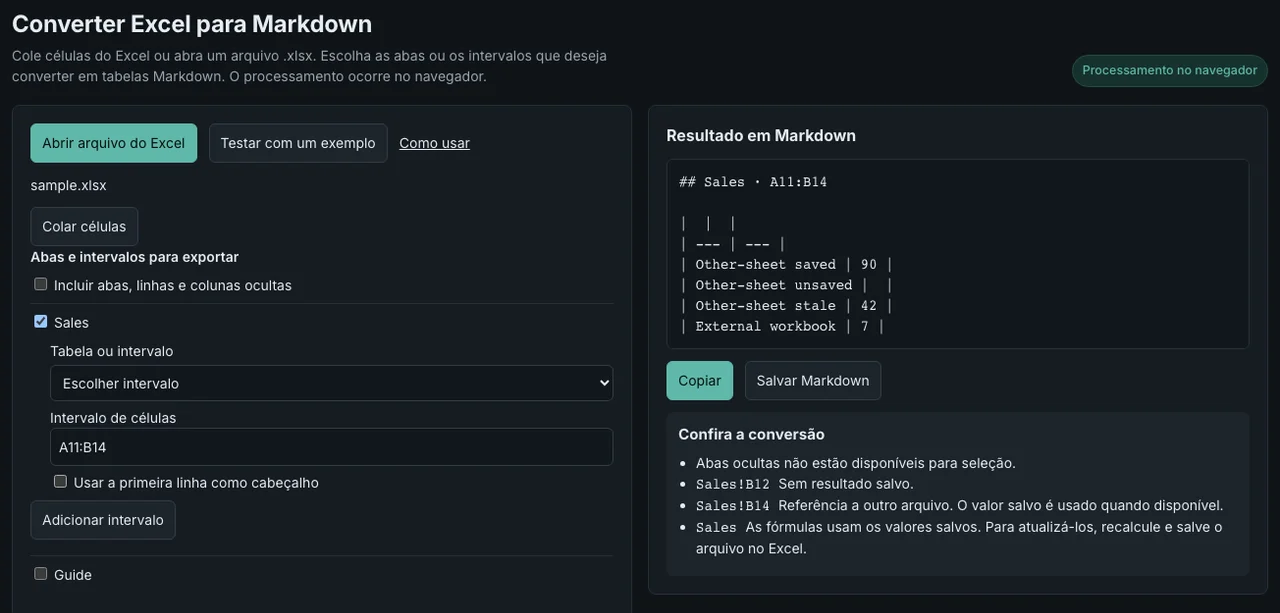
A célula Guide!B3 contém 45. Na aba Sales, as células B11, B12 e B13 têm a mesma fórmula, =Guide!B3*2. Selecione A11:B14 e mantenha a primeira linha como dados para ver o que o arquivo guarda em cada caso.
| Célula | Resultado salvo no exemplo | O que aparece na saída |
|---|---|---|
Sales!B11 | 90 | Sai 90 mesmo que você exporte somente Sales. |
Sales!B12 | Sem resultado salvo | O valor fica em branco e o aviso indica a célula. |
Sales!B13 | 42 | Sai 42. Só esse valor não revela se o cálculo está atualizado. |
Sales!B14 | 7 | A fórmula aponta para outro arquivo e a conversão usa o 7 salvo neste livro. |
A fórmula e o resultado do último cálculo podem ficar armazenados separadamente. Para publicar números atualizados, confira as referências no Excel, recalcule e converta uma cópia salva após o cálculo. Verifique também o arquivo de origem se a fórmula tiver vínculo externo. Como o XLSX guarda fórmulasAbre em uma nova aba e como recalcular no ExcelAbre em uma nova aba.
Separe as tabelas numa aba com vários blocos
Na aba Sales, a tabela de vendas está em A3:D5, enquanto os códigos e as notas ficam em G3:H5. Se você selecionar a aba inteira, conteúdo lado a lado entra na mesma grade. Use a seleção de tabelas ou indique os intervalos para exportar os blocos separadamente. Na prévia, confira também o que deve ficar de fora. A coluna D, a linha 5 e a aba Hidden estão ocultas no exemplo. Se preferir copiar as células no Excel, use a opção de copiar apenas as células visíveisAbre em uma nova aba.
Leve as imagens junto com o Markdown
A imagem incorporada em C4 pode aparecer como uma referência dentro da tabela. A imagem que está sobre a aba usa B8 como âncora. Inclua essa célula no intervalo para que a referência apareça depois da tabela. A sobreposição e a posição da imagem na tela do Excel se perdem na saída. Como o Excel posiciona imagensAbre em uma nova aba.
Baixe o ZIP e mantenha o Markdown e a pasta de imagens juntos ao mover os arquivos. Em D4, a função IMAGE() usa uma URL externa. O endereço sozinho não fornece uma imagem para extrair do arquivo. Para incluir a aparência do gráfico em J3, copie o gráfico como imagem no ExcelAbre em uma nova aba. Função IMAGEAbre em uma nova aba e sintaxe de imagens em MarkdownAbre em uma nova aba.