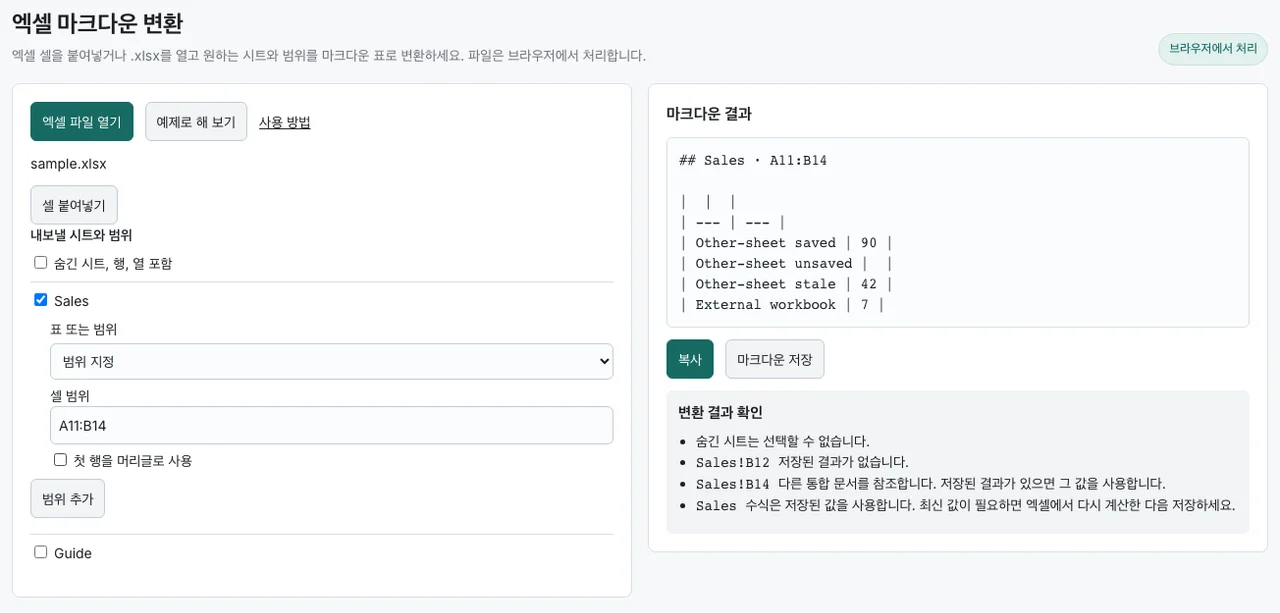
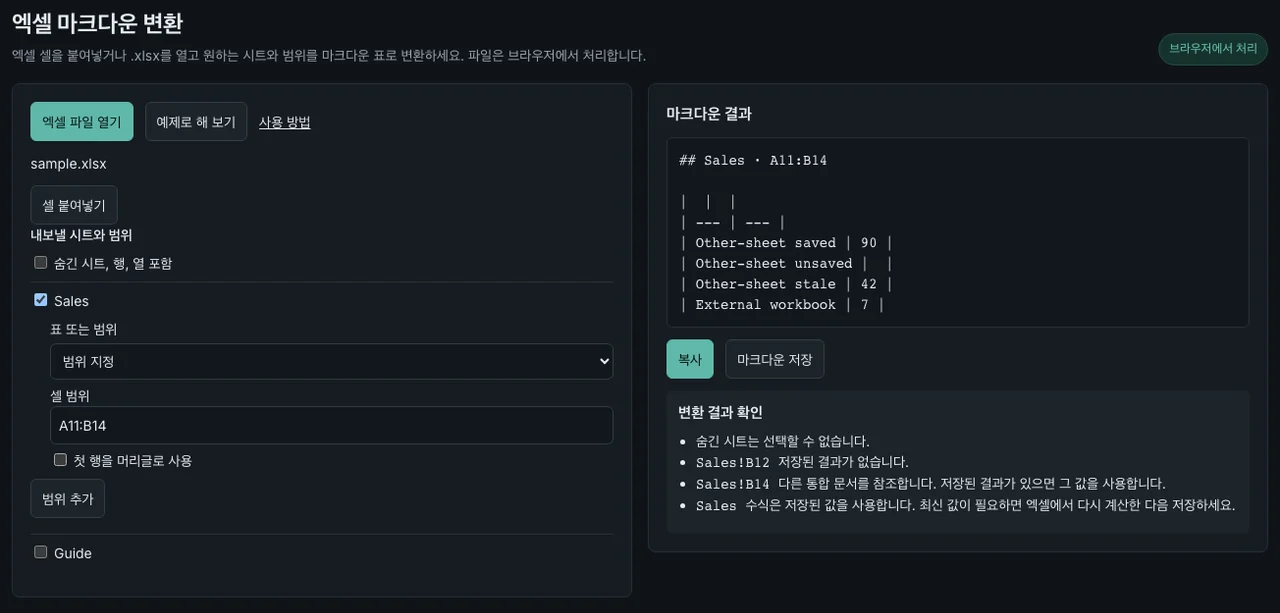
엑셀 표를 마크다운으로 옮기면 수식은 고정된 값으로 표시되고, 그림을 유지하려면 이미지 파일도 함께 옮겨야 합니다. 셀 몇 개에 보이는 값만 필요하면 복사해서 붙여넣으세요. 다른 시트에서 가져온 계산 결과를 확인하거나 이미지를 보존하려면 원본 .xlsx 파일을 여는 편이 좋습니다.
예제 파일을 내려받아 엑셀 마크다운 변환기에서 곧바로 열면 차이를 확인할 수 있습니다. 예제에는 일부러 오래된 계산 결과와 결과가 저장되지 않은 셀을 넣었습니다. 엑셀에서 먼저 파일을 열고 저장하면 예제 수식이 다시 계산될 수 있습니다.
붙여넣기, CSV, XLSX에서 가져올 수 있는 정보
| 입력 | 마크다운에 옮길 수 있는 정보 | 확인할 점 |
|---|---|---|
| 복사한 셀 | 복사한 범위에서 클립보드로 전달된 셀 값 | 숨긴 행이나 열이 섞인 범위를 선택했다면 붙여넣은 내용을 확인하세요. |
| 엑셀에서 저장한 CSV | 저장할 때 활성 상태였던 시트의 텍스트와 값 | 삽입한 이미지와 다른 시트는 저장되지 않습니다. |
| 원본 XLSX | 시트, 정의된 표, 저장된 수식 결과, 삽입한 이미지 | 저장된 값이 최신인지 엑셀에서 확인하세요. |
CSV로 저장할 때 유지되는 데이터는 Microsoft의 텍스트 형식 안내새 탭에서 열립니다를 참고하세요. 단순히 셀 범위를 옮기려면 엑셀에서 복사해 마크다운 표로 만드는 방법을 확인할 수 있습니다.
다른 시트를 참조하는 같은 수식의 값이 달라지는 이유
예제의 Guide!B3 값은 45입니다. Sales의 B11, B12, B13에는 모두 =Guide!B3*2가 들어 있습니다. 결과를 한꺼번에 보려면 Sales의 A11:B14를 선택하고 첫 행도 데이터에 포함합니다.
| 셀 | 파일에 저장된 결과 | 변환 결과 |
|---|---|---|
Sales!B11 | 90 | Guide를 내보내지 않아도 90을 가져옵니다. |
Sales!B12 | 저장된 결과 없음 | 값은 비어 있고, 안내에 해당 셀 주소가 표시됩니다. |
Sales!B13 | 42 | 저장된 42가 표시됩니다. 숫자만 보고 계산 시점을 알 수는 없습니다. |
Sales!B14 | 7 | 다른 엑셀 파일을 참조합니다. 변환에는 현재 파일에 저장된 7을 씁니다. |
XLSX에는 수식과 마지막 계산 결과를 따로 저장할 수 있습니다. 최신 값이 필요하면 엑셀에서 참조하는 셀을 확인하고 다시 계산한 뒤, 복사본을 저장해서 변환하세요. 외부 통합 문서의 값을 가져오는 수식은 참조하는 파일도 확인해야 합니다. Microsoft의 수식 저장 방식새 탭에서 열립니다 · 엑셀 다시 계산 안내새 탭에서 열립니다
같은 시트에 있는 표를 따로 내보내기
Sales에는 A3:D5의 판매 표와 G3:H5의 코드 표가 나란히 있습니다. 시트 전체를 선택하면 관계없는 데이터도 같은 표에 놓일 수 있습니다. 정의된 표를 골라 내보내거나 각 표의 셀 범위를 지정하세요.
예제에서는 D열과 5행, Hidden 시트가 숨겨져 있습니다. 공유 전에 미리보기에서 의도한 범위가 포함됐는지 확인하세요. 엑셀에서 범위를 복사하는 경우에는 화면에 보이는 셀만 복사새 탭에서 열립니다하는 옵션도 있습니다.
이미지가 필요할 때 ZIP으로 저장하기
예제에서는 C4 셀 안과 B8 셀 위에 그림이 있습니다. 셀 안의 그림을 선택하면 표 안에 이미지 참조가 들어갑니다. 셀 위에 놓인 그림은 기준이 되는 셀을 범위에 포함하면 표 아래에 추가됩니다. 엑셀에서 겹쳐 놓은 위치까지 마크다운에 옮길 수는 없습니다. Microsoft의 엑셀 그림 배치 설명새 탭에서 열립니다
이미지가 포함된 결과는 ZIP으로 저장하세요. 압축을 푼 뒤 마크다운과 이미지 폴더를 함께 옮기면 상대 경로가 유지됩니다. D4의 IMAGE()처럼 외부 URL을 참조하는 그림은 파일 안에 추출할 이미지가 없습니다. J3의 차트가 필요하면 엑셀에서 차트를 이미지로 복사새 탭에서 열립니다하세요. IMAGE 함수 사용법새 탭에서 열립니다 · 마크다운 이미지 문법새 탭에서 열립니다