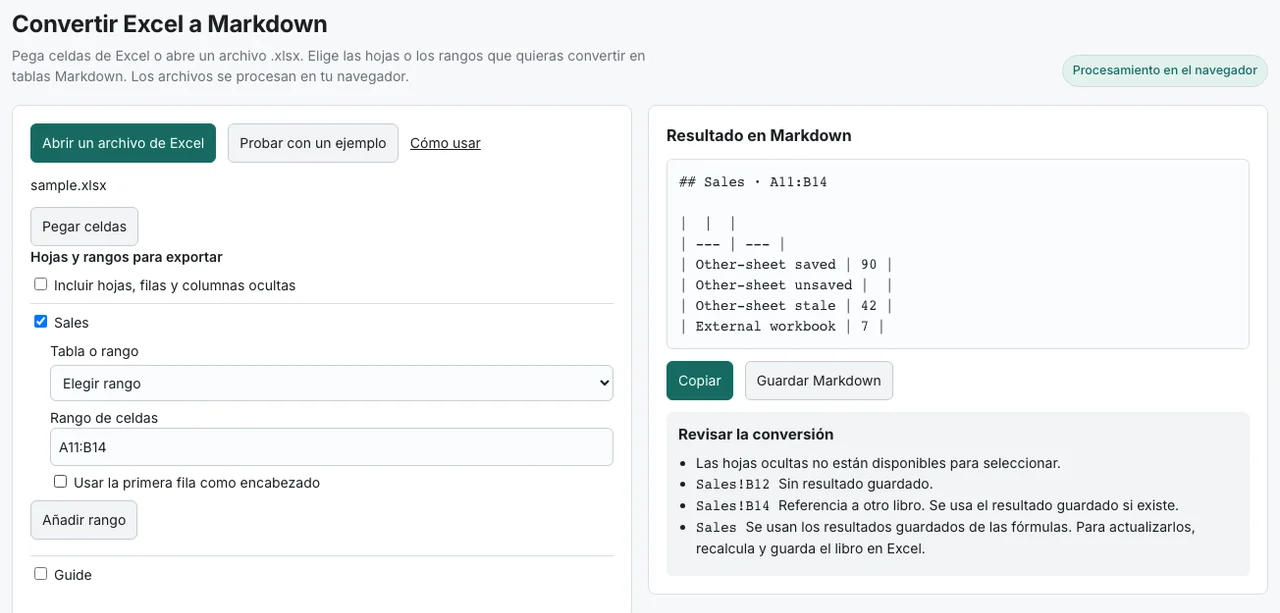
Si necesitas pasar una tabla de Excel a Markdown, puedes copiar sus celdas. Abre el .xlsx cuando también quieras elegir entre varias hojas, conservar una imagen o comprobar qué valores tenía guardados una fórmula. La tabla Markdown muestra valores fijos y las imágenes se guardan como archivos aparte.
Abre el libro de ejemplo directamente en el conversor de Excel a Markdown. El archivo contiene a propósito un resultado desactualizado y una celda sin resultado guardado. Si primero lo abres y lo guardas con Excel, es posible que se recalculen esas fórmulas.
Qué puedes recuperar según cómo entregues los datos
| Entrada | Qué puedes llevar a Markdown | Qué conviene revisar |
|---|---|---|
| Celdas copiadas | Los valores de la selección que llegan al portapapeles | Comprueba el contenido pegado si había filas ocultas entre las celdas que copiaste. |
| CSV de Excel | El texto y los valores de la hoja activa | El archivo contiene una hoja. Las imágenes y las combinaciones de celdas quedan fuera. |
| Libro XLSX | Hojas, tablas definidas, resultados de fórmulas guardados e imágenes incorporadas | Verifica en Excel si los valores guardados siguen vigentes. |
La documentación de Microsoft sobre los formatos de textoSe abre en una pestaña nueva detalla qué datos guarda Excel. Si ya tienes un CSV, comprueba el separador en un editor de texto. Según la configuración regional de ExcelSe abre en una pestaña nueva, puede ser un punto y coma. Para trabajar con un rango copiado, consulta cómo copiar celdas de Excel a una tabla Markdown.
Fórmulas que apuntan a otra hoja
En el ejemplo, Guide!B3 contiene 45. Las celdas B11, B12 y B13 de Sales tienen la fórmula =Guide!B3*2. Para ver las diferencias, elige A11:B14 en Sales y trata la primera fila como datos.
| Celda | Resultado en el archivo original | Qué aparece al convertir |
|---|---|---|
Sales!B11 | 90 | Se obtiene 90 aunque dejes Guide fuera de la exportación. |
Sales!B12 | Sin resultado guardado | La celda queda vacía y el aviso señala su dirección. |
Sales!B13 | 42 | Aparece 42. La cifra por sí sola no indica si el cálculo está al día. |
Sales!B14 | 7 | La fórmula enlaza con otro libro y el conversor muestra el 7 guardado localmente. |
Excel puede guardar la fórmula y su último resultado por separado. Si necesitas que las cifras estén al día, abre el libro en Excel, comprueba las referencias, vuelve a calcular y guarda una copia para convertirla. Si hay un vínculo a otro libro, comprueba también el archivo de origen. Almacenamiento de fórmulas en XLSXSe abre en una pestaña nueva y opciones de cálculo en ExcelSe abre en una pestaña nueva.
Elige las tablas de la hoja antes de convertir
En Sales hay una tabla de ventas en A3:D5 y otra con códigos y notas en G3:H5. Elige las tablas definidas o indica los rangos que quieres exportar por separado. Una exportación de la hoja completa recorre el conjunto como una cuadrícula. La vista previa también permite comprobar el alcance de la exportación. En el ejemplo están ocultos la columna D, la fila 5 y la hoja Hidden. Si copias una parte de la hoja en Excel, puedes seleccionar solo las celdas visiblesSe abre en una pestaña nueva.
Guarda el Markdown junto con las imágenes
En el rango de ventas, C4 contiene una imagen colocada en la celda. Cuando la incluyes, su referencia aparece dentro de la tabla. La imagen flotante tiene su anclaje en B8. Incluye esa celda si quieres que se añada después de la tabla. El lugar que ocupa la imagen sobre la cuadrícula de Excel no se reproduce en Markdown. Colocación de imágenes en ExcelSe abre en una pestaña nueva.
Descarga el ZIP, extráelo y mueve el Markdown con su carpeta de imágenes. Las referencias conservan las rutas relativas. La fórmula IMAGE() de D4 apunta a una URL externa, por lo que no hay una imagen incorporada que extraer en ese caso. Si necesitas el gráfico de J3 como imagen, cópialo desde Excel y guárdalo por separadoSe abre en una pestaña nueva. Función IMAGESe abre en una pestaña nueva y sintaxis de imágenes en MarkdownSe abre en una pestaña nueva.