
Excel 表格轉成 Markdown 後,公式的計算結果會成為固定的值。若要保留圖片,也要把圖片檔一起帶走。少量資料可以直接複製貼上。需要核對跨工作表的計算值、選定獨立表格或匯出圖片時,可開啟原本的 .xlsx。
將範例活頁簿下載下來,再直接用 Excel 轉 Markdown 工具開啟。這份範例刻意儲存了過期的計算結果,也放入尚未儲存結果的公式。如果先用 Excel 開啟並儲存,範例的計算結果可能被更新。
複製貼上、CSV 和 XLSX 各能帶走哪些資料
| 輸入方式 | 可以帶進 Markdown 的內容 | 要留意的地方 |
|---|---|---|
| 複製儲存格 | 所選範圍提供給剪貼簿的儲存格值 | 選取範圍跨過隱藏的列或欄時,先檢查貼上的內容。 |
| Excel 匯出的 CSV | 儲存時使用中的工作表文字與值 | 每份 CSV 只對應一張工作表,圖片與合併儲存格的資訊不會寫入。 |
| 原始 XLSX | 工作表、已定義的表格、已儲存的公式結果和內嵌圖片 | 需要最新數值時,先在 Excel 確認計算結果。 |
Excel 儲存到文字格式的規則可參考 Microsoft 的說明在新分頁中開啟。若手邊只有一塊儲存格範圍,也可以依照從 Excel 複製並貼成 Markdown 表格的步驟處理。
同一個跨工作表公式為什麼會出現不同數值
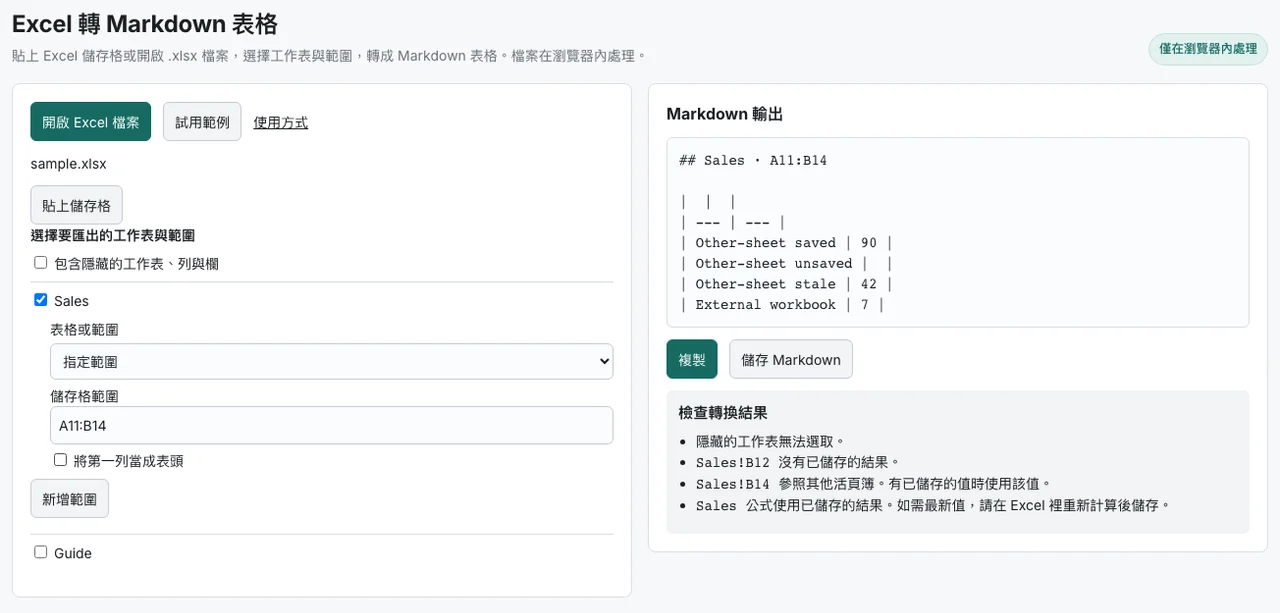
範例裡的 Guide!B3 是 45。Sales 的 B11、B12 和 B13 都使用 =Guide!B3*2。在 Sales 選取 A11:B14,把第一列也當作資料,就能比較這幾個儲存格。
| 儲存格 | 檔案中的計算結果 | 轉換後的樣子 |
|---|---|---|
Sales!B11 | 90 | 匯出範圍即使沒有 Guide,也能讀取 90。 |
Sales!B12 | 未儲存結果 | 值留白,提示會指出儲存格位置。 |
Sales!B13 | 42 | 輸出原先儲存的 42。光看這個數字無法判斷它是否最新。 |
Sales!B14 | 7 | 公式引用另一份活頁簿,輸出使用目前檔案裡儲存的 7。 |
XLSX 可以分開儲存公式及前次的結果。如果要用最新值,請先在 Excel 檢查資料來源,再重新計算、另存副本並用副本轉換。公式連到另一份活頁簿時,也要查看它引用的檔案。Microsoft 的公式儲存規則在新分頁中開啟 · Excel 重新計算說明在新分頁中開啟
把同一張工作表裡的表格分開匯出
Sales 的銷售表位於 A3:D5,代碼表位於 G3:H5。如果選取整張工作表,並排的資料可能出現在同一張 Markdown 表格。指定各自的儲存格範圍,或者分別選取已定義的表格,就能獨立匯出。
範例把 D 欄、第 5 列和 Hidden 工作表設成隱藏。分享前先看預覽,確認輸出只包含要公開的範圍。如果從 Excel 直接複製,可使用只複製可見儲存格在新分頁中開啟的選項。
有圖片時把 Markdown 和圖片一起存成 ZIP
C4 裡有內嵌圖片,B8 是另一張浮動圖片的錨點。選取 C4 會把對圖片的引用放入表格。浮動圖片的錨點也在所選範圍時,引用會出現在表格下方。Markdown 無法重現圖片在 Excel 方格上重疊的位置。Microsoft 的 Excel 圖片放置說明在新分頁中開啟
下載含圖片的 ZIP,解壓縮後將 Markdown 檔與圖片資料夾一起移動,保留相對路徑。D4 的 IMAGE() 指向外部網址,檔案裡沒有可擷取的圖片。需要 J3 圖表的外觀時,可在 Excel 中將圖表複製為圖片在新分頁中開啟。Excel 的 IMAGE 函數在新分頁中開啟 · Markdown 圖片語法在新分頁中開啟