Excelの表をMarkdownに移すと、数式は値になり、画像を残すには画像ファイルも必要です。表の一部だけならコピーで足ります。別シートを参照する計算結果や画像を確かめながら移すなら、元の .xlsx を開く方法が向いています。
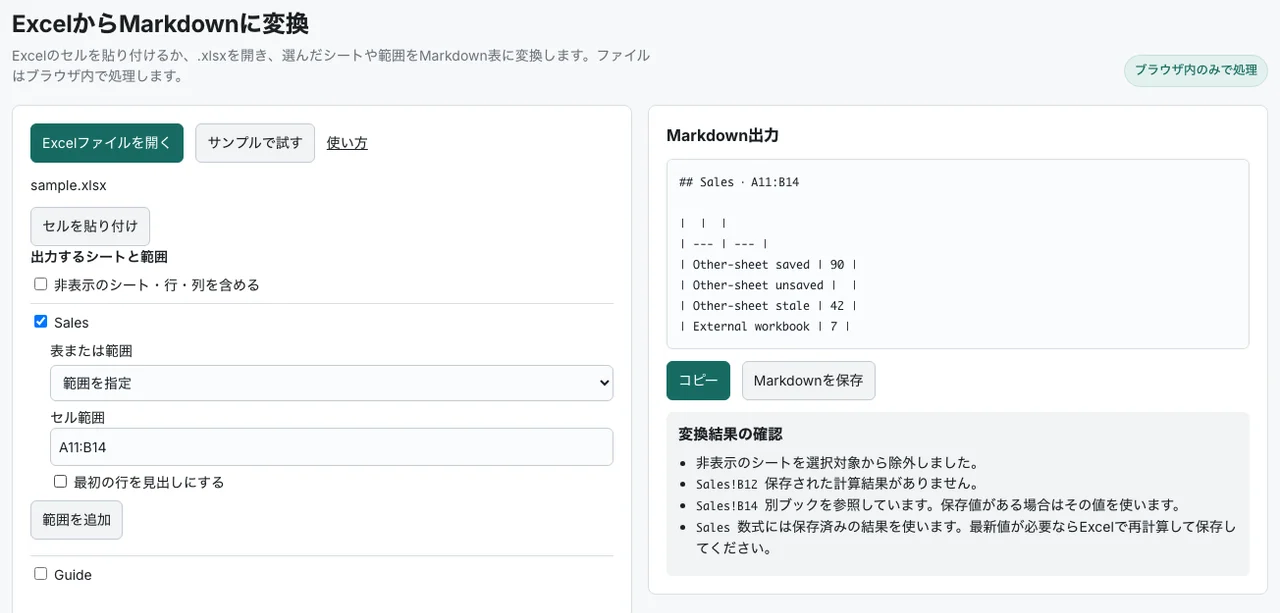
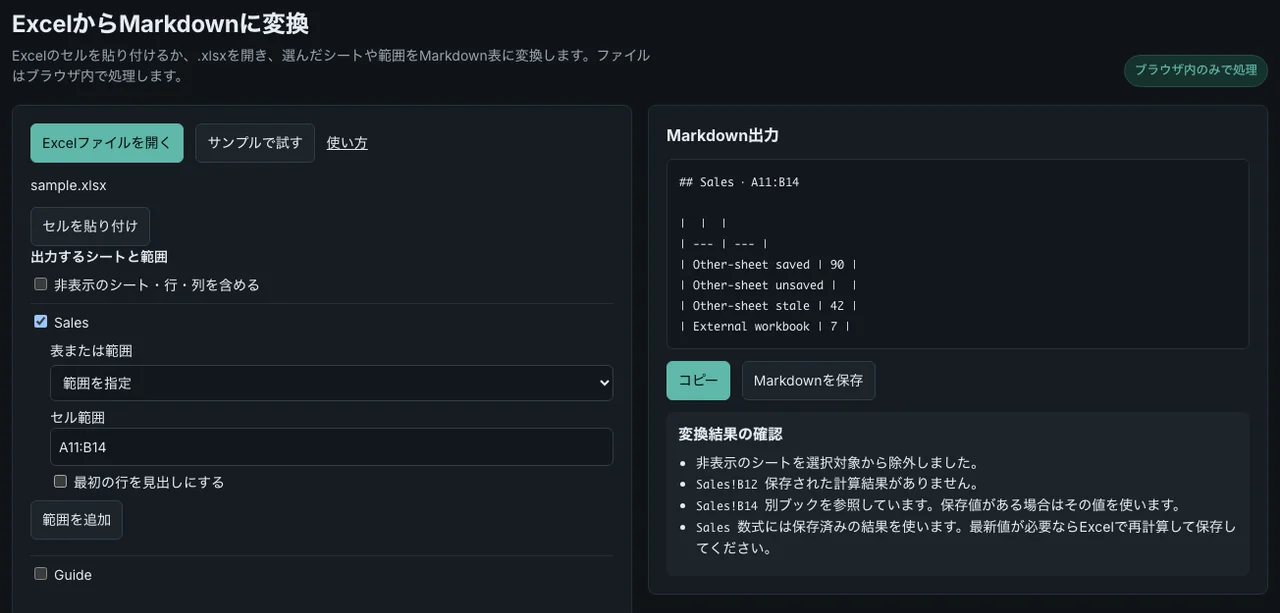
検証用のExcelブック を ExcelからMarkdownへの変換ツール で開くと、下の例を試せます。ブックには、正しい計算値、古い計算値、結果を保存していないセルを意図的に入れています。Excelはファイルを開くと再計算する場合があるため、保存時の状態を確認するにはダウンロードしたファイルをそのまま使ってください。
貼り付け・CSV・XLSXで読める情報
| 変換元 | Markdownに使える情報 | 把握しておきたいこと |
|---|---|---|
| Excelから貼り付け | コピーした範囲から渡されたセルの値 | 選択範囲の外にあるシートやセルは、受け取ったデータから復元できません。 |
| ExcelでCSV保存 | 保存時に開いていたシートのテキストと値 | 画像や結合範囲の情報はCSVに入りません。 |
| XLSXを開く | シート、保存済みの計算値、Excelのテーブル、ブックに保存された画像 | 計算値の鮮度はExcelで確認します。 |
CSVにする前の手順は Microsoftのテキスト形式の説明別タブで開きます、表だけを貼り付ける場合は Excelから表をコピーする手順 で確認できます。
別シートを参照する同じ式から別々の値が出る理由
検証ブックの Guide!B3 には 45 が入っています。Sales の B11、B12、B13 はどれも =Guide!B3*2 ですが、ファイル内に保存された値が異なります。比較するときは Sales の A11:B14 を出力範囲にし、先頭行もデータとして扱います。
| セル | ブックに保存された結果 | 変換後に確認すること |
|---|---|---|
Sales!B11 | 90 | Guide を出力に含めなくても、保存値の 90 を取り出せます。 |
Sales!B12 | 保存値なし | 値は空欄です。変換ツールで該当セルの注意を確認できます。 |
Sales!B13 | 42 | 同じ式でも保存値の 42 が出ます。この値だけから古さを判定することはできません。 |
Sales!B14 | 7 | 別ブックを参照するセルです。手元のブックに保存された 7 が出ます。 |
XLSXには数式と前回の計算結果を別々に記録できます。FormatArcはその保存値を使います。数値を更新する必要があれば、Excelで参照先を確認して再計算し、別名で保存したブックを変換してください。別ブック参照は参照元のファイルも確認します。Microsoftの数式仕様別タブで開きます・Excelの再計算手順別タブで開きます
同じシートにある別々の表を取り出す
Sales には A3:D5 の SalesTable と G3:H5 の SeparateTable があります。シート全体を出すと、関係のない横並びの情報まで同じ表に入ることがあります。表ごとに選択するか、必要なセル範囲を指定すると、出力を元のブックと照合しやすくなります。
このブックでは Sales の D 列と 5 行目、Hidden シートが非表示です。共有用のMarkdownを保存する前に、プレビューで残す範囲を確かめてください。Excelから直接コピーする場合は、必要に応じてExcelの「可視セルのみ」を選びます。Microsoftの可視セルの手順別タブで開きます
埋め込み画像はMarkdownと画像を一緒に保存する
検証ブックでは、C4 のセル内と B8 を基準にした位置に画像があります。セル内画像を含む表を選ぶと、画像への参照がそのセルに入ります。浮動画像は、配置の基準となるセルを出力範囲に含めると表の後ろに出ます。座標や重なり順はExcelの画面と一致しません。Microsoftのセル内画像の説明別タブで開きます
画像付きZIPを保存します。展開して別のフォルダーに移すときは、画像への相対パスを保つようにMarkdownと画像を一緒に移します。D4 のように IMAGE() が外部URLを参照する場合は、ブックの外に画像があります。J3 のグラフを画像として使う場合は、Excelからグラフを画像としてコピー別タブで開きますできます。MicrosoftのIMAGE関数の仕様別タブで開きます・Markdownの画像記法別タブで開きます