GitHub README에 기능 비교표를 넣고 싶거나, Issue나 Pull Request(PR) 설명에 벤치마크 집계 결과를 공유하고 싶을 때, Notion이나 Obsidian, velog, Tistory로 문서를 정리할 때 자주 필요한 작업이 바로 CSV 데이터를 마크다운 표(Markdown Table)로 변환하는 것입니다.
엑셀(Excel)이나 구글 스프레드시트에서 작성한 표를 그대로 복사해 붙여넣어도 마크다운 표 형태가 되지 않으며, 직접 파이프 기호 |를 일일이 타이핑하면서 열 너비를 맞추는 것은 행 수가 조금만 늘어나도 매우 번거롭습니다.
바로 변환 결과가 필요하다면 CSV to Markdown 변환기에 CSV를 붙여넣고 실행 버튼을 누르면 GitHub 호환 마크다운 표가 즉시 생성됩니다. 마크다운 표의 문법 구조와 자주 발생하는 엣지 케이스를 먼저 확인하고 싶다면 아래 내용을 읽어보세요.
변환으로 무엇이 일어나는가
붙여넣을 원본 CSV 데이터부터 살펴보겠습니다.
name,email,role
Mika,mika@example.com,admin
Noah,noah@example.com,viewer
이 데이터를 변환 도구에 통과시키면 다음과 같은 마크다운 표가 출력됩니다.
| name | email | role |
| --- | --- | --- |
| Mika | mika@example.com | admin |
| Noah | noah@example.com | viewer |
첫 번째 헤더 행이 그대로 마크다운 표의 헤더가 되고, 그 아래에 하이픈 구분 행이 자동으로 삽입되며, 나머지 줄은 각 필드 앞뒤에 파이프 기호가 붙은 데이터 행으로 변환됩니다. 기본적인 변환 원리는 이것이 전부이며, 실무에서 마주치는 대부분의 문제는 입력 데이터가 이처럼 단순하지 않을 때 발생합니다.
마크다운 표의 기본 구조
GitHub Flavored Markdown(GFM)의 표는 위 출력 예시처럼 파이프 기호 |를 열 구분자로 사용합니다.
1행은 헤더, 2행은 열 구분선, 3행부터는 데이터 행이 됩니다. 2행 구분선의 콜론 : 위치에 따라 왼쪽 정렬, 가운데 정렬, 오른쪽 정렬을 지정할 수 있습니다.
| 왼쪽 정렬 | 가운데 정렬 | 오른쪽 정렬 |
| :--- | :---: | ---: |
| a | b | c |
문법 자체는 직관적이지만 행과 열이 많아지면 직접 손으로 작성하기 어렵습니다. 20행 5열 정도의 표만 되어도 모든 열의 파이프 위치를 맞추면서 타이핑하는 것은 비효율적입니다.
CSV를 수작업으로 변환하기 까다로운 이유
데이터가 서너 줄에 불과하다면 직접 쓸 수 있지만, 실무에서 다루는 표는 다음과 같은 문제에 부딪히기 쉽습니다.
- 행 수가 많음 (처음 5행으로 시작한 비교표에 항목이 계속 늘어나는 경우)
- 셀 안에 파이프 기호
|가 포함되어 있어 이스케이프 처리가 필요한 경우 - 셀 안에 줄바꿈(개행)이 포함되어 있어 마크다운 표 한 줄 안에 들어가지 않는 경우
- 행마다 열 수가 일치하지 않는 CSV를 그대로 붙여넣어 표 구조가 깨지는 경우
특히 엑셀에서 내보낸 CSV를 그대로 붙여넣을 때 숫자 데이터의 천 단위 구분 쉼표(예: 1,000)가 열 구분자로 잘못 인식되거나, 줄바꿈 코드가 섞여 레이아웃이 무너지는 경우가 흔합니다.
변환 방법 비교
CSV를 마크다운 표로 변환하는 방법은 여러 가지가 있습니다. 다루는 데이터의 양과 작업 환경에 따라 적합한 방식이 다릅니다.
| 변환 방식 | 초기 설정 | 외부 서버 데이터 전송 | 대량 행 처리 | 파이프 자동 이스케이프 |
|---|---|---|---|---|
| 브라우저 도구 (FormatArc) | 불필요 | 없음 (로컬 실행) | 우수 | 자동 처리 |
| CLI 도구 (csvtomd / csv2md 등) | pip / npm 설치 필요 | 없음 | 우수 | 도구마다 상이 |
| 수작업 작성 | 불필요 | 없음 | 비효율 | 직접 처리 |
| awk / sed 스크립트 | 셸 및 정규식 지식 필요 | 없음 | 보통 | 직접 구현 |
CLI 도구는 CI/CD나 자동화 파이프라인에 통합하기 편리하지만 실행 환경과 패키지 설치가 필요합니다. 수작업은 몇 줄짜리 표에는 빠르지만 행 수가 늘어나면 관리가 어렵습니다. FormatArc 같은 브라우저 기반 도구는 별도의 설치가 필요 없고, 붙여넣은 데이터가 외부 서버로 전송되지 않으며, 파이프 문자 이스케이프도 자동으로 처리됩니다. 민감한 업무용 데이터를 다룰 때 파일을 서버로 업로드하는 방식의 온라인 변환 서비스보다 안전합니다(온라인 변환 사이트 보안 검증 참고).
FormatArc로 CSV를 마크다운 표로 변환하기
CSV to Markdown 변환기를 사용하면 CSV 데이터를 붙여넣고 버튼을 누르는 것만으로 GFM 호환 마크다운 표를 얻을 수 있습니다.
단계 1: 도구 접속
CSV to Markdown 변환기 페이지로 이동합니다.
단계 2: CSV 붙여넣기
왼쪽 입력 창에 CSV 데이터를 붙여넣습니다. 엑셀이나 구글 스프레드시트에서 범위를 복사해 붙여넣거나 일반 텍스트 파일의 내용을 그대로 사용할 수 있습니다. 첫 번째 행이 헤더로 자동 인식됩니다.
단계 3: 실행 버튼 클릭
실행 버튼을 누르면 오른쪽에 마크다운 표가 즉시 생성됩니다.
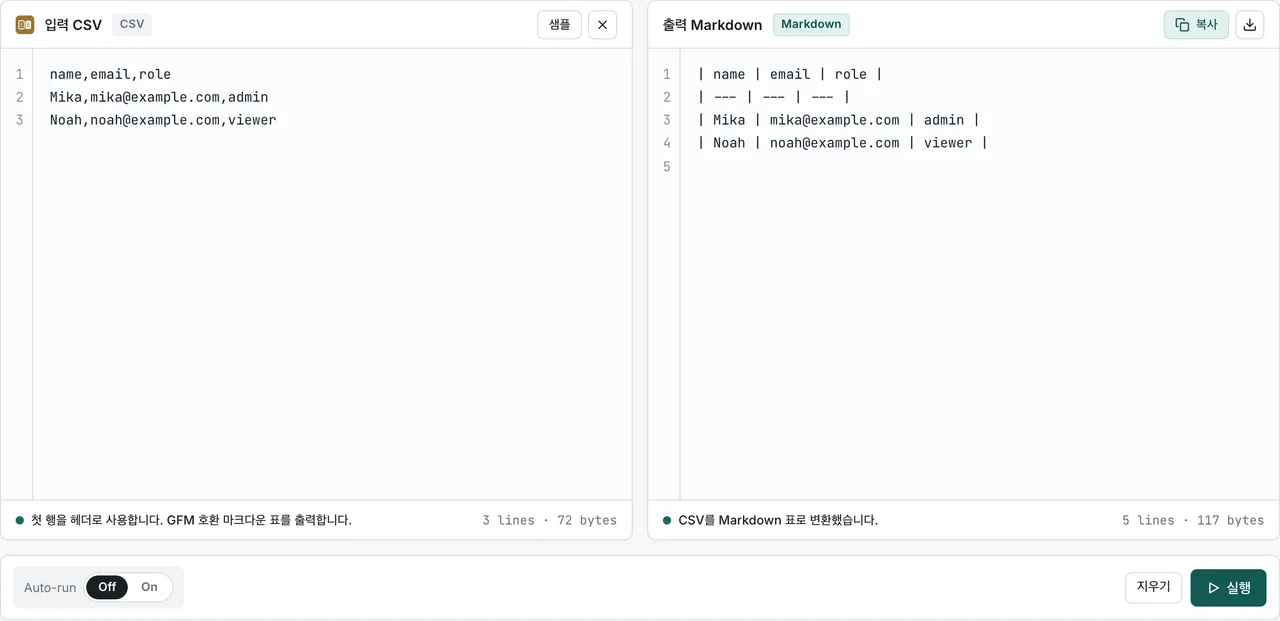
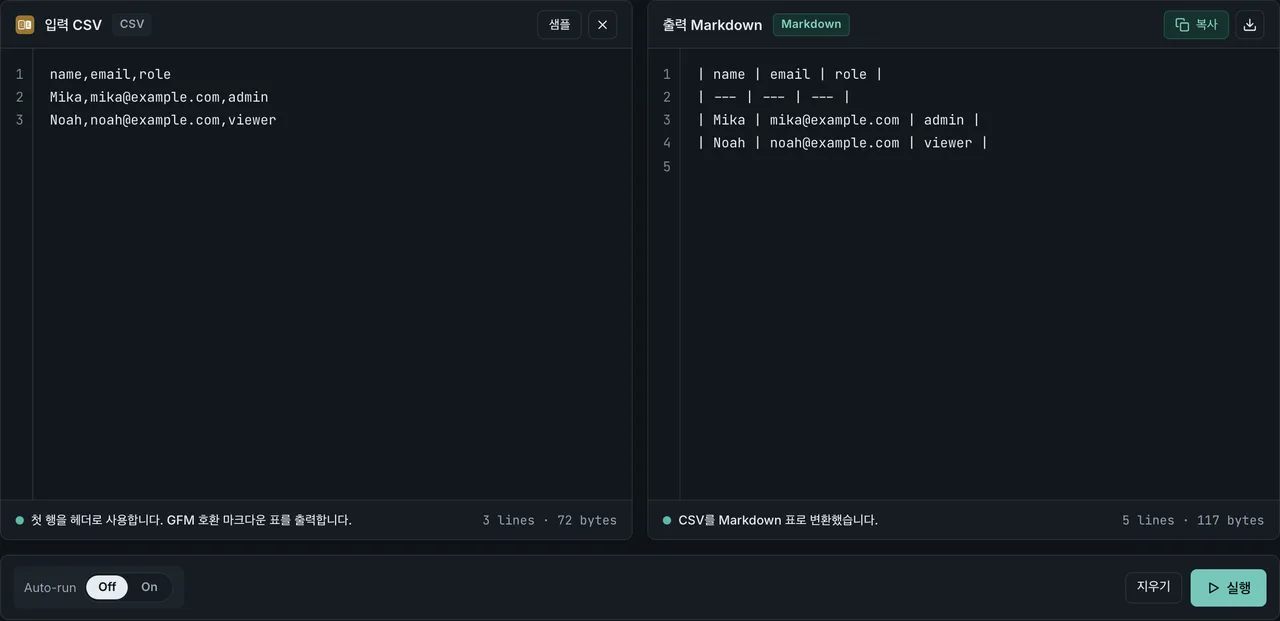
출력된 결과는 그대로 복사하여 GitHub README, Issue, PR, 블로그 본문에 붙여넣을 수 있습니다. 구분선과 열 너비가 자동으로 정렬됩니다.
모든 변환 작업은 브라우저 탭 내부에서 JavaScript로 처리되므로, 사내 문서나 고객 목록을 붙여넣어도 외부 서버로 전송되지 않습니다.
변환 시 자주 마주치는 문제와 해결법
셀 안의 파이프 기호
셀 내용에 파이프 기호 |가 들어 있으면 마크다운 파서가 이를 열 구분자로 오인합니다. FormatArc는 셀 안의 파이프를 자동으로 \|로 이스케이프하여 출력하므로 사용자가 직접 수정할 필요가 없습니다.
| x | y |
| --- | --- |
| foo\|bar | baz |
셀 안의 줄바꿈(개행)
마크다운 표 표준 사양에는 셀 내부의 여러 줄 텍스트를 표현하는 문법이 없습니다. FormatArc는 셀 안의 줄바꿈을 공백 한 칸으로 치환하여 표 구조를 유지합니다. 만약 셀 안에서 명시적인 줄바꿈을 표시하고 싶다면 원본 데이터에 HTML <br> 태그를 직접 삽입해야 합니다.
행마다 열 수가 다를 때 (불균형 행)
헤더가 3열인데 데이터 행에 4열이 있는 CSV의 경우, 헤더 열 수를 기준으로 초과된 4번째 열 이후의 데이터는 잘려나갑니다. 반대로 데이터 행의 열이 부족하면 빈 셀로 채워져 표 전체가 깨지지 않도록 정규화됩니다.
큰따옴표로 감싸진 필드
CSV 필드가 큰따옴표로 감싸져 있으면 그 안에 쉼표가 들어 있어도 하나의 셀로 처리됩니다. 예를 들어 "Seoul, Korea"는 2개의 열이 아니라 1개의 열로 올바르게 파싱됩니다. 큰따옴표는 CSV 문법의 일부이므로 변환된 마크다운 결과에는 포함되지 않습니다.
name,location,note
Mika,"Seoul, Korea","said ""ok"" twice"
| name | location | note |
| --- | --- | --- |
| Mika | Seoul, Korea | said "ok" twice |
따옴표로 감싸진 필드 안에서 연속된 ""는 큰따옴표 문자 하나(")를 나타내는 CSV 이스케이프 규칙입니다. 따라서 note 열에는 순수한 큰따옴표가 출력됩니다. 변환 결과에 불필요한 따옴표가 남거나 하나의 값이 두 개의 열로 쪼개진다면, 변환기 오류가 아니라 원본 CSV의 따옴표 표기에 문법적 문제가 있는 경우가 대부분입니다.
변환된 마크다운 표의 실무 활용
GitHub README
API 엔드포인트 목록, 지원 옵션 파라미터, 오픈소스 라이브러리 기능 비교표 등 README에서 표가 필요한 경우는 매우 많습니다. 원본 데이터를 CSV나 스프레드시트로 관리하면 데이터가 바뀔 때마다 표를 손으로 다시 그리는 번거로움을 덜 수 있습니다.
Issue 및 Pull Request 설명
성능 벤치마크 수치, 회귀 테스트 결과 매트릭스, 설계 결정 비교표를 표 형태로 제시하면 코드 리뷰어가 변경 사항을 한눈에 파악하기 쉽습니다. 스프레드시트에서 정리한 데이터를 마크다운 표로 변환해 바로 붙여넣으면 됩니다.
Notion, Obsidian, velog, Tistory
이들 도구는 모두 마크다운을 기본 지원하거나 마크다운 표 붙여넣기를 처리할 수 있습니다. 데이터를 CSV로 관리하고 필요할 때 마크다운 표로 변환하면 플랫폼 간에 자료를 옮길 때 서식을 다시 손볼 필요가 없습니다.
LLM(ChatGPT, Claude, Gemini) 컨텍스트 전달
LLM에 표 형태의 데이터를 전달할 때는 원시 HTML <table>보다 마크다운 표가 훨씬 효율적입니다. 토큰 소모량이 적을 뿐만 아니라 모델이 행과 열의 관계를 더 정확하게 추출하고 추론할 수 있습니다. 실측한 토큰 수와 표 데이터 추출 정밀도 비교는 LLM 입력엔 Markdown vs HTML?을 참고하세요.
렌더러별 정렬(Alignment) 지원 현황
GFM 정렬 문법(:--- 왼쪽 정렬, :---: 가운데 정렬, ---: 오른쪽 정렬)은 개발자 중심 플랫폼에서는 잘 지원되지만, 일부 서비스나 CMS에서는 정렬이 무시되거나 부분적으로만 적용됩니다. 표 서식이 의도와 다르게 보인다면 아래 플랫폼별 지원 현황을 확인하세요. 근거가 "공식 문서"인 항목은 플랫폼 공식 사양에 기반하며, "사용자 보고" 항목은 널리 알려진 동작 기준이므로 중요한 문서라면 2줄 정도의 샘플 표를 먼저 붙여넣어 확인하는 것이 좋습니다.
| 플랫폼 | :--- (왼쪽) | :---: (가운데) | ---: (오른쪽) | 셀 병합 (colspan/rowspan) | 근거 |
|---|---|---|---|---|---|
| GitHub README / Issue / PR | 지원 | 지원 | 지원 | 불가 (HTML 필요) | 공식 문서 (GFM 사양 tables extension새 탭에서 열립니다) |
| GitLab | 지원 | 지원 | 지원 | 불가 | 공식 문서 (GitLab Markdown docs새 탭에서 열립니다) |
| Bitbucket | 지원 | 부분 지원 | 지원 | 불가 | 사용자 보고 — 개별 환경 확인 권장 |
| Notion (붙여넣기 가져오기) | 지원 | 무시 | 무시 | 불가 | 사용자 보고 — 샘플 붙여넣기로 확인 권장 |
| Obsidian | 지원 | 지원 | 지원 | 불가 (HTML 필요) | 공식 문서 (Obsidian 도움말 tables새 탭에서 열립니다) |
| velog / Tistory | 지원 | 지원 | 지원 | 불가 | 사용자 보고 — 발행 전 확인 권장 |
| VS Code 미리보기 | 지원 | 지원 | 지원 | 불가 (HTML 셀은 가능) | 공식 문서 (내장 미리보기는 markdown-it + GFM tables 기반) |
셀 병합이나 복잡한 그리드 레이아웃이 꼭 필요하다면 마크다운 문서 안에 순수 HTML <table> 태그를 직접 작성하는 것이 실질적인 해결책입니다. 대부분의 마크다운 렌더러는 인라인 HTML 테이블을 정상적으로 렌더링합니다.
문자 인코딩과 구분 기호 자동 감지
CSV는 단일 규격이 아니며, 문자 인코딩(UTF-8, UTF-8 with BOM, EUC-KR, CP949, Windows-1252 등)과 구분 기호(쉼표, 세미콜론, 탭, 파이프)에 따라 동작 방식이 달라집니다. 확인해야 할 핵심 사항은 다음과 같습니다.
- 문자 인코딩 — CSV to Markdown 변환기는 브라우저에 텍스트를 직접 붙여넣는 방식이므로, 이미 브라우저가 디코딩한 문자열을 처리합니다. UTF-8(BOM 포함 여부 무관) 파일이라면 최신 텍스트 에디터에서 열어 복사하면 한글 깨짐 없이 정상 동작합니다. EUC-KR이나 CP949로 저장된 오래된 엑셀 CSV 파일의 경우 에디터(VS Code의 "Reopen with Encoding" 등)에서 올바른 인코딩으로 먼저 연 뒤 복사해야 한글이 깨지지 않습니다.
- 구분 기호 자동 감지 — 도구는
,,;,\t,|를 자동으로 판별합니다. 유럽권 환경에서 작성된 CSV는 소수점에 쉼표를 사용하기 때문에 열 구분자로 세미콜론(;)을 쓰는 경우가 많습니다. 세미콜론 구분 CSV도 그대로 붙여넣으면 인식됩니다. 파일 안에 구분 기호가 혼재되어 모호한 경우에는 원본 프로그램에서 구분 기호를 하나로 통일하여 내보내세요.
자주 묻는 질문
엑셀에서 CSV 파일로 저장하지 않고 바로 복사해 붙여넣어도 되나요?
가능합니다. 엑셀이나 구글 스프레드시트에서 셀 범위를 드래그해 복사하면 클립보드에는 쉼표 구분 CSV가 아니라 탭으로 구분된 텍스트(TSV)가 담깁니다. CSV to Markdown 변환기는 탭 구분자도 자동으로 감지하여 올바른 마크다운 표로 변환합니다. 자세한 변환 과정은 엑셀 표 마크다운 변환을 참고하세요.
FormatArc는 붙여넣은 CSV 데이터를 서버로 업로드하나요?
업로드하지 않습니다. 모든 변환 처리는 사용자의 웹 브라우저 탭 내부에서 순수 JavaScript로만 실행됩니다. FormatArc 서버는 물론 어떤 외부 서버로도 데이터가 전송되지 않습니다. 사내 기밀 데이터, 고객 정보, NDA 대상 문서라도 안전하게 변환할 수 있습니다.
GitHub에서는 잘 보이는데 다른 플랫폼에서 표가 깨집니다
GFM 표 문법이나 정렬 확장 기능을 지원하지 않는 마크다운 렌더러를 사용하고 있을 가능성이 높습니다. Notion은 정렬 설정을 자체 블록 스타일로 덮어쓰며, 일부 구형 CMS나 엄격한 CommonMark 렌더러는 파이프 표 자체를 해석하지 못하고 일반 텍스트로 표시합니다. 이런 플랫폼에는 Markdown to HTML 변환기로 표를 HTML <table> 코드로 변환해 삽입하는 것이 안전합니다.
셀 안의 파이프 |는 어떻게 이스케이프하나요?
\|(백슬래시 + 파이프)로 표기합니다. FormatArc의 변환 도구는 붙여넣은 CSV 내용에 파이프 문자가 포함되어 있으면 자동으로 백슬래시를 붙여 처리합니다. 붙여넣은 후 표가 깨지는 문제가 발생한다면 마크다운 표가 안 나오거나 깨질 때를 참고하세요.
붙여넣을 수 있는 데이터 크기나 행 수에 제한이 있나요?
브라우저 탭이 사용할 수 있는 메모리 한도 내라면 별도의 행 수 제한은 없습니다. 도구 내부에서 실행되는 실제 변환 코드를 벤치마크 측정한 결과(scripts/benchmarks/csv-to-markdown-throughput/, 2026-07-13 측정, Apple M5 Pro, Node 환경 warm 7회 측정 중앙값 기준), 10,000행의 CSV는 약 7밀리초, 50,000행은 약 36밀리초, 100,000행(약 5MB)도 약 75밀리초 만에 변환되었습니다. 일반적인 브라우저 환경에서도 변환 연산 자체가 병목이 되는 경우는 거의 없습니다. 수백 MB 단위의 초대형 데이터를 다루는 경우라면 브라우저 탭에 직접 붙여넣기보다 formatarc npm 패키지를 활용한 로컬 스크립트로 처리하는 것을 권장합니다.
정리
CSV 데이터를 마크다운 표로 직접 변환하려면 행 수 계산, 파이프 배치, 특수 문자 이스케이프 등에 많은 시간이 소모됩니다. CSV to Markdown 변환기를 활용하면 데이터 복사 후 클릭 한 번으로 GitHub 호환 GFM 표를 완성할 수 있습니다.
생성된 마크다운 표를 정렬이나 이스케이프 등으로 세밀하게 다듬고 싶다면 마크다운 표(테이블) 만들기 문법 가이드를, GFM 표 문법을 한눈에 확인하고 싶다면 GFM 표 문법 치트시트를 참고하세요.
CSV 형식의 기본 개념은 CSV 파일이란?을, CSV를 JSON 배열로 변환하고 싶다면 CSV JSON 변환 가이드를 참고하세요. 변환할 원본 데이터가 CSV가 아닌 웹 페이지나 HTML 표라면 HTML 마크다운 변환 가이드를, 완성된 마크다운 표를 HTML로 변환해 CMS나 이메일에 삽입하려면 마크다운 HTML 변환 방법도 유용합니다. 브라우저 툴바에서 빠른 변환을 실행하고 싶다면 크롬 확장프로그램 활용법을 확인해 보세요.