想在 GitHub README 里放一张功能对比表,或者在 Issue、Pull Request 里贴一份测试结果,又或者要把电子表格里的内容整理进语雀、飞书文档、Notion、Obsidian——这些场景缺的都是同一块拼图:把 CSV 格式的数据变成 Markdown 表格。
直接从 Excel、WPS 表格或谷歌表格里复制粘贴,不会变成 Markdown 表格;逐行手敲管道符 | 还要对齐列宽,行数一多就完全不可行。这篇文章先讲 Markdown 表格的结构,再讲容易踩的坑,最后讲怎么在浏览器里完成转换。
现在就要转换结果的话,把 CSV 粘进 CSV to Markdown 转换工具,点运行,立刻得到一张 GFM 兼容的表格。想先弄清语法和边界情况,继续往下读。
转换到底发生了什么
先看要粘贴的原始 CSV:
name,email,role
Mika,mika@example.com,admin
Noah,noah@example.com,viewer
把这份数据交给转换工具,输出如下:
| name | email | role |
| --- | --- | --- |
| Mika | mika@example.com | admin |
| Noah | noah@example.com | viewer |
第一行直接成为表头,下面自动插入分隔线,剩下的行变成数据行,字段前后都加上管道符。转换就这些——本文其余部分讲的,是输入没这么干净时会出什么岔子。
Markdown 表格的基本结构
GFM(GitHub Flavored Markdown)的表格用管道符 | 做列分隔符。
第一行是表头,第二行是分隔线,第三行起是数据行。分隔线里冒号 : 的位置决定该列的对齐方式:
| 左对齐 | 居中 | 右对齐 |
| :--- | :---: | ---: |
| a | b | c |
语法很直白,但行列一多,手动维护就很难了。一张 20 行 5 列的表格,要求每行管道符位置全部对齐,手敲不现实。常用 GFM 表格记法(对齐、空单元格、换行、管道符转义)可以对照 GFM 表格语法速查表 查看。
为什么手动转 CSV 很麻烦
数据只有三四行,手写没问题。实际工作中的表格经常碰到这些问题:
- 行数很多:一开始 5 行的对比表,条目一直在增加
- 单元格里有管道符
|,需要转义 - 单元格里有换行,塞不进 Markdown 表格的一行里
- 各行列数不一致,直接粘贴会破坏表格结构
从 Excel 导出的 CSV 尤其容易出问题:数字里的千分位逗号(比如 1,000)会被误认成列分隔符,换行符不统一也会让解析错乱,这是最常见的两类坑。
转换方法对比
把 CSV 变成 Markdown 表格的方法不止一种,适合哪种取决于数据量和你的工作环境。
| 方法 | 前期准备 | 数据是否发往外部 | 大行数 | 管道符自动转义 |
|---|---|---|---|---|
| 浏览器工具(FormatArc) | 无需安装 | 否(本地运行) | 好 | 自动处理 |
| 命令行工具(csvtomd / csv2md 等) | 需 pip / npm 安装 | 否 | 好 | 视工具而定 |
| 手写 | 无需安装 | 否 | 不实用 | 手动处理 |
| awk / sed 脚本 | 需 shell 和正则知识 | 否 | 一般 | 自己实现 |
命令行工具容易接进 CI/CD 和自动化流水线,但要安装和运行环境。手写几行小表格最快,行数一多就失控。浏览器工具不用安装,粘贴的数据不会发到任何服务器,管道符转义也是自动的。处理含敏感信息的 CSV 时,它比需要上传文件的在线转换服务更安全。关于在浏览器扩展里把 CSV 转成 Markdown 的说明,见 FormatArc Chrome 扩展中的 CSV 转 Markdown。若要一并核对从 PDF 转出的 Markdown 表格,PDF 转 Markdown 指南会有帮助。
用 FormatArc 把 CSV 转成 Markdown 表格
CSV to Markdown 转换工具只需要粘贴 CSV、点一下按钮,就能得到 GFM 兼容的表格。
步骤 1:打开工具
步骤 2:粘贴 CSV
在左侧输入框里粘贴 CSV 数据。从 Excel、WPS 表格或谷歌表格里复制的区域可以直接粘贴,纯文本文件的内容也能直接用。第一行会被自动识别为表头。
步骤 3:点运行
点运行按钮,右侧立刻生成 Markdown 表格。
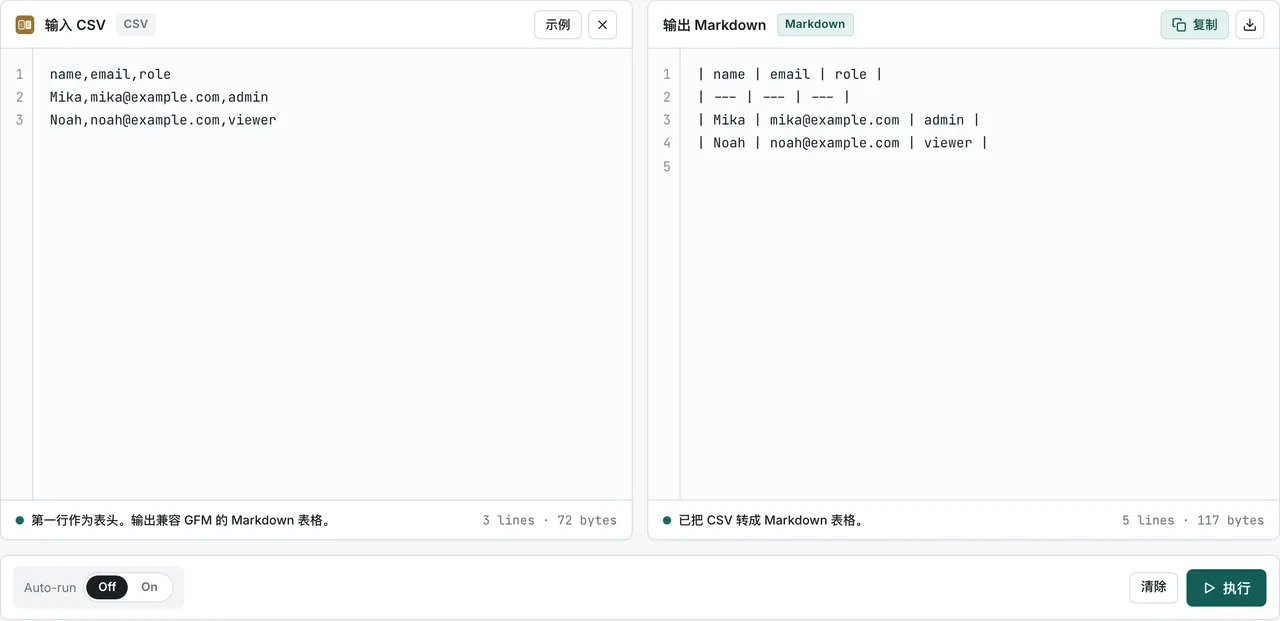

输出的结果可以直接复制到 GitHub README、Issue、PR、语雀或飞书文档里,分隔线和列宽都是自动对齐的。
所有转换都在浏览器标签页里用 JavaScript 完成,即使是内部文档或客户名单,也不会发到外部服务器。把敏感数据粘贴进任何在线工具之前,建议过一遍粘贴敏感数据前的 5 项验证。
转换时常见的问题和解决办法
单元格里的管道符
单元格内容里有管道符 | 时,Markdown 解析器会把它当成列分隔符。FormatArc 自动把单元格内的管道符转义成 \| 再输出,不需要手动改。
| x | y |
| --- | --- |
| foo\|bar | baz |
单元格里的换行
Markdown 表格规范没有表示单元格内多行文本的语法。FormatArc 把单元格内的换行替换成一个空格,保持表格结构完整。如果确实要在单元格里显示换行,需要在源数据里直接写 HTML 的 <br> 标签。
列数不一致的行
表头 3 列、某行数据 4 列的 CSV,以表头列数为基准,第 4 列及之后的数据会被截掉。反过来,数据行缺列时用空单元格补齐,整张表格不会崩坏。
双引号包裹的字段
CSV 字段被双引号包裹时,里面的逗号只算内容,不算分隔符。比如 "北京, 中国" 是一个单元格,不是两个。引号是 CSV 语法的一部分,不是数据,所以不会出现在转换结果里。
name,location,note
Mika,"北京, 中国","说了 ""好"" 两次"
| name | location | note |
| --- | --- | --- |
| Mika | 北京, 中国 | 说了 "好" 两次 |
被引号包裹的字段里,连续的 "" 是表示一个字面双引号 " 的 CSV 转义规则,所以 note 列输出的是裸双引号。如果结果里多出引号,或者一个值被拆成两列,多半是源 CSV 的引号写法有问题,而不是转换工具的错。
转换后的 Markdown 表格怎么用
GitHub README
API 端点列表、支持的选项参数、开源库功能对比,README 里需要表格的地方非常多。源数据用 CSV 或电子表格管理,数据一变就能重新生成,省掉每次手画的麻烦。
Issue 和 Pull Request
性能基准数据、回归测试矩阵、设计决策对比,用表格呈现比文字好读。在电子表格里整理好,转成 Markdown 表格直接粘贴。
语雀、飞书、Notion、Obsidian
这些工具都支持 Markdown,或能处理粘贴进来的 Markdown 表格。用 CSV 管理数据、需要时再转表格,跨平台搬资料时就不用来回重新排版。
给 LLM 的上下文
给 ChatGPT、Claude、Gemini 传表格数据时,Markdown 表格比原始 HTML <table> 更合适:token 消耗更少,模型提取行列关系也更准确。两种格式在 token 消耗和抽取精度上的实测对比,见 LLM 输入用 Markdown 还是 HTML。
各渲染器对对齐方式的支持情况
GFM 的对齐语法(:--- 左对齐、:---: 居中、---: 右对齐)在开发者平台基本都支持,但部分工具和 CMS 会忽略对齐或只部分支持。表格对齐看起来不对时,先看这张对照表。标「官方文档」的行依据平台公开规范;「用户报告」的行是普遍反馈的行为,没有逐一复测,重要文档建议先用两三行样例表格在目标平台上确认。
| 平台 | :---(左) | :---:(中) | ---:(右) | 合并单元格 (colspan/rowspan) | 依据 |
|---|---|---|---|---|---|
| GitHub README / Issue / PR | 支持 | 支持 | 支持 | 不支持(需 HTML) | 官方文档(GFM 规范 tables 扩展在新标签页中打开) |
| GitLab | 支持 | 支持 | 支持 | 不支持 | 官方文档(GitLab Markdown 文档在新标签页中打开) |
| Bitbucket | 支持 | 部分支持 | 支持 | 不支持 | 用户报告 — 建议在具体环境确认 |
| Notion(粘贴导入) | 支持 | 忽略 | 忽略 | 不支持 | 用户报告 — 建议用样例粘贴确认 |
| Obsidian | 支持 | 支持 | 支持 | 不支持(需 HTML) | 官方文档(Obsidian 帮助 tables在新标签页中打开) |
| 语雀 / 飞书 | 支持 | 支持 | 支持 | 不支持 | 用户报告 — 发布前建议确认 |
| VS Code 预览 | 支持 | 支持 | 支持 | 不支持(HTML 单元格可以) | 官方文档(内置预览基于 markdown-it + GFM tables) |
确实需要合并单元格或复杂布局时,直接在 Markdown 里写原生 HTML <table> 是实际可行的做法,大多数渲染器都能正常渲染。
字符编码和分隔符自动识别
CSV 不是单一格式,编码(UTF-8、UTF-8 with BOM、GBK、GB18030、Windows-1252 等)和分隔符(逗号、分号、制表符、管道符)不同,行为也不同。要关注两点:
- 编码 — 转换工具是粘贴式的,处理的是浏览器已经解码好的字符串。UTF-8(有无 BOM 都行)的文件,用现代编辑器打开复制就能正常工作。国内较老的 Excel 版本导出的 CSV 常用 GBK 或 GB18030 编码,先以正确编码打开(VS Code 的「按编码打开」、WPS 打开文件时选择编码)再复制,中文才不会乱码。
- 分隔符自动识别 — 工具自动判断
,、;、\t、|。欧洲地区小数点用逗号,所以那边的 CSV 常用分号;做列分隔符,分号分隔的 CSV 直接粘贴就能识别。同一文件里分隔符混用、无法判断时,先在源端程序里统一分隔符再导出。
CSV 的格式定义和 UTF-8、GB18030 等常见编码的完整介绍,见 什么是 CSV?。
常见问题
不存成 CSV 文件,直接从 Excel 复制列可以吗?
可以。从 Excel、WPS 表格或谷歌表格里复制区域时,剪贴板里是制表符分隔的文本(TSV),不是逗号分隔的 CSV。转换工具会自动识别制表符,直接粘贴运行就行。如果想不保存为 CSV 文件,直接把 Excel 区域粘贴成 Markdown 表格,可以参考 Excel 转 Markdown 表格。
FormatArc 会把粘贴的 CSV 上传到服务器吗?
不会。所有转换都在浏览器标签页内用 JavaScript 完成,数据既不发到 FormatArc 的服务器,也不发到任何第三方服务器。包含客户数据、财务数字、NDA 内容的 CSV 也可以放心转换。
GitHub 上显示正常,换到别的平台表格就乱?
大概率是渲染器不支持 GFM 对齐语法或管道符表格:Notion 会用自己的块样式覆盖对齐设置,严格的 CommonMark 渲染器根本不解析管道符表格,只当普通文本显示。这种平台更稳妥的做法是把表格转成 HTML <table> 再嵌入。完整的排查步骤见 Markdown 表格不显示或错乱?。
单元格里的管道符 | 怎么转义?
用 \|(反斜杠 + 管道符)。FormatArc 会在粘贴的 CSV 包含管道符时自动处理,不需要手动加。
能粘贴的数据大小有上限吗?
只要浏览器标签页内存装得下,就没有额外的行数限制。对工具里实际运行的转换代码做过基准测试(scripts/benchmarks/csv-to-markdown-throughput/,2026-07-13 在 Apple M5 Pro + Node 环境测量,warm 7 次取中位数):10,000 行约 7 毫秒,50,000 行约 36 毫秒,100,000 行(约 5MB)约 75 毫秒。不同设备上有差异,但转换本身基本不会是瓶颈。几百 MB 的超大 CSV,用 formatarc 的 npm 包 跑本地脚本更现实。
总结
手动把 CSV 转成 Markdown 表格,要算行数、对齐管道符、处理转义,费时费力。用 CSV to Markdown 转换工具,粘贴一次、点一下运行,就能得到 GFM 兼容的表格。
生成的表格如果还要调整对齐、转义或换行处理,对照 GFM 表格语法 逐项改就行。
本文示例中的引号行为来自 RFC 4180 对 CSV 的规定:双引号包裹的字段内,连续的 "" 表示一个字面双引号。源数据不是 CSV 而是网页上的 HTML 表格时,可以参考 HTML 转 Markdown 指南,思路类似,只是要先提取表格内容。