TL;DR — 用途別ベスト方法 10 秒早見表
- 今すぐ変換したい・インストール不要 → FormatArc JSON to YAML (ブラウザ完結、アップロード不要、JSON 検証、キー順保持)
- CLI / ワンライナー →
yq -P '.' file.json(DevOps 標準、-Pでブロック形式) - Python スクリプト + キー順保持 →
yaml.dump(data, sort_keys=False, default_flow_style=False, allow_unicode=True) - Node.js アプリ →
js-yamlのyaml.dump(data, { lineWidth: -1 }) - Go サービス →
gopkg.in/yaml.v3のyaml.Marshal - Kubernetes ラウンドトリップ →
kubectl get ... -o json | jq '...' | yq -P '.' - JSON 配列をマルチドキュメント YAML に分割 →
yq -P '.[]' --split-exp 'true' array.json
| 方法 | セットアップ | キー順保持 | ブロックスカラー (|) | マルチドキュメント出力 | コメント挿入 |
|---|---|---|---|---|---|
| FormatArc ブラウザ | なし | あり | あり | なし | なし (後で追加) |
yq -P '.' | brew install yq | あり | あり | あり (split-exp) | なし |
Python yaml.dump (PyYAML) | pip install pyyaml | sort_keys=False 必須 | あり | 手動 --- 区切り | なし |
Python ruamel.yaml | pip install ruamel.yaml | あり | あり | あり | あり (API 経由) |
Node js-yaml | npm install js-yaml | あり | あり | 手動 | なし |
Go yaml.Marshal | go get gopkg.in/yaml.v3 | あり (yaml.Node 経由) | あり | Encoder ループ | なし |
JSON → YAML 変換は構造的にはほぼ自明 (両形式が同じデータモデルを表現する)。難しいのはキー順の保持、文字列のクォート判断、複数行文字列の扱い、JSON 配列をマルチドキュメント YAML に分割、Norway 問題の回避といった実装上の注意点です。
なぜ JSON を YAML に変換するのか
JSON と YAML は同じデータ構造 (map / list / 文字列 / 数値 / 真偽値 / null) を表現できます。機能的には互換ですが、文脈と可読性で使い分けます。
Kubernetes / コンテナオーケストレーション
Kubernetes はリソース定義として JSON と YAML の両方を受け付けますが、エコシステムは圧倒的に YAML 中心です。公式ドキュメント・チュートリアル・ブログ記事・Stack Overflow 回答もほぼ YAML。プログラムで生成されたリソース定義 (多くは JSON) を YAML に変換することで、クラスタ設定全体と一貫性を保ち、プルリクエストでレビューしやすくなります。
kubectl には変換用のフラグがあります:
kubectl get deployment web-app -o yaml > deployment.yaml
ただし source of truth が JSON のとき (admission controller webhook レスポンス、Terraform Kubernetes プロバイダの出力、カスタムオペレータの reconciliation 結果) は明示的な変換が必要です。
Docker Compose / Helm values
Docker Compose ファイルは YAML が定義です。サービス設定が JSON で保存されている場合 (configuration management API やサービスメッシュコントロールプレーン由来)、Compose ファイルとして使う前に YAML 化が必要。
Helm chart の values ファイルも YAML。Vault や AWS Parameter Store のような外部ソースから取得 (JSON で返ってくる) するとき、helm install -f values.yaml に渡す前に YAML 化します。
Ansible playbook
Ansible playbook やインベントリは YAML 形式。クラウド API / CMDB / 資産管理 DB からの出力は通常 JSON。playbook で使う前の最初のステップが YAML 変換です。
可読性と編集しやすさ
YAML は人にとって読みやすい形式。波括弧・角括弧・カンマがない分、ノイズが少ない:
JSON:
{
  "server": {
    "host": "0.0.0.0",
    "port": 8080,
    "workers": 4,
    "logging": {
      "level": "info",
      "format": "json"
    }
  }
}
YAML:
server:
  host: 0.0.0.0
  port: 8080
  workers: 4
  logging:
    level: info
    format: json
YAML 版は文字数も少なく、階層構造がインデントで表現されます。人が頻繁に編集する設定ファイルではこの差が効きます。
コメントの追加
JSON にコメント構文はありません。YAML はあります。設定ファイルに「なぜこの値か」を残したいときは YAML に変換してからコメントを追加します:
server:
  host: 0.0.0.0
  port: 8080
  # 本番は workers を増やす。staging なら 4 で十分
  workers: 4
JSON → YAML 変換は注釈追加の最初のステップになることが多い。コメント自体は JSON から持ち越せません (JSON にコメント構文がないため)。どうしても JSON 側で表現したい場合は JSON にコメントを書く方法 を参照。
JSON → YAML が必要な 4 つの具体シーン
シーン 1: Kubernetes API → Git のマニフェスト
Kubernetes API は JSON を返します。Deployment を GitOps リポジトリに YAML で commit したい:
kubectl get deployment web-app -o json | yq -P '.' > deployment.yaml
git add deployment.yaml && git commit -m "Capture web-app current state"
シーン 2: Vault の Helm values
Vault はシークレットを JSON で返します。Helm は values.yaml が必要:
vault read -format=json secret/prod/app | jq '.data.data' | yq -P '.' > values.yaml
helm upgrade --install app ./chart -f values.yaml
シーン 3: コントロールプレーン API から Docker Compose
サービスメッシュのコントロールプレーンが JSON でサービス定義を返す。Docker Compose は YAML:
curl -s https://control-plane/services | jq '.' | yq -P '.' > docker-compose.yml
docker compose up -d
シーン 4: CMDB から Ansible インベントリ
多くの CMDB (Device42 / ServiceNow / NetBox) は REST で JSON を返します。Ansible インベントリは YAML:
curl -s https://cmdb/hosts | jq '.hosts' | yq -P '.' > inventory.yaml
ansible-playbook -i inventory.yaml site.yaml
4 シーンすべてで変換は 1 パイプラインステップで済み、スクリプト化が容易です。
ブラウザ完結 vs クラウド変換: 設定ファイルアップロードのリスク
多くのオンライン JSON → YAML コンバータが「クライアントサイド処理」と謳いつつ、実際にはサーバーに POST しています。設定ファイルでこれは危険です。設定はしばしば次のような情報を含むため:
secret:ブロックの API トークン・認証情報- パスワード入りデータベース接続文字列
- クラウドアクセスキー (IAM ロール、サービスアカウント JSON)
- 内部ホスト名・インフラレイアウト
- 暗号鍵・TLS 証明書
「ログには残さない」と謳っていても、サーバー側の 1 つの設定ミスでシークレットが漏れます。ブラウザ内で完結 (本当にサーバーに送らない) ツールを使うのが安全策です。
これは机上の話ではありません。2025 年 11 月、人気のオンライン整形・変換サイト JSONFormatter と CodeBeautify で、ユーザーが保存したデータが「Recent Links」機能を通じて誰でも閲覧できる状態になっていたと、セキュリティ企業 watchTowr が報告しました。集まった提出物は 8 万件超 (5GB 以上) にのぼり、Active Directory 認証情報、データベースやクラウドのアクセスキー、秘密鍵、CI/CD のシークレット、JWT や API トークン、決済ゲートウェイの認証情報、AWS Secrets Manager の完全エクスポートまで含まれ、政府・銀行・医療・航空宇宙など幅広い組織が影響を受けました (watchTowr の調査報告別タブで開きます)。入力を保存または送信するコンバータに貼り付けたものは、同じように露出しうるのです。
確認方法: コンバータを開き、DevTools の Network タブで「Disable network」をオンにしてから JSON を貼り付ける。ツールが動き続けるならブラウザ内処理。ハングしたりエラーが出るならクラウド処理。
FormatArc JSON to YAML ツール はネットワーク無効でも動作します。ローカルの yq も、Python / Node / Go スクリプトも同じです。
Kubernetes Secret、API トークン入りの Helm values、認証情報を含む設定はすべてローカル変換を使ってください。
オンライン変換ツールが安全かを自分で見分ける手順は オンライン JSON 変換は安全か でまとめています。
方法 1: FormatArc ブラウザツール (アップロード不要)
JSON to YAML ツール は JSON を整形 YAML に変換します。すべてブラウザ内処理。
- JSON to YAML を開く
- 左側のエディタに JSON を貼り付ける
- 「変換」ボタンを押す
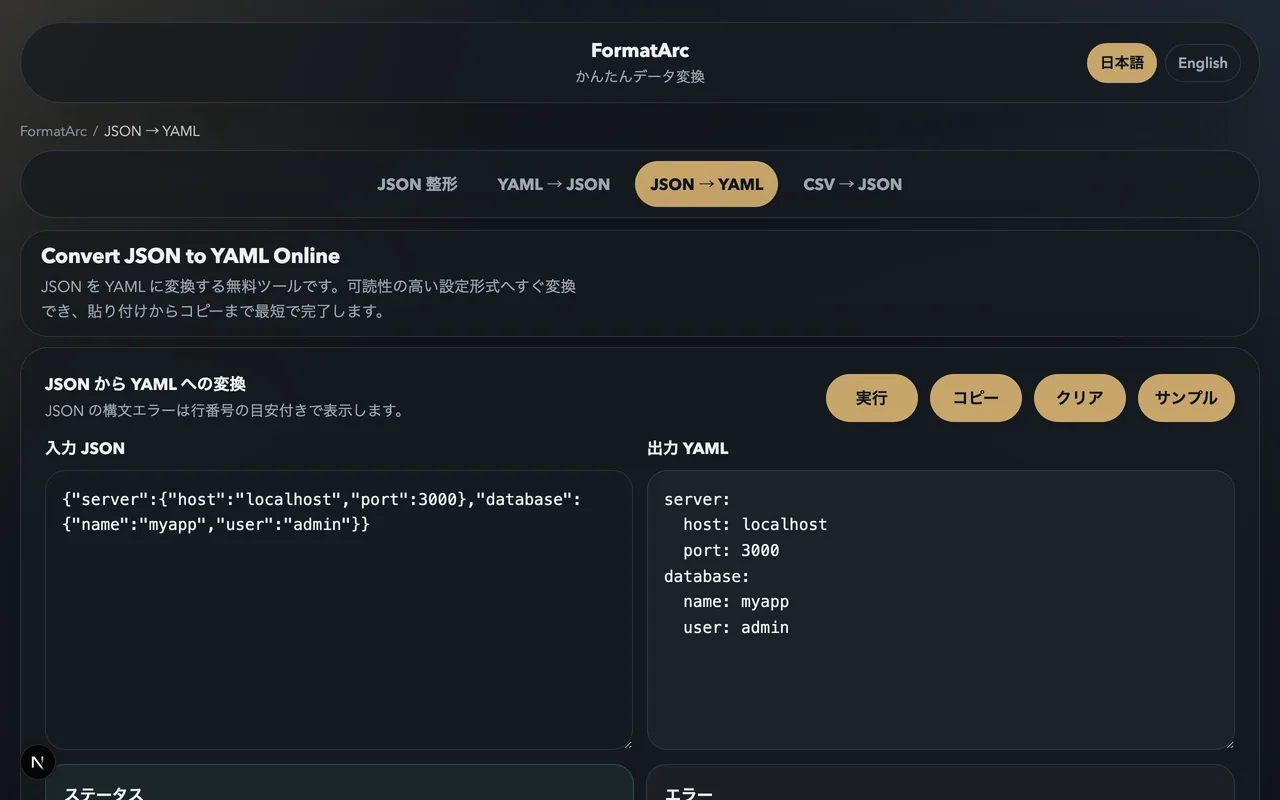
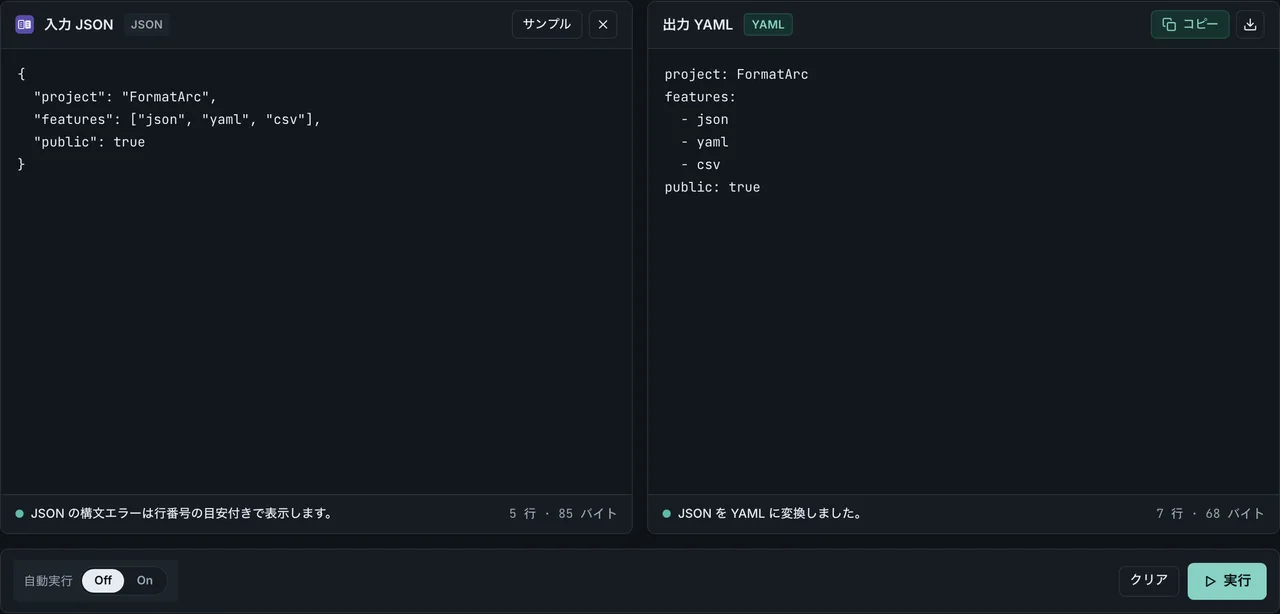
ツールは変換前に JSON を検証します。カンマ抜け、末尾の余分な }、クォートなしキーなどの構文エラーは行番号付きで報告。YAML 変換が目的でなくとも JSON バリデータとして使えます。よくある JSON 構文エラーの対処は JSON parse error の対処 を参照。
ブラウザ内処理なので認証情報・内部設定・機密データを貼り付けても安全。
出力は 2 スペースインデント (Kubernetes 標準) で、入力 JSON のキー順を保持、デフォルトでブロック形式 (普通の YAML の見た目、フロー形式の波括弧 ではない)。
方法 2: yq (DevOps 標準)
yq は逆方向の変換と同じくらいスムーズに JSON → YAML を扱えます:
# 基本的な変換
yq -P '.' input.json > output.yaml

# stdin からパイプ
cat config.json | yq -P '.' > output.yaml

# ブロック形式 (整形); -P がないとフロー形式になることがある
yq -P '.' input.json

# インデント幅指定 (デフォルト 2)
yq -P -I=4 '.' input.json

# サブツリーだけ抽出して変換
yq -P '.spec.template' deployment.json

# JSON 配列からマルチドキュメント YAML 出力
yq -P '.[]' --split-exp 'true' kubernetes-list.json
-P は --prettyPrint の短縮形で、YAML をブロック形式に強制します。-P なしだとネスト構造でフロー形式 (JSON 風) で出力されることがあります。
インストール:
# macOS
brew install yq

# Linux (バイナリ)
sudo wget -qO /usr/local/bin/yq https://github.com/mikefarah/yq/releases/latest/download/yq_linux_amd64
sudo chmod +x /usr/local/bin/yq

# Docker
docker run --rm -i mikefarah/yq -P '.' < input.json > output.yaml
yq + jq でフィルタしながら変換
# Deployment から spec.template だけ抽出して YAML 化
jq '.spec.template' deployment.json | yq -P '.'

# yq 1 つでも可能
yq -P '.spec.template' deployment.json
方法 3: Python (yaml.dump と ruamel.yaml)
PyYAML 基本
import json
import yaml

with open("config.json") as f:
    data = json.load(f)

with open("config.yaml", "w") as f:
    yaml.dump(
        data,
        f,
        default_flow_style=False,   # ブロック形式 (通常の YAML 表示)
        allow_unicode=True,          # Unicode を escape せず出力
        sort_keys=False,             # 入力のキー順を保持
    )
重要な 3 つのオプション:
default_flow_style=False—{a: 1, b: 2}のフロー形式ではなく通常の YAMLallow_unicode=True— 日本語・アクセント文字・絵文字を\uXXXXエスケープせずに出力sort_keys=False— JSON の入力順を保持 (Kubernetes ではapiVersionをkindより前に置く必要があり必須)
ワンライナー
python3 -c 'import sys, json, yaml; yaml.dump(json.load(sys.stdin), sys.stdout, default_flow_style=False, allow_unicode=True, sort_keys=False)' < input.json > output.yaml
ruamel.yaml でラウンドトリップ + コメント
生成した YAML にコメントを追加したい場合や、特定のフォーマットを保持したい場合:
from ruamel.yaml import YAML
import json

yaml_writer = YAML()
yaml_writer.default_flow_style = False
yaml_writer.preserve_quotes = True
yaml_writer.indent(mapping=2, sequence=4, offset=2)

with open("config.json") as fin:
    data = json.load(fin)

# プログラムでコメントを追加
data.yaml_set_comment_before_after_key("server", before="Web server 設定")

with open("config.yaml", "w") as fout:
    yaml_writer.dump(data, fout)
コメントが必要な場面では ruamel.yaml が正解。JSON はコメントなしなので、注釈は変換中または変換後に追加するしかありません。
方法 4: Node.js (js-yaml)
const fs = require("fs");
const yaml = require("js-yaml");

const data = JSON.parse(fs.readFileSync("config.json", "utf8"));
const ymlText = yaml.dump(data, {
  lineWidth: -1,    // 長い行を折り返さない
  noRefs: true,     // YAML アンカー・エイリアスを出力しない
  sortKeys: false,  // 入力順を保持
  quotingType: '"', // クォートが必要なときはダブルクォート優先
});

fs.writeFileSync("config.yaml", ymlText);
lineWidth: -1 で js-yaml の自動折り返しを抑制 (URL や長い値が予期せぬ改行で壊れるのを防ぐ)。noRefs: true でアンカー生成を無効化 (kubectl などアンカー非対応の下流ツール向け)。
方法 5: Go (gopkg.in/yaml.v3)
package main

import (
    "encoding/json"
    "fmt"
    "os"

    "gopkg.in/yaml.v3"
)

func main() {
    data, _ := os.ReadFile("config.json")
    var obj interface{}
    json.Unmarshal(data, &obj)
    out, _ := yaml.Marshal(obj)
    fmt.Print(string(out))
}
Go でキー順を保持するには interface{} ではなく yaml.Node を直接使います。json.Unmarshal で map[string]interface{} に入れると Go のマップが意図的にランダム化されるため順序が壊れます。Kubernetes マニフェストでは順序が重要なので問題:
// 明示的に順序保持するなら yaml.Node を使う
var node yaml.Node
yaml.Unmarshal(data, &node)
out, _ := yaml.Marshal(&node)
代替案: Go の encoding/json はマップのキーをアルファベット順に並べるため、挿入順を保持するには github.com/iancoleman/orderedmap などのサードパーティライブラリを使います。
Kubernetes Deployment 実例: JSON ↔ YAML ラウンドトリップ
実際のシナリオ。JSON で書かれた Deployment 定義から始めます:
{
  "apiVersion": "apps/v1",
  "kind": "Deployment",
  "metadata": {
    "name": "web-app",
    "labels": { "app": "web", "tier": "frontend" }
  },
  "spec": {
    "replicas": 3,
    "selector": { "matchLabels": { "app": "web" } },
    "template": {
      "metadata": { "labels": { "app": "web" } },
      "spec": {
        "containers": [{
          "name": "nginx",
          "image": "nginx:1.25",
          "ports": [{ "containerPort": 80 }],
          "env": [
            { "name": "LOG_LEVEL", "value": "info" }
          ]
        }]
      }
    }
  }
}
yq で変換:
yq -P '.' deployment.json
出力:
apiVersion: apps/v1
kind: Deployment
metadata:
  name: web-app
  labels:
    app: web
    tier: frontend
spec:
  replicas: 3
  selector:
    matchLabels:
      app: web
  template:
    metadata:
      labels:
        app: web
    spec:
      containers:
        - name: nginx
          image: nginx:1.25
          ports:
            - containerPort: 80
          env:
            - name: LOG_LEVEL
              value: info
apiVersion → kind → metadata → spec の順が保持されています。PyYAML をデフォルト (sort_keys=True) で使うとアルファベット順になり、kubectl apply は通るものの上流の Kubernetes サンプルとの diff が崩れてレビューしづらくなります。
適用: kubectl apply -f deployment.yaml。
YAML の文字列クォート: "8080" が 8080 になる
YAML の文字列クォートルールは複雑で、コンバータはこれを出力に適用します。これが予期せぬ型変化を引き起こすことがあります。
数値風の文字列がアンクォート化される
JSON で "8080" (API がそう返したから) を文字列で持っていた場合、コンバータが YAML でアンクォートして数値化してしまうことがあります:
JSON:
{ "port": "8080" }
良い変換結果:
port: "8080" # 文字列のまま保持
悪い変換結果:
port: 8080 # 数値になってしまった
yq v4 は元の型を保持 (文字列のまま)。PyYAML もデフォルト設定で保持。js-yaml も保持。手作りの変換コードでヒューリスティクスを使うとこのリスクが高い。
PyYAML でクォートを強制するには:
class QuotedString(str): pass

def represent_quoted(dumper, data):
    return dumper.represent_scalar("tag:yaml.org,2002:str", str(data), style='"')

yaml.add_representer(QuotedString, represent_quoted)
真偽値風の文字列
{ "active": "yes" }
変換後 (YAML 1.1 スキーマで):
active: yes # 次のラウンドトリップで真偽値 true に解釈される
良いコンバータはこれをクォートします:
active: "yes"
ソース JSON を制御できるなら、true / false / null (JSON ネイティブ型) を "yes" / "no" のような文字列より優先しましょう。Norway 問題を回避できます。
特殊文字で始まる文字列
YAML の特殊文字 (*、&、!、{、[、>、|、#、@、\``、先頭の -`) で始まる値はクォートが必要:
{ "tag": "*production*" }
tag: "*production*" # 先頭の * のためクォートされる
主要コンバータはこれを正しく処理します。リスクは手作りコンバータでのみ顕在化。
ブロックスカラー: | vs > 複数行文字列
JSON は複数行文字列を \n エスケープシーケンスで表現します。良いコンバータは YAML でブロックスカラー記法を使います:
JSON:
{
  "description": "Line one\nLine two\nLine three"
}
コンバータには YAML で 3 つの合理的選択肢があります:
リテラルブロック (|) — 改行をそのまま保持
description: |
  Line one
  Line two
  Line three
ソースの改行が出力文字列の改行になります。ログメッセージ、証明書 PEM ブロック、設定に埋め込むコードスニペットに最適。
フォールドブロック (>) — 改行をスペースに
description: >
  Line one
  Line two
  Line three
これは Line one Line two Line three という文字列になります (改行がスペースに、空行が単一改行に)。段落として表示したい長文に最適。
クォート付き単一行
description: "Line one\nLine two\nLine three"
ダブルクォート文字列内のリテラル \n エスケープ。動きますが 2-3 行以上だと読みにくい。
yq -P は改行を含む文字列にデフォルトで | (リテラル) を使います。PyYAML は default_style=None (デフォルト) で改行を含む文字列に | を使用。js-yaml も同じ。
PyYAML で特定スタイルを強制:
yaml.dump(data, default_style='|')   # すべて文字列をリテラルブロックに
yaml.dump(data, default_style='"')   # すべて文字列をダブルクォートに
複数行スクリプトや PEM 証明書を含む Kubernetes ConfigMap では | が正解。kubectl create configmap --from-file も | を生成します。
キー順序: apiVersion → kind → metadata を保持
JSON オブジェクトと YAML マッピングはどちらも仕様上 unordered。実際には全員が意味のある順序を期待します。特に Kubernetes リソースでは慣習的に apiVersion を先頭、続いて kind、metadata、spec の順。
主要コンバータはソース順を保持します:
yq(Go yaml.v3): 内部yaml.Node経由で順序保持- PyYAML +
sort_keys=False: 順序保持 (デフォルトはsort_keys=Trueでアルファベット順、明示的に設定) js-yaml+sortKeys: false: 順序保持ruamel.yaml: デフォルトで順序保持
注意点:
- PyYAML のデフォルト
sort_keys=True— すべてアルファベット順、apiVersionがkindの後ろになる - Go の
interface{}unmarshalling — 順序がランダム化される (yaml.Nodeを使う) - 自作コンバータが
map[string]stringを構築して出力 — Go のマップは意図的にランダム
YAML を Git にコミットする場合、キー順のランダム化はデータが変わっていないのに巨大な diff チャーンを引き起こします。GitOps ワークフローでコンバータを採用する前に必ず順序保持を確認してください。
JSON 配列からマルチドキュメント YAML
よくあるパターン。Kubernetes リソースの JSON 配列があり、--- で区切られた複数文書の YAML ファイル 1 つにしたい (リソース 1 つにつき 1 文書)。
yq で
yq -P '.[]' --split-exp 'true' kubernetes-list.json
出力:
---
apiVersion: v1
kind: ConfigMap
metadata:
  name: app-config
---
apiVersion: v1
kind: Service
metadata:
  name: app-service
ファイル保存: yq -P '.[]' --split-exp 'true' kubernetes-list.json > resources.yaml。これで kubectl apply -f resources.yaml できる状態に。
Python で
import json
import yaml

with open("list.json") as f:
    items = json.load(f)["items"]   # 実際の配列パスに合わせて調整

with open("resources.yaml", "w") as f:
    yaml.dump_all(
        items,
        f,
        default_flow_style=False,
        allow_unicode=True,
        sort_keys=False,
    )
yaml.dump_all が --- 区切りで複数文書を出力。
Node.js で
const yaml = require("js-yaml");
const fs = require("fs");

const items = JSON.parse(fs.readFileSync("list.json", "utf8")).items;
const ymlText = items.map(item => yaml.dump(item, { lineWidth: -1 })).join("---\n");

fs.writeFileSync("resources.yaml", ymlText);
js-yaml には組み込みの dumpAll がないので ---\n で手動結合。
CI/CD パイプライン統合
GitHub Actions
name: Convert JSON config to YAML for deployment
on:
  push:
    paths: ["config/*.json"]

jobs:
  convert:
    runs-on: ubuntu-latest
    steps:
      - uses: actions/checkout@v4
      - name: Install yq
        run: |
          sudo wget -qO /usr/local/bin/yq https://github.com/mikefarah/yq/releases/latest/download/yq_linux_amd64
          sudo chmod +x /usr/local/bin/yq
      - name: Convert all configs
        run: |
          for f in config/*.json; do
            yq -P '.' "$f" > "${f%.json}.yaml"
          done
      - name: Validate against Kubernetes
        run: |
          for f in config/*.yaml; do
            kubectl apply --dry-run=client -f "$f"
          done
      - uses: stefanzweifel/git-auto-commit-action@v5
        with:
          commit_message: "Auto-convert configs to YAML"
yq の代わりに、Web 版と同じ変換エンジンを CLI で使える formatarc npm を組み込む方法もあります。Node.js がセットアップ済みのパイプラインなら npx formatarc json-to-yaml の 1 コマンドで、追加バイナリのインストールなしに変換できます。
GitLab CI
generate-yaml:
  image: mikefarah/yq:latest
  stage: build
  script:
    - for f in config/*.json; do yq -P "." "$f" > "${f%.json}.yaml"; done
  artifacts:
    paths:
      - config/*.yaml
Jenkins (Declarative)
pipeline {
  agent any
  stages {
    stage('Convert configs') {
      steps {
        sh 'for f in config/*.json; do yq -P "." "$f" > "${f%.json}.yaml"; done'
      }
    }
    stage('Validate') {
      steps {
        sh 'for f in config/*.yaml; do kubectl apply --dry-run=client -f "$f"; done'
      }
    }
  }
}
変換と検証はそれぞれ 1 コマンドで済む。CI にどれだけ時間が乗るかはマニフェストのサイズとランナーの性能で決まる。
Kubernetes の実用ワークフロー
実務でよくあるシナリオ。kubectl で JSON 取得、修正、YAML で保存、Git にコミット:
# 現 Deployment を JSON で取得
kubectl get deployment web-app -o json > deployment.json

# 編集 (または自動修正なら jq)
jq '.spec.replicas = 5' deployment.json > updated.json

# Git リポジトリ用に YAML 化
yq -P '.' updated.json > deployment.yaml

# 確認、コミット、push
git diff deployment.yaml
git add deployment.yaml && git commit -m "Scale web-app to 5 replicas"
ワンパイプラインで:
kubectl get deployment web-app -o json | jq '.spec.replicas = 5' | yq -P '.' > deployment.yaml
スクリプト化不要な単発修正なら、JSON を JSON to YAML ツール に貼り付け、YAML 出力をコピーしてファイルに保存するのが最速。
よくある質問
YAML 出力で port 8080 が文字列になる
なりません — YAML はクォートなしの数値を数値として扱います。実際に起きるのは逆のケース。JSON の文字列 "8080" が YAML でクォートなしの 8080 として出力され、次のラウンドトリップで数値化されます。文字列型を保持するにはコンバータが曖昧な値をクォートするか確認。yq v4 とモダンな PyYAML はこれを正しく処理します。
YAML のコメントをラウンドトリップで保持できる?
不可。JSON にコメントがないので、JSON → YAML 変換でコメントを追加しても、YAML → JSON 変換で消えます。コメントが重要なら YAML を真実の源として残し、JSON 側では JSON コメントの回避策 を使ってください。
PyYAML がキーをアルファベット順にしてしまう
PyYAML の yaml.dump はデフォルト sort_keys=True。sort_keys=False で入力順を保持します。Kubernetes リソースで apiVersion を先頭に置きたいなら必須。
Helm values.json を values.yaml に変換できる?
可能。values 構造は同一で形式だけ違います。yq -P '.' values.json > values.yaml を使い、helm template ./chart -f values.yaml > rendered.yaml で確認するとマニフェストが一致しているか検証できます。
YAML の null が ~ で表示される
YAML の null には複数表現があります: null / Null / NULL / ~ / 空。コンバータごとに選択が異なります。yq は null、PyYAML はデフォルトで空、js-yaml は null。すべて等価で見た目だけの違い。特定表現を強制したいなら:
yaml.add_representer(type(None), lambda d, _: d.represent_scalar("tag:yaml.org,2002:null", "null"))
JSON のアンカーは YAML 出力に保持される?
JSON にアンカーはありません。YAML 出力でアンカー (&anchor / *alias) を使いたい場合は、変換後に手動で追加するか YAML 対応エディタを使う必要があります。ruamel.yaml はプログラム的なアンカー生成をサポートしているので自動化したい場合はこれ。
ネット接続なしで JSON を YAML に変換するには?
ローカル選択肢 3 つ: yq をインストール (Go バイナリ、依存ゼロ)、Python スクリプト + pyyaml、Node.js スクリプト + js-yaml。FormatArc JSON to YAML ツール もページを 1 度ロードすればオフライン動作 (ブラウザ内処理なので追加のネットワークアクセス不要)。
逆方向 (YAML → JSON)
YAML を JSON に戻す (API 送信、デバッグ、JSON 専用ツールへの投入) には YAML を JSON に変換する方法 を参照。FormatArc の YAML to JSON ツール も同じ手軽さ。
関連ガイド
- YAML とは — YAML のデータモデル・歴史・代表的用途
- JSON とは — JSON のデータモデルと型
- YAML と JSON の違い — 使い分けと実例
- YAML の書き方ガイド — 正しい YAML を書く
- YAML を JSON に変換する方法 — 逆方向の変換と 8 つの落とし穴
- JSON にコメントを書く方法 — JSONC・JSON5・回避策
まとめ
JSON → YAML 変換は DevOps、Infrastructure as Code、Configuration Management のワークフローで頻繁に必要になります。5 つの方法で全用途をカバー:
- インストール不要・機密データ: FormatArc JSON to YAML — ブラウザ完結、キー順保持、行番号付き JSON エラー
- CLI / パイプライン:
yq -P '.'— DevOps 標準、フィルタとマルチドキュメント出力対応 - Python アプリ:
yaml.dump(data, sort_keys=False, default_flow_style=False, allow_unicode=True) - Node.js アプリ:
js-yamlのyaml.dump+lineWidth: -1とsortKeys: false - Go サービス:
gopkg.in/yaml.v3のMarshal、順序保持にはyaml.Node
本番で重要な 4 つの観点: キー順保持 (Kubernetes で必須)、複数行文字列にブロックスカラー (|) を使う、消費側がマルチドキュメントを要求するなら JSON 配列を分割、Norway 問題でアンクォート文字列が真偽値・数値化されないよう注意。