TL;DR — o one-liner
Se o jq já estiver instalado, isto é tudo de que você precisa:
curl -s https://api.example.com/users/1 | jq .
Não tem o jq? Use o Python, que já vem na maioria dos sistemas:
curl -s https://api.example.com/users/1 | python3 -m json.tool
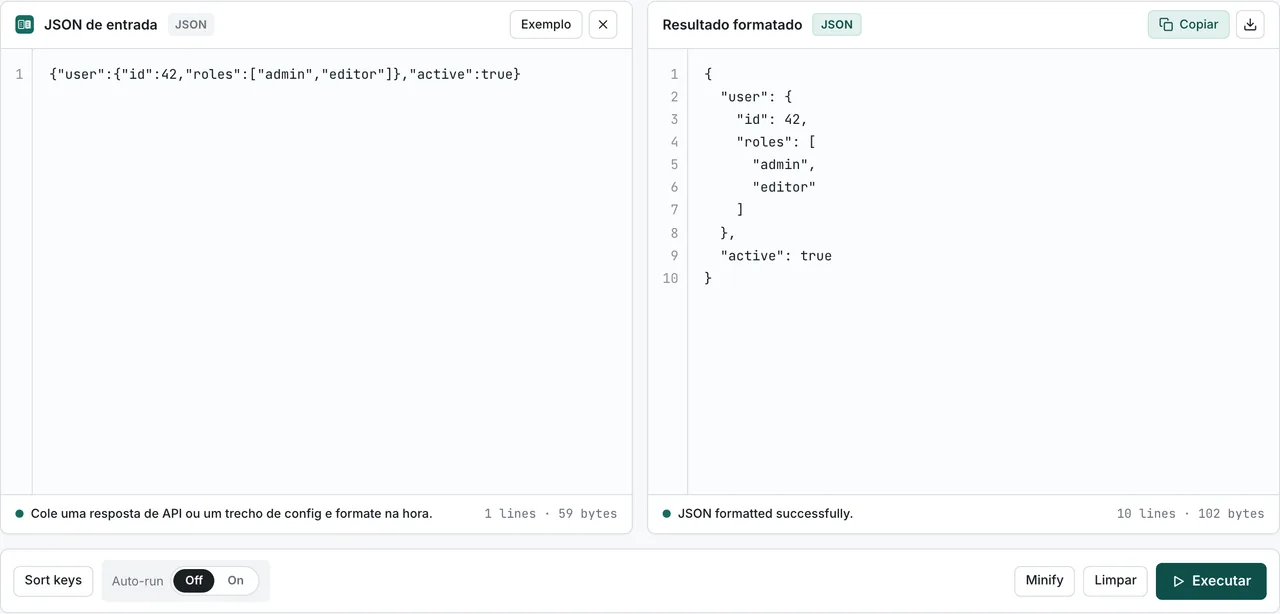
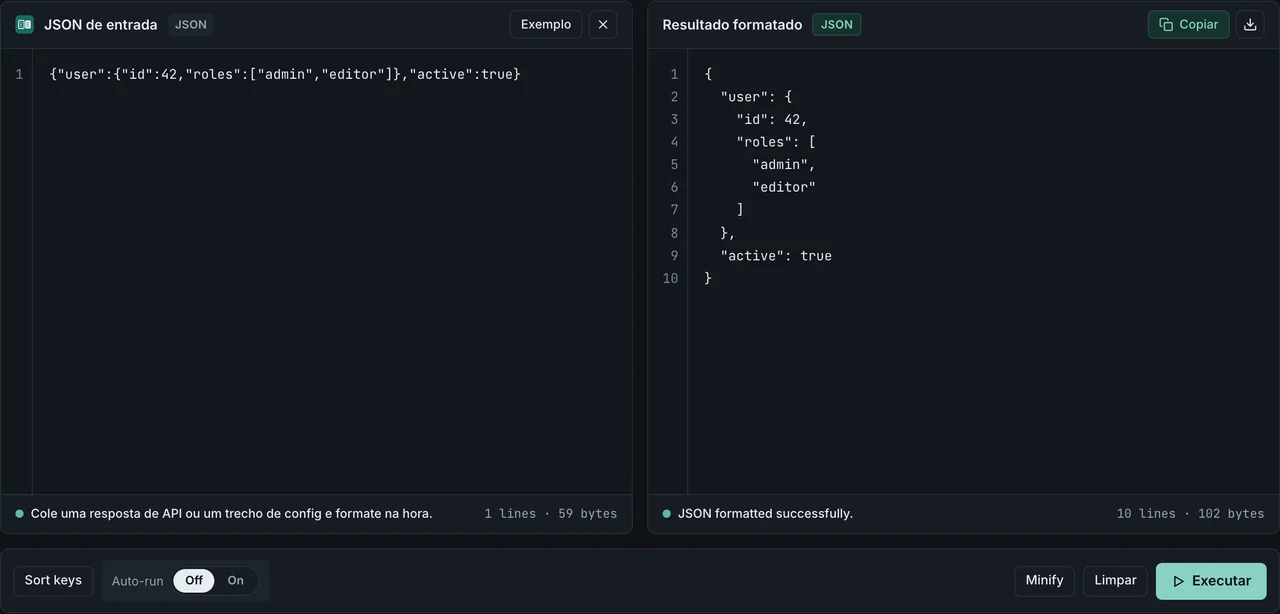
Prefere o navegador? Cole a resposta no FormatArc JSON Formatter — sem instalação, funciona offline após o primeiro carregamento. O restante deste guia compara as quatro opções para você escolher a certa em cada situação.
Por que a saída do curl é difícil de ler
Quando você consulta uma API com o curl, a resposta JSON volta em uma única linha.
curl -s https://api.example.com/users/1
{"id":1,"name":"Tanaka","email":"tanaka@example.com","address":{"city":"Tokyo","zip":"100-0001"},"roles":["admin","editor"]}
Sem quebras de linha, sem indentação. À medida que o aninhamento aumenta, fica impossível de ler. A seguir estão quatro formas de transformar essa parede de texto em JSON legível.
Formatar com jq
O jq se descreve como "a lightweight and flexible command-line JSON processor" (processador de JSON de linha de comando leve e flexível) em jqlang.orgAbre em uma nova aba.
Instalando o jq
# macOS
brew install jq

# Ubuntu / Debian
sudo apt install jq

# Windows (Chocolatey)
choco install jq
Uso básico
Encaminhe a saída do curl para o jq usando um filtro de ponto.
curl -s https://api.example.com/users/1 | jq .
{
  "id": 1,
  "name": "Tanaka",
  "email": "tanaka@example.com",
  "address": {
    "city": "Tokyo",
    "zip": "100-0001"
  },
  "roles": [
    "admin",
    "editor"
  ]
}
A flag -s silencia a barra de progresso do curl para que apenas o JSON chegue ao jq.
Filtros úteis
O jq faz mais do que formatar. Ele consegue extrair campos específicos da resposta.
Extrair uma única chave:
curl -s https://api.example.com/users/1 | jq '.name'
"Tanaka"
Acessar chaves aninhadas com a notação de ponto:
curl -s https://api.example.com/users/1 | jq '.address.city'
"Tokyo"
Pegar um campo de cada elemento de um array:
curl -s https://api.example.com/users | jq '.[].name'
"Tanaka"
"Suzuki"
"Sato"
Filtrar elementos por condição com select:
curl -s https://api.example.com/users | jq '.[] | select(.roles[] == "admin")'
Se você quer transformar essa resposta em array em uma tabela Markdown para um README ou uma issue, veja Tabela Markdown a partir de uma resposta JSON de API. Cobre o recorte do array com jq, Python e Node, e o fluxo de trabalho passando por CSV até a tabela Markdown.
Formatar cabeçalhos da resposta e JSON juntos (curl -i)
Os exemplos com -s acima descartam tudo, exceto o corpo da resposta. Quando você depura uma API e quer ver tanto os cabeçalhos quanto o corpo, recorre ao curl -i. O problema: encaminhar curl -i | jq . sempre falha, porque o bloco de cabeçalhos no topo do stream não é JSON.
curl -is https://api.example.com/users/1 | jq .
# parse error: Invalid numeric literal at line 1, column 9
Você precisa manter os cabeçalhos visíveis, mas direcionar apenas o corpo JSON para o jq.
Dividir o stream: cabeçalhos para o stderr, corpo para o stdout
O curl -D <arquivo> grava os cabeçalhos da resposta no arquivo que você indicar. Aponte para /dev/stderr e os cabeçalhos são impressos no terminal, enquanto o stdout mantém apenas o corpo — pronto para o jq.
curl -sSD /dev/stderr https://api.example.com/users/1 | jq .
HTTP/2 200
content-type: application/json
cache-control: no-store
date: Mon, 19 May 2026 09:30:00 GMT

{
  "id": 1,
  "name": "Tanaka",
  ...
}
Os cabeçalhos chegam ao terminal, mas nunca entram no pipe, então o jq enxerga apenas JSON válido. No PowerShell do Windows, /dev/stderr não existe — grave em um arquivo e use cat depois (veja o padrão de divisão em arquivos abaixo).
Dividir em arquivos: salvar cabeçalhos e corpo separadamente
Quando você quer manter ambos para inspecionar depois (por exemplo, salvar uma requisição que falhou para triagem), divida em dois arquivos com -D e -o.
curl -sSD head.txt -o body.json https://api.example.com/users/1
cat head.txt
jq . body.json
Isso funciona de forma idêntica no macOS, Linux e Windows (qualquer shell). Use quando também quiser fazer grep nos cabeçalhos mais tarde, ou anexá-los a um relatório de bug.
Transforme em um alias permanente
Na maioria das vezes você quer um comando curto. Adicione isto ao seu ~/.bashrc ou ~/.zshrc:
alias curl-json='curl -sSD /dev/stderr'
curl-json-format() { curl-json "$@" | jq .; }
Agora curl-json-format https://api.example.com/users/1 imprime os cabeçalhos no terminal e o JSON formatado abaixo. O nome da função é propositalmente explícito para não colidir com nada mais no histórico do seu shell.
Atalho --json do curl 7.82+ (lado da requisição)
O outro lado de formatar uma resposta é enviar JSON em uma requisição. Desde o curl 7.82 (março de 2022), o atalho --json define Content-Type: application/json, Accept: application/json e --data em uma única flag.
curl --json '{"name":"alice"}' https://api.example.com/users
Ele não formata a resposta por conta própria — encaminhe para o jq ou um dos métodos abaixo para formatar o corpo. Mas remove as três flags habituais dos exemplos de requisição, então combinar --json na requisição com curl-json-format na resposta dá um padrão limpo em duas etapas para qualquer API REST.
Checklist: a resposta do curl é mesmo JSON válido?
Antes de encaminhar uma resposta para o jq, o json.tool ou qualquer formatador, confirme duas coisas: que o servidor declarou o corpo como JSON e que o próprio corpo está bem formado. O formato de intercâmbio de dados JSON é definido pela RFC 8259 (STD 90)Abre em uma nova aba, e a gramática está resumida em json.orgAbre em uma nova aba. Use este checklist:
- O Content-Type é
application/json. A RFC 8259 registraapplication/jsoncomo o media type do JSON. Inspecione o cabeçalho da resposta comcurl -iou com o padrãocurl -sSD /dev/stderracima e confirme que a linhacontent-typeexibeapplication/json. Um tipo comotext/htmlgeralmente significa que uma página de erro, um redirecionamento de login ou uma resposta de proxy entrou no lugar do JSON. - O corpo é JSON bem formado. Um texto JSON deve ser um único valor: um objeto, um array, uma string, um número ou um dos literais
true,falseounull(RFC 8259, seção 2). As chaves de objetos precisam ser strings entre aspas duplas, aspas simples não são permitidas e vírgulas finais são inválidas. A RFC 8259 (seção 8.1) exige que o JSON trocado entre sistemas que não fazem parte de um ecossistema fechado seja codificado em UTF-8. - Ele faz o parse sem erros. O teste prático é um parser aceitar o corpo. Se
jq .oupython3 -m json.toolretornar um erro de parse em vez de uma saída formatada, o corpo não é JSON válido, independentemente do cabeçalho Content-Type. Comentários (//ou/* */) não fazem parte do JSON; um corpo que os contenha é JSONC ou JSON5, não JSON.
Formatar com o json.tool do Python
Se o Python já estiver instalado, você não precisa de nenhuma ferramenta extra. A biblioteca padrão inclui o json.tool.
curl -s https://api.example.com/users/1 | python3 -m json.tool
{
    "id": 1,
    "name": "Tanaka",
    "email": "tanaka@example.com",
    "address": {
        "city": "Tokyo",
        "zip": "100-0001"
    },
    "roles": [
        "admin",
        "editor"
    ]
}
Ele não tem os recursos de filtragem do jq, mas para uma formatação rápida resolve. Em sistemas com apenas Python 2, use python no lugar de python3.
Quando a resposta não é JSON válido
Se a API devolver um corpo vazio ou uma página de erro HTML em vez de JSON, o json.tool imprime uma única linha e termina com código de saída 1 (verificado no Python 3.14.6):
$ printf '<html>' | python3 -m json.tool; echo "exit=$?"
Expecting value: line 1 column 1 (char 0)
exit=1
Um corpo vazio gera a mesma mensagem, então ela só diz que a análise falhou no primeiro caractere, não por que o servidor mandou algo que não é JSON. Para achar a causa, siga o checklist. O jq 1.7.1 falha com a mesma entrada mostrando jq: parse error: Invalid numeric literal at EOF at line 1, column 6 e código de saída 5, então num script de shell os dois casos são pegos verificando se o código de saída é diferente de 0.
Ordenar as chaves e definir a indentação
curl -s https://api.example.com/users/1 \
  | python3 -m json.tool --sort-keys --indent 2
--sort-keys ordena as chaves dos objetos em ordem alfabética, o que facilita comparar duas respostas com diff. --indent define o número de espaços (4 por padrão); --tab indenta com tabulações e --compact remove todos os espaços. O --no-ensure-ascii, que mantém os caracteres não ASCII como estão, é explicado na próxima seção.
Caracteres não ASCII são escapados como \uXXXX por padrão
json.tool escapa por padrão caracteres não ASCII — japonês, letras latinas acentuadas, qualquer coisa fora da faixa ASCII imprimível — como sequências \uXXXX.
echo '{"city":"Bogotá","msg":"情報","p":"informação"}' | python3 -m json.tool
{
    "city": "Bogot\u00e1",
    "msg": "\u60c5\u5831",
    "p": "informa\u00e7\u00e3o"
}
Isso não é uma saída quebrada. Um texto JSON pode representar qualquer caractere do Plano Multilíngue Básico como uma sequência de seis caracteres: uma barra invertida, a letra u e quatro dígitos hexadecimais (RFC 8259, seção 7Abre em uma nova aba). Isso só torna o texto não latino difícil de ler rapidamente.
Adicione --no-ensure-ascii para manter os caracteres originais. A flag foi adicionada no Python 3.9 (documentação do PythonAbre em uma nova aba).
echo '{"city":"Bogotá","msg":"情報","p":"informação"}' | python3 -m json.tool --no-ensure-ascii
{
    "city": "Bogotá",
    "msg": "情報",
    "p": "informação"
}
O jq funciona ao contrário. Por padrão, ele imprime os caracteres não ASCII como estão, em UTF-8; -a (--ascii-output) força o escape \uXXXX (manual do jqAbre em uma nova aba).
echo '{"city":"Bogotá","msg":"情報","p":"informação"}' | jq -a .
{
  "city": "Bogot\u00e1",
  "msg": "\u60c5\u5831",
  "p": "informa\u00e7\u00e3o"
}
O resultado medido dos quatro comandos (Python 3.14.6 / jq 1.7.1) está no repositório, em scripts/benchmarks/json-tool-non-ascii/.
Formatar com a CLI formatarc
Instalação e uso
O formatarc roda na hora via npx, sem necessidade de instalação.
curl -s https://api.example.com/users/1 | npx formatarc json-format
{
  "id": 1,
  "name": "Tanaka",
  "email": "tanaka@example.com",
  "address": {
    "city": "Tokyo",
    "zip": "100-0001"
  },
  "roles": [
    "admin",
    "editor"
  ]
}
Para uso frequente, instale globalmente para pular o tempo de inicialização do npx.
npm install -g formatarc
curl -s https://api.example.com/users/1 | formatarc json-format
Encaminhar para YAML ou CSV
O formatarc também consegue converter a saída JSON para YAML ou CSV no mesmo pipeline.
curl -s https://api.example.com/users/1 | npx formatarc json-to-yaml
id: 1
name: Tanaka
email: tanaka@example.com
address:
  city: Tokyo
  zip: "100-0001"
roles:
  - admin
  - editor
Consulte o guia da CLI formatarc para a lista completa de comandos e opções.
Formatar no navegador
Usando o FormatArc JSON Formatter
Se você prefere não usar a linha de comando, copie a saída do curl e cole no JSON Formatter.
- Copie a resposta do curl
- Abra o FormatArc JSON Formatter
- Cole na área de texto à esquerda
- Clique em "Format"
O resultado formatado pode ser copiado ou convertido para YAML / CSV diretamente na ferramenta.
Vale conferir uma coisa antes de colar: uma resposta do curl costuma carregar o eco de um cabeçalho Authorization, um token de sessão ou registros de clientes, e a maioria dos formatadores online envia para um servidor aquilo que você cola. O FormatArc converte inteiramente no navegador, então nada sai da sua máquina — mas a pergunta geral de como saber se um conversor online é seguro vale a pena conhecer antes de colar a resposta de uma API em produção em qualquer lugar.
Tratando erros de parse
Se o JSON contiver erros de sintaxe, a formatação vai falhar. Causas comuns e correções estão em Como corrigir erros de parse de JSON.
Se a resposta da API contiver comentários // ou /* */ e o jq ou o json.tool não conseguir fazer o parse, o payload pode ser JSONC ou JSON5. Veja Como adicionar comentários ao JSON para as alternativas que funcionam.
Se você quiser que uma URL de JSON seja formatada automaticamente assim que abrir em uma aba, uma extensão do Chrome é uma alternativa ao curl. Veja As melhores extensões de JSON Formatter para Chrome comparadas.
Qual método escolher
| Método | Instalação | Filtragem | Indicado para |
|---|---|---|---|
| jq | Necessária | Poderosa | Quem trabalha com APIs todos os dias |
| Python json.tool | Nenhuma (precisa de Python) | Nenhuma | Formatação rápida sem ferramentas extras |
| CLI formatarc | npx (na hora) | Nenhuma (apenas conversão) | Quando você também precisa converter para YAML/CSV |
| Navegador (FormatArc) | Nenhuma | Nenhuma | Quem não usa CLI ou para formatações pontuais |
Usar o jq no dia a dia e adicionar a CLI formatarc quando precisar de conversão de formatos é uma combinação eficiente.
Artigos relacionados
- Dicas de formatação de JSON
- Guia da CLI formatarc
- Como corrigir erros de parse de JSON
- Guia de sintaxe do JSON
- Como adicionar comentários ao JSON
- As melhores extensões de JSON Formatter para Chrome comparadas
- Tabela Markdown a partir de uma resposta JSON de API — transforme a saída de arrays com curl + jq em uma tabela Markdown para README ou issues
Resumo
Este artigo apresentou quatro formas de formatar JSON a partir do curl: jq, o json.tool do Python, a CLI formatarc e ferramentas baseadas no navegador. O jq é a opção mais completa, com seus recursos de filtragem, e o padrão curl -sSD /dev/stderr | jq . mantém os cabeçalhos da resposta visíveis sem quebrar o parse. O json.tool do Python não exige instalação na maioria dos sistemas. A CLI formatarc adiciona conversão para YAML e CSV ao pipeline. Para uma abordagem visual, experimente o FormatArc JSON Formatter.