En resumen: el comando de una sola línea
Si ya tienes jq instalado, esto es todo lo que necesitas:
curl -s https://api.example.com/users/1 | jq .
¿No tienes jq? Usa Python, que viene incluido en la mayoría de los sistemas:
curl -s https://api.example.com/users/1 | python3 -m json.tool
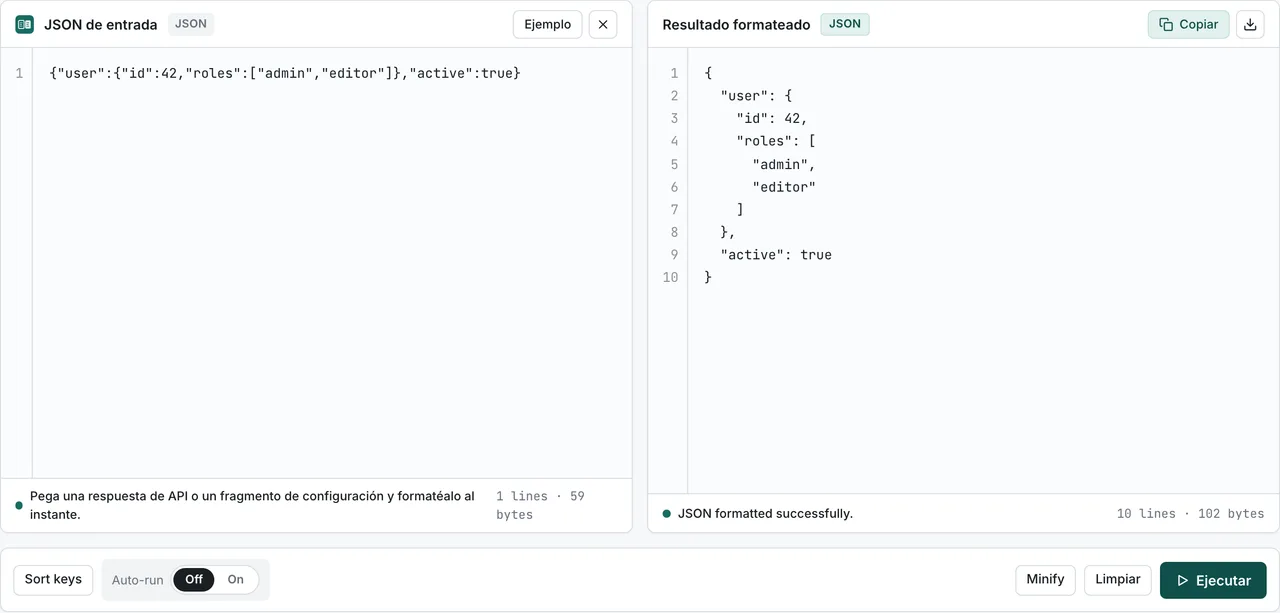
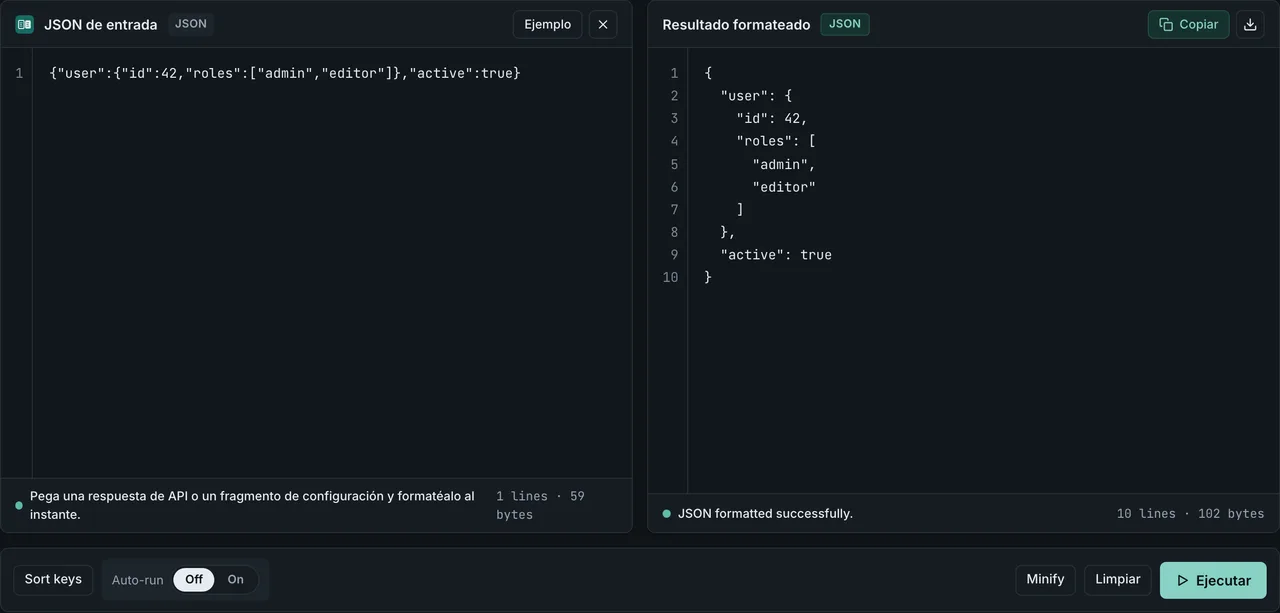
¿Prefieres un navegador? Pega la respuesta en el formateador de JSON de FormatArc: sin instalación y funciona sin conexión después de la primera carga. El resto de esta guía compara las cuatro opciones para que elijas la adecuada en cada situación.
Por qué la salida de curl es difícil de leer
Cuando consultas una API con curl, la respuesta JSON llega como una sola línea.
curl -s https://api.example.com/users/1
{"id":1,"name":"Tanaka","email":"tanaka@example.com","address":{"city":"Tokyo","zip":"100-0001"},"roles":["admin","editor"]}
Sin saltos de línea ni sangría. A medida que aumenta el anidamiento, esto se vuelve imposible de revisar de un vistazo. Aquí tienes cuatro maneras de convertir ese bloque de texto en JSON legible.
Formatear con jq
jq se describe como "a lightweight and flexible command-line JSON processor" (procesador de JSON de línea de comandos ligero y flexible) en jqlang.orgSe abre en una pestaña nueva.
Instalar jq
# macOS
brew install jq

# Ubuntu / Debian
sudo apt install jq

# Windows (Chocolatey)
choco install jq
Uso básico
Canaliza la salida de curl hacia jq con un filtro de punto.
curl -s https://api.example.com/users/1 | jq .
{
  "id": 1,
  "name": "Tanaka",
  "email": "tanaka@example.com",
  "address": {
    "city": "Tokyo",
    "zip": "100-0001"
  },
  "roles": [
    "admin",
    "editor"
  ]
}
La opción -s silencia la barra de progreso de curl para que solo el JSON llegue a jq.
Filtros útiles
jq hace más que formatear. Puede extraer campos específicos de la respuesta.
Extraer una sola clave:
curl -s https://api.example.com/users/1 | jq '.name'
"Tanaka"
Acceder a claves anidadas con la notación de punto:
curl -s https://api.example.com/users/1 | jq '.address.city'
"Tokyo"
Obtener un campo de cada elemento de un array:
curl -s https://api.example.com/users | jq '.[].name'
"Tanaka"
"Suzuki"
"Sato"
Filtrar elementos por condición con select:
curl -s https://api.example.com/users | jq '.[] | select(.roles[] == "admin")'
Si quieres convertir esa respuesta de array en una tabla Markdown para un README o un issue, consulta Tabla Markdown a partir de una respuesta JSON de API. Cubre el corte del array con jq, Python y Node, y el flujo de trabajo pasando por CSV hasta la tabla Markdown.
Formatear las cabeceras de respuesta y el JSON a la vez (curl -i)
Los ejemplos con -s anteriores descartan todo excepto el cuerpo de la respuesta. Cuando depuras una API y quieres ver tanto las cabeceras como el cuerpo, recurres a curl -i. El problema: canalizar curl -i | jq . siempre falla, porque el bloque de cabeceras al inicio del flujo no es JSON.
curl -is https://api.example.com/users/1 | jq .
# parse error: Invalid numeric literal at line 1, column 9
Necesitas mantener visibles las cabeceras pero enviar solo el cuerpo JSON a jq.
Dividir el flujo: cabeceras a stderr, cuerpo a stdout
curl -D <archivo> escribe las cabeceras de respuesta en el archivo que le indiques. Apúntalo a /dev/stderr y las cabeceras se imprimen en la terminal mientras que stdout conserva solo el cuerpo, listo para jq.
curl -sSD /dev/stderr https://api.example.com/users/1 | jq .
HTTP/2 200
content-type: application/json
cache-control: no-store
date: Mon, 19 May 2026 09:30:00 GMT

{
  "id": 1,
  "name": "Tanaka",
  ...
}
Las cabeceras llegan a la terminal pero nunca entran en la tubería, así que jq solo ve JSON válido. En PowerShell de Windows, /dev/stderr no existe: escribe en un archivo y luego haz cat (consulta el patrón de división en archivos más abajo).
Dividir en archivos: guardar cabeceras y cuerpo por separado
Cuando quieres conservar ambos para inspeccionarlos después (por ejemplo, guardar una petición fallida para analizarla), divídelos en dos archivos con -D y -o.
curl -sSD head.txt -o body.json https://api.example.com/users/1
cat head.txt
jq . body.json
Esto funciona de forma idéntica en macOS, Linux y Windows (cualquier shell). Úsalo cuando además quieras hacer grep sobre las cabeceras más tarde, o adjuntarlas a un informe de errores.
Convertirlo en un alias permanente
La mayoría de las veces quieres un único comando corto. Añade esto a tu ~/.bashrc o ~/.zshrc:
alias curl-json='curl -sSD /dev/stderr'
curl-json-format() { curl-json "$@" | jq .; }
Ahora curl-json-format https://api.example.com/users/1 imprime las cabeceras en la terminal y, debajo, el JSON formateado. El nombre de la función es deliberadamente explícito para que no choque con nada más en el historial de tu shell.
Atajo --json de curl 7.82+ (lado de la petición)
La otra cara de formatear una respuesta es enviar JSON en una petición. Desde curl 7.82 (marzo de 2022), el atajo --json establece Content-Type: application/json, Accept: application/json y --data en una sola opción.
curl --json '{"name":"alice"}' https://api.example.com/users
Por sí solo no formatea la respuesta: canalízala hacia jq o hacia alguno de los métodos siguientes para dar formato al cuerpo. Pero elimina las tres opciones habituales de los ejemplos de petición, así que combinar --json para la petición con curl-json-format para la respuesta da un patrón limpio de dos pasos para cualquier API REST.
Lista de comprobación: ¿la respuesta de curl es realmente JSON válido?
Antes de canalizar una respuesta hacia jq, json.tool o cualquier formateador, confirma dos cosas: que el servidor declaró el cuerpo como JSON y que el cuerpo en sí está bien formado. El formato de intercambio de datos JSON está definido por RFC 8259 (STD 90)Se abre en una pestaña nueva, y la gramática se resume en json.orgSe abre en una pestaña nueva. Usa esta lista de comprobación:
- El Content-Type es
application/json. RFC 8259 registraapplication/jsoncomo el tipo de medio del JSON. Inspecciona la cabecera de la respuesta concurl -io con el patróncurl -sSD /dev/stderrde arriba y confirma que la líneacontent-typeindiqueapplication/json. Un tipo comotext/htmlsuele significar que se ha colado una página de error, una redirección de inicio de sesión o una respuesta de proxy en lugar de JSON. - El cuerpo es JSON bien formado. Un texto JSON debe ser un único valor: un objeto, un array, una cadena, un número o uno de los literales
true,falseonull(RFC 8259, sección 2). Las claves de los objetos deben ser cadenas entre comillas dobles, no se permiten las comillas simples y las comas finales no son válidas. RFC 8259 (sección 8.1) exige que el JSON intercambiado entre sistemas que no forman parte de un ecosistema cerrado se codifique en UTF-8. - Se analiza sin errores. La prueba práctica es que un analizador acepte el cuerpo. Si
jq .opython3 -m json.tooldevuelve un error de análisis en lugar de una salida formateada, el cuerpo no es JSON válido, independientemente de la cabecera Content-Type. Los comentarios (//o/* */) no forman parte de JSON; un cuerpo que los contenga es JSONC o JSON5, no JSON.
Formatear con json.tool de Python
Si Python ya está instalado, no necesitas herramientas adicionales. La biblioteca estándar incluye json.tool.
curl -s https://api.example.com/users/1 | python3 -m json.tool
{
    "id": 1,
    "name": "Tanaka",
    "email": "tanaka@example.com",
    "address": {
        "city": "Tokyo",
        "zip": "100-0001"
    },
    "roles": [
        "admin",
        "editor"
    ]
}
No tiene las capacidades de filtrado de jq, pero para un formateo rápido cumple su función. En sistemas que solo tienen Python 2, usa python en lugar de python3.
Cuando la respuesta no es JSON válido
Si la API devuelve un cuerpo vacío o una página de error HTML en lugar de JSON, json.tool imprime una sola línea y termina con el código de salida 1 (comprobado con Python 3.14.6):
$ printf '<html>' | python3 -m json.tool; echo "exit=$?"
Expecting value: line 1 column 1 (char 0)
exit=1
Un cuerpo vacío produce el mismo mensaje, así que solo indica que el análisis falló en el primer carácter, no por qué el servidor envió algo que no es JSON. Para encontrar la causa, sigue la lista de comprobación. jq 1.7.1 falla con la misma entrada mostrando jq: parse error: Invalid numeric literal at EOF at line 1, column 6 y el código de salida 5, de modo que en un script de shell ambos fallos se detectan comprobando que el código de salida no sea 0.
Ordenar las claves y fijar la sangría
curl -s https://api.example.com/users/1 \
  | python3 -m json.tool --sort-keys --indent 2
--sort-keys ordena alfabéticamente las claves de los objetos, lo que facilita comparar dos respuestas con diff. --indent fija el número de espacios (4 por defecto); --tab sangra con tabuladores y --compact elimina todos los espacios. --no-ensure-ascii, que conserva los caracteres no ASCII tal cual, se explica en la sección siguiente.
Los caracteres no ASCII se escapan como \uXXXX por defecto
json.tool escapa por defecto los caracteres no ASCII (japonés, letras latinas con tilde, cualquier cosa fuera del rango ASCII imprimible) como secuencias \uXXXX.
echo '{"city":"Bogotá","msg":"情報","p":"informação"}' | python3 -m json.tool
{
    "city": "Bogot\u00e1",
    "msg": "\u60c5\u5831",
    "p": "informa\u00e7\u00e3o"
}
No es una salida rota. Un texto JSON puede representar cualquier carácter del Plano Multilingüe Básico como una secuencia de seis caracteres: una barra invertida, la letra u y cuatro dígitos hexadecimales (RFC 8259, sección 7Se abre en una pestaña nueva). Solo hace que el texto no latino sea difícil de leer de un vistazo.
Añade --no-ensure-ascii para conservar los caracteres originales. La opción se añadió en Python 3.9 (documentación de PythonSe abre en una pestaña nueva).
echo '{"city":"Bogotá","msg":"情報","p":"informação"}' | python3 -m json.tool --no-ensure-ascii
{
    "city": "Bogotá",
    "msg": "情報",
    "p": "informação"
}
jq funciona al revés. Por defecto imprime los caracteres no ASCII tal cual en UTF-8; -a (--ascii-output) fuerza el escape \uXXXX (manual de jqSe abre en una pestaña nueva).
echo '{"city":"Bogotá","msg":"情報","p":"informação"}' | jq -a .
{
  "city": "Bogot\u00e1",
  "msg": "\u60c5\u5831",
  "p": "informa\u00e7\u00e3o"
}
El resultado medido de los cuatro comandos (Python 3.14.6 / jq 1.7.1) está en el repositorio, en scripts/benchmarks/json-tool-non-ascii/.
Formatear con la CLI de formatarc
Instalación y uso
formatarc se ejecuta al instante con npx, sin necesidad de instalación.
curl -s https://api.example.com/users/1 | npx formatarc json-format
{
  "id": 1,
  "name": "Tanaka",
  "email": "tanaka@example.com",
  "address": {
    "city": "Tokyo",
    "zip": "100-0001"
  },
  "roles": [
    "admin",
    "editor"
  ]
}
Para un uso frecuente, instálalo de forma global para evitar el tiempo de arranque de npx.
npm install -g formatarc
curl -s https://api.example.com/users/1 | formatarc json-format
Canalizar hacia YAML o CSV
formatarc también puede convertir la salida JSON a YAML o CSV en la misma tubería.
curl -s https://api.example.com/users/1 | npx formatarc json-to-yaml
id: 1
name: Tanaka
email: tanaka@example.com
address:
  city: Tokyo
  zip: "100-0001"
roles:
  - admin
  - editor
Consulta la guía de la CLI de formatarc para ver la lista completa de comandos y opciones.
Formatear en el navegador
Usar el formateador de JSON de FormatArc
Si prefieres no usar la línea de comandos, copia la salida de curl y pégala en el formateador de JSON.
- Copia la respuesta de curl
- Abre el formateador de JSON de FormatArc
- Pégala en el área de texto de la izquierda
- Haz clic en "Format"
El resultado formateado se puede copiar o convertir a YAML / CSV directamente desde la herramienta.
Conviene comprobar una cosa antes de pegar: una respuesta de curl suele arrastrar el eco de una cabecera Authorization, un token de sesión o registros de clientes, y la mayoría de los formateadores en línea suben al servidor lo que pegas. FormatArc convierte por completo en el navegador, así que nada sale de tu máquina, pero la pregunta general de cómo saber si un conversor en línea es seguro merece conocerse antes de pegar en cualquier sitio la respuesta de una API en producción.
Manejo de errores de análisis
Si el JSON contiene errores de sintaxis, el formateo fallará. Las causas y soluciones más comunes se tratan en Cómo solucionar errores de análisis de JSON.
Si la respuesta de la API contiene comentarios // o /* */ y jq o json.tool no logran analizarla, es posible que la carga útil sea JSONC o JSON5. Consulta Cómo añadir comentarios a JSON para conocer las alternativas que sí funcionan.
Si quieres que una URL JSON se formatee automáticamente en cuanto la abras en una pestaña, una extensión de Chrome es una alternativa a curl. Consulta Comparativa de las mejores extensiones de Chrome para formatear JSON.
Qué método elegir
| Método | Instalación | Filtrado | Ideal para |
|---|---|---|---|
| jq | Necesaria | Potente | Desarrolladores que trabajan con APIs a diario |
| json.tool de Python | Ninguna (requiere Python) | Ninguno | Formateo rápido sin herramientas adicionales |
| CLI de formatarc | npx (instantáneo) | Ninguno (solo conversión) | Cuando además necesitas conversión a YAML/CSV |
| Navegador (FormatArc) | Ninguna | Ninguno | Usuarios sin CLI o formateo puntual |
Usar jq para el trabajo diario y añadir la CLI de formatarc cuando necesitas conversión de formatos es una combinación eficiente.
Artículos relacionados
- Consejos para formatear JSON
- Guía de la CLI de formatarc
- Cómo solucionar errores de análisis de JSON
- Guía de sintaxis de JSON
- Cómo añadir comentarios a JSON
- Comparativa de las mejores extensiones de Chrome para formatear JSON
- Tabla Markdown a partir de una respuesta JSON de API — convierte la salida de arrays con curl + jq en una tabla Markdown para README o issues
Conclusión
Este artículo cubrió cuatro maneras de formatear el JSON de curl: jq, json.tool de Python, la CLI de formatarc y herramientas basadas en el navegador. jq es la opción más capaz gracias a sus funciones de filtrado, y el patrón curl -sSD /dev/stderr | jq . mantiene visibles las cabeceras de respuesta sin romper el análisis. json.tool de Python no requiere instalación en la mayoría de los sistemas. La CLI de formatarc añade conversión a YAML y CSV en la tubería. Para un enfoque visual, prueba el formateador de JSON de FormatArc.