まず結論から
Markdown のテーブルはパイプ記号 | とハイフン - だけで書けます。
| 名前 | メール | 権限 |
| --- | --- | --- |
| 田中 | tanaka@example.com | admin |
| 鈴木 | suzuki@example.com | viewer |
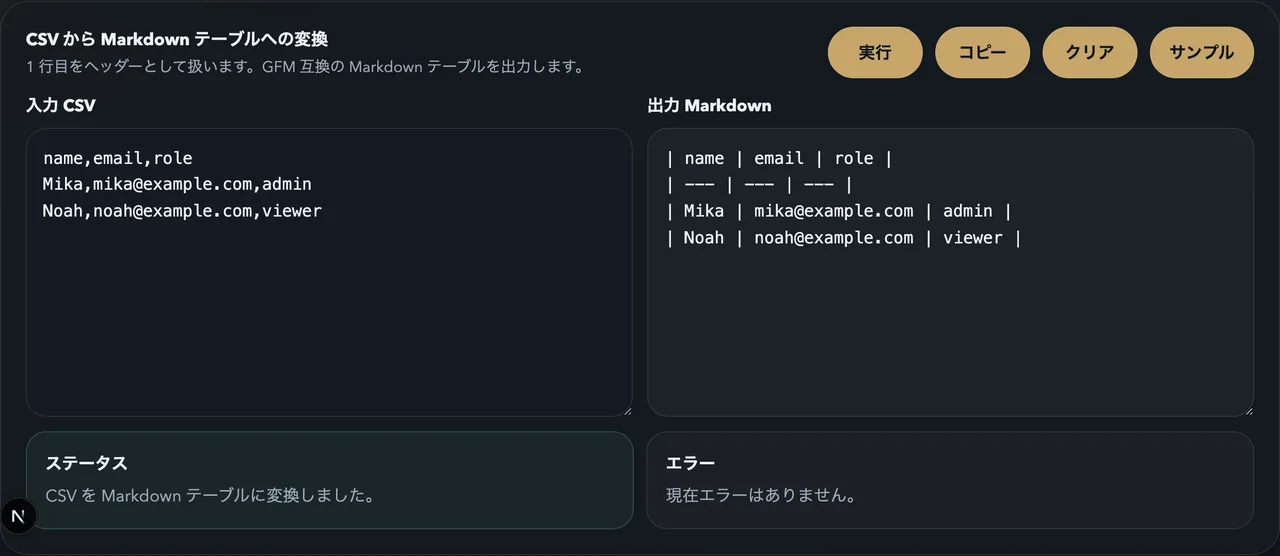
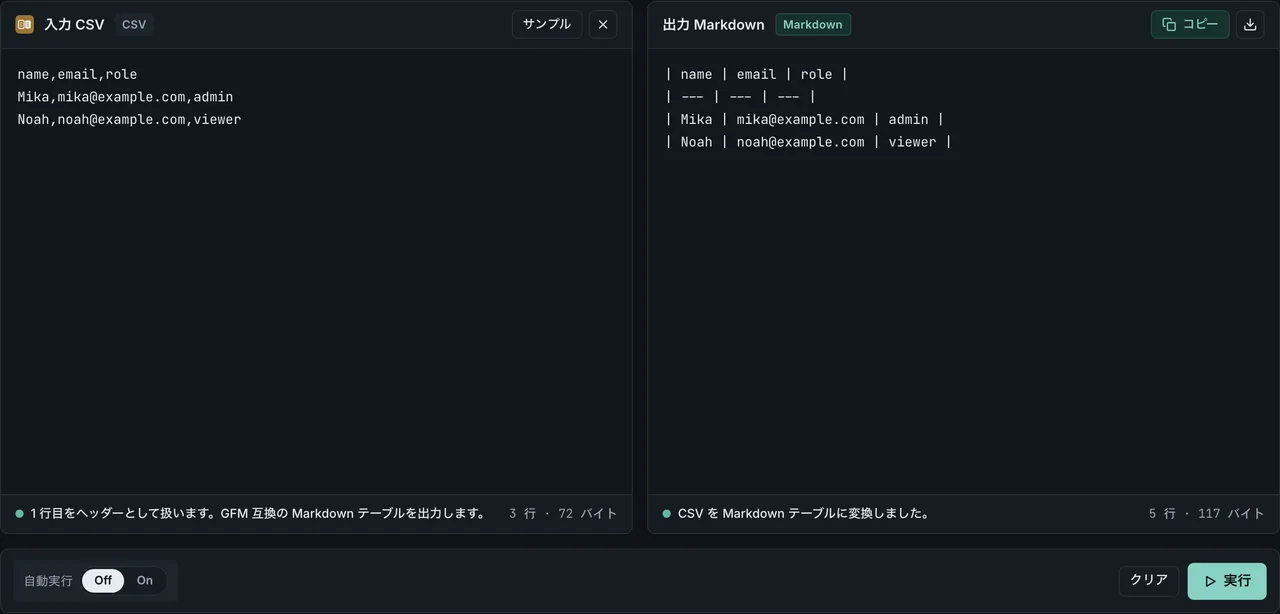
手書きが面倒なら CSV to Markdown に CSV を貼り付ければ一瞬で変換できます。以下で構文を詳しく見ていきます。
基本構文 — パイプとハイフン
Markdown テーブルは 3 つのパーツで構成されます。
- ヘッダー行 — 列名をパイプ
|で区切る - 区切り行 — ハイフン
-を並べてヘッダーとデータを分離する(3 つ並べるのが慣習) - データ行 — 各セルをパイプで区切る
| 項目 | 値 |
| --- | --- |
| CPU | Apple M4 |
| RAM | 16 GB |
行頭と行末のパイプは省略できますが、可読性のために付けるのが一般的です。列ごとの幅を揃える必要はありません。レンダリング時に自動で調整されます。
パイプと区切り行の構造
パイプ記号 | は列を区切る記号です。区切り行(ヘッダー区切り、ダッシュ行とも呼ばれます)はハイフン -(ダッシュとも呼びます)で構成され、ヘッダーとデータの境界をレンダラーに伝えます。
| 行 | 役割 | 必須 |
|---|---|---|
| ヘッダー行 | パイプで区切って各列の名前を定義 | 必須 |
| 区切り行 | ハイフン(---)でヘッダーとデータを分離し、配置コロンを置く場所 | 必須 |
| データ行 | パイプで区切られたセル値 | 1 行以上 |
パイプとダッシュについて押さえておくべきルールは次のとおりです。
- 1 列あたりダッシュ 3 個(
---)は慣習であって、パーサーのルールではありません。GFM 仕様に最低本数の規定はなく、--でも-1 個でも GFM レンダラーはテーブルとして描画します(marked 18.0.5 / remark-gfm 4.0.1 で検証済み)。3 個に揃えるのは可読性のためです - 実際にテーブルを壊すのは、ヘッダー行と区切り行の列数不一致です。GFM 仕様に明記されているとおり、列数が一致しないとテーブルとして認識されません
- 行頭と行末のパイプは省略可能ですが、可読性のために付けるのが一般的です。
| A | B |もA | Bも同じように描画されます - 配置コロン(
:---、:---:、---:)を置けるのは区切り行だけです。データ行には書きません - GFM ではヘッダー行が必須です。CommonMark のコア仕様にはテーブル定義そのものがないため、ヘッダーなしテーブルは独自拡張でしか存在しません
テーブルがレンダリングされない場合、まず確認すべきはヘッダー行と区切り行の列数です。ここが不一致だとテーブルとして一切認識されません。次に多い原因はテーブル前の空行欠落で、ダッシュの本数が原因になることはまずありません。
配置の指定 — 左寄せ・中央・右寄せ
区切り行にコロン : を加えると列の配置を制御できます。
| 記法 | 配置 |
|---|---|
:--- | 左寄せ(デフォルト) |
:---: | 中央揃え |
---: | 右寄せ |
| 商品 | 数量 | 単価 |
| :--- | :---: | ---: |
| りんご | 3 | 120 |
| みかん | 10 | 80 |
数値列を右寄せにすると桁が揃って読みやすくなります。
GFM(GitHub Flavored Markdown)での扱い
GitHub、GitLab、Zenn、Qiita、Notion、Obsidian など主要なプラットフォームは GitHub Flavored Markdown(GFM)のテーブル構文をサポートしています。上で紹介した構文はそのまま使えます。
GFM のテーブルで覚えておくと便利な点をまとめます。
- ヘッダー行は必須。ヘッダーなしのテーブルは GFM では作れない
- 区切り行のハイフンは 3 つ(
---)並べるのが慣習。仕様上はそれ未満でも有効 - セル内でインラインの書式(
コード、リンク、取り消し線など)が使える - テーブルの前後に空行を入れないとパーサーがテーブルとして認識しない場合がある
プラットフォーム別のパイプテーブル対応
テーブルの 3 つの基本要素、つまりパイプ | によるテーブル、区切り行でのコロン配置(:---)、セル内改行用の <br> は、プラットフォームによって対応状況が異なります。次の表に各プラットフォームの挙動をまとめ、その下に個別の注記を記載します。
| プラットフォーム | パイプテーブル | コロン配置(:---) | セル内 <br> |
|---|---|---|---|
| GitHub | 対応 | 対応 | 対応 |
| GitLab | 対応 | 対応 | 対応 |
| Obsidian | 対応 | 対応 | 対応 |
| Notion | 対応 | 非対応 | 非対応 |
表に関する注記です。
- GitHub は GitHub Flavored Markdown 仕様の Tables (extension) セクション別タブで開きます に従い、パイプテーブルと区切り行でのコロン配置を定義しています。セルはインラインコンテンツとして解析されるため、
<br>のようなインラインの生 HTML が許可され、GitHub はそれをセル内改行として描画します。 - GitLab Flavored Markdown も同じパイプテーブルと配置構文をドキュメント化しており、セル内で複数行を強制するために
<br>タグを使えると公式ドキュメントに明記しています。 - Obsidian はドキュメント化されたテーブル構文でパイプテーブルとコロン配置をサポートしており、実際に
<br>タグをセル内改行として描画します。 - Notion はパイプテーブルをインポートまたは貼り付けできますが、GFM として描画する代わりに独自のテーブルブロックに変換します。Notion のテーブルには列ごとの配置がないため、配置コロン(
:---)は見た目に影響せず、セル内の<br>も改行として描画されません。
具体的なルールは GitHub Flavored Markdown 仕様の Tables (extension) セクション別タブで開きます で定義されています。素の CommonMark別タブで開きます にはテーブル構文の定義がないため、テーブルは技術的には GFM の拡張機能です。CommonMark のみを厳密に実装し拡張を取り込まないレンダラーでは、テーブルとして表示されません。CommonMark と GFM の差分全体は CommonMark と GFM の違い、配置・エスケープ・改行など GFM テーブルの記法をまとめて確認したい場合は GFM テーブル チートシート を参照してください。
区切り行の実挙動 — 4 レンダラー検証 (GitHub / marked / remark-gfm / CommonMark)
GFM Tables 拡張は区切り行を「内容がハイフン (-) のみで、先頭または末尾にコロン (:) を置けるセル」と定義しているだけで、ハイフンの最小本数はどこにも書かれていません。GitHub 自身のドキュメントは「各列に 3 本以上のハイフン」と説明していますが、仕様にそのルールはなく、GitHub のレンダラーは 1 本でも受理します。仕様自身の配置例も 1 本ハイフンの :-: を使っています。
この主張を確定させるため、同じエッジケース一式を GitHub の本番レンダラー (Markdown API 経由)、marked、remark-gfm、拡張なしの厳密 CommonMark パイプラインに通しました。再現スクリプトはリポジトリ内の scripts/benchmarks/markdown-table-parsers/ にあります。2026-07-15 実測、marked 18.0.5 / remark-gfm 4.0.1 / remark-parse 11.0.0:
| 区切り行のバリエーション | GitHub | marked | remark-gfm | 厳密 CommonMark |
|---|---|---|---|---|
| 各列ハイフン 1 本、外側パイプあり | テーブル | テーブル | テーブル | プレーンテキスト |
| 各列ハイフン 2 本 | テーブル | テーブル | テーブル | プレーンテキスト |
ハイフン 1 本 + 配置コロン (:-、-:) | テーブル (配置あり) | テーブル (配置あり) | テーブル (配置あり) | プレーンテキスト |
| ハイフン 3 本、外側パイプ省略 | テーブル | テーブル | テーブル | プレーンテキスト |
| ハイフン 1 本、外側パイプ省略 | テーブルにならない (リストとして解析) | テーブル | テーブルにならない (リストとして解析) | テーブルにならない |
| 区切り行の列数がヘッダーと不一致 | テーブルにならない | テーブルにならない | テーブルにならない | テーブルにならない |
注目すべき発見が 3 つあります。
- ハイフンの本数は、テーブルとして描画されるかどうかを左右しません。GitHub / marked / remark-gfm では 1 本は 3 本と完全に同じ挙動で、「3 本」は可読性の慣習であって要件ではありません
- 唯一の実質的なパーサー差は表の下から 2 行目にあります。外側パイプを省略してハイフンを 1 本にすると区切り行が
-で始まり、GitHub と remark-gfm はこれをリストマーカーとして読みますが、marked はテーブルとして扱います。外側パイプを省略するなら、ハイフンは 2 本以上残してください - どのレンダラーでも確実にテーブルが壊れるのは、区切り行の列数がヘッダーと一致しない場合です。テーブルとして認識されず段落にフォールバックし、エラーメッセージも出ません
パイプと特殊文字のエスケープ
セルの中にパイプ | をそのまま書くと列区切りと誤認されてテーブルが崩れます。安全に書く方法は 2 つあります。
| コマンド | 意味 |
| --- | --- |
| cmd1 \| cmd2 | バックスラッシュでエスケープ |
| cmd1 | cmd2 | HTML エンティティで記述 |
\|(バックスラッシュエスケープ)は GitHub、GitLab、Notion、Obsidian、Zenn、Qiita など主要な GFM レンダラーで動作します|(HTML 数値文字参照)はレンダラーが\|を正しく扱えない場合のフォールバックとして安全で、エディタ間でコピペしても壊れにくいのが利点です
セル内でバックスラッシュ自体を表示したい場合は \\ と書きます。改行なしの空白を入れたい場合は を使います。
表の外でも * や # が勝手に書式になってしまう場合は、同じバックスラッシュのルールが使えます。エスケープ対象の記号一覧と、どの記号がどのレンダラーで効くかは Markdown のエスケープ文字一覧 にまとめてあります。
バッククォートで囲んでもパイプは保護されません。コードスパンの中はパイプのエスケープが要らないと説明している解説を見かけますが、テーブルのセル分割はインライン要素の解釈より先に行われるため、コードスパンの中でもバックスラッシュのエスケープが必要です。
| a | b |
| --- | --- |
| `x | y` | z |
この行を GitHub Markdown API・marked 18.0.5・remark-gfm 4.0.1 に通すと 3 つとも同じ結果になります。出力の <td> は 2 つだけで、中身は「`x」と「y`」、バッククォートは対にならず生のまま残り、3 つ目の値 z は消えます(2026-08-29 に実測、再現手順は scripts/benchmarks/markdown-table-parsers/)。バックスラッシュでのエスケープはコードスパンの中でも効きます。同じベンチマークの `a \| b` のケースは 3 レンダラーとも保たれるため、ここでも直し方は \| です。詳しくは Markdown テーブルが崩れたときの症状別の直し方 にまとめてあります。
よくある落とし穴
パイプ記号がそのまま表示されたり、テーブルが途中で崩れたりする場合、原因は下記のいずれかであることがほとんどです。症状別に切り分けたいときは Markdown テーブルが崩れたときの症状別の直し方 を参照してください。
セル内の改行
Markdown テーブルの仕様上、セル内で改行はできません。どうしても改行を入れたい場合は HTML タグ <br> を直接書く方法がありますが、プラットフォームによってはサポートされていません。
空セル
セルを空にしたいときはパイプの間にスペースだけ入れます。パイプを連続で書いても問題ありませんが、スペースを挟むほうが読みやすくなります。
| A | B | C |
| --- | --- | --- |
| 1 | | 3 |
列数の不一致
ヘッダーが 3 列なのにデータ行が 2 列しかない場合、ほとんどのパーサーは不足分を空セルとして処理します。逆にデータ行が多い場合は切り捨てられます。列数は揃えておくのが安全です。
大量データなら CSV から自動生成
5 行程度なら手書きで十分ですが、20 行を超えるデータや列数が多い表は手作業だと時間がかかります。Excel やスプレッドシートのデータを CSV としてコピーし CSV to Markdown に貼り付ければ、パイプの整列やエスケープ処理を気にせず一発で変換できます。
CSV からの変換手順を詳しく知りたい場合は CSV を Markdown テーブルに変換する方法 を参照してください。変換した Markdown テーブルをさらに HTML に変換したい場合は Markdown を HTML に変換する方法 もあわせてどうぞ。既存の HTML から Markdown テーブルを取り出したい場合(コピーした Web ページや Notion エクスポート、CMS のダンプなど)は HTML を Markdown に変換する方法 を参照してください。表だけを取り出したい場合は、セル内のパイプや改行の扱いまで含めて HTML テーブルを Markdown 表に変換する方法 にまとめています。
よくある質問
Markdown テーブルにヘッダーなしの表は作れますか?
GFM ではヘッダー行が必須です。ヘッダーが不要な場合でも空のヘッダー行と区切り行を書く必要があります。
セルの中にリンクや画像を入れられますか?
インライン Markdown([テキスト](URL) や )はセル内で使えます。ただしテーブルが横に長くなりすぎると可読性が落ちるため、リンクのみに留めておくのが現実的です。
テーブルの列幅を指定できますか?
Markdown の仕様には列幅の指定方法がありません。レンダリング時に内容に応じて自動調整されます。細かく制御したい場合は HTML の <table> を使う必要があります。
まとめ
Markdown テーブルの構文はシンプルで、パイプとハイフンさえ覚えれば手軽に表を作れます。配置の指定やエスケープなど細かいルールもありますが、基本を押さえておけば困ることはありません。
行数が多いデータを扱うときは CSV to Markdown で CSV を貼り付けるだけの変換がおすすめです。手書きの手間を省いて正確な Markdown テーブルを作成できます。
関連記事
- GFM テーブル チートシート — 配置・エスケープ・改行の早見表
- GitHub README に表を埋め込む方法 — 実践的な README ユースケース
- CommonMark と GFM の違い — テーブルを含む仕様差分の全体像
- Markdown テーブルが崩れたときの症状別の直し方 — 症状別の切り分けとトラブルシュート
- HTML テーブルを Markdown 表に変換 — コピーやエクスポートした HTML の表をパイプテーブルに変換する