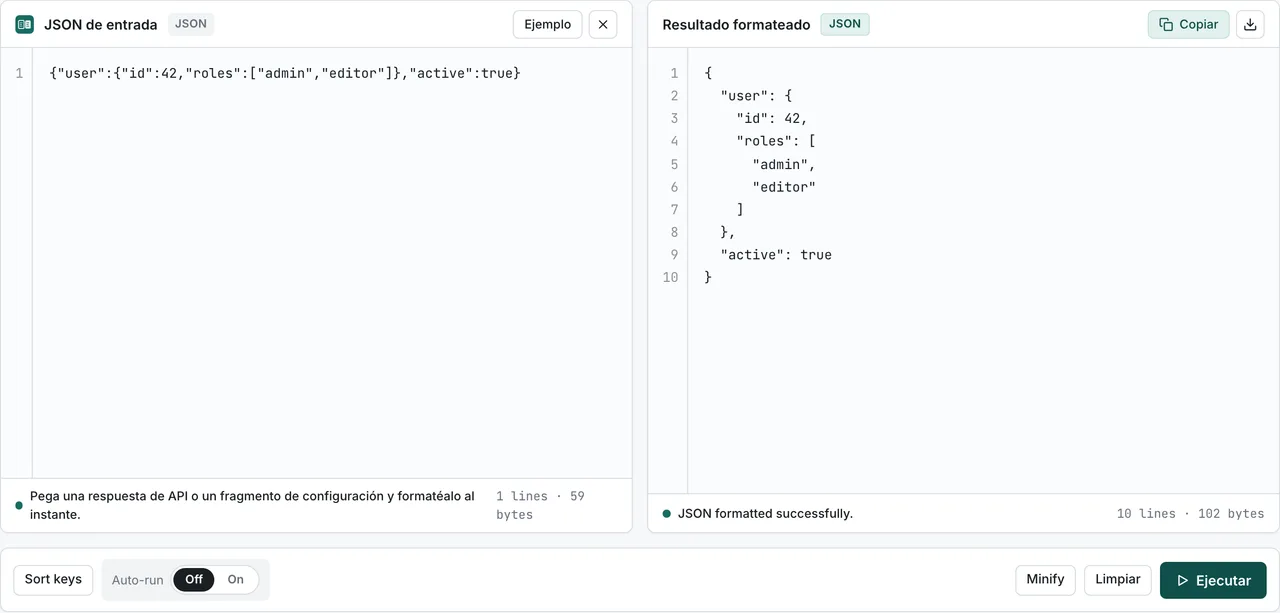
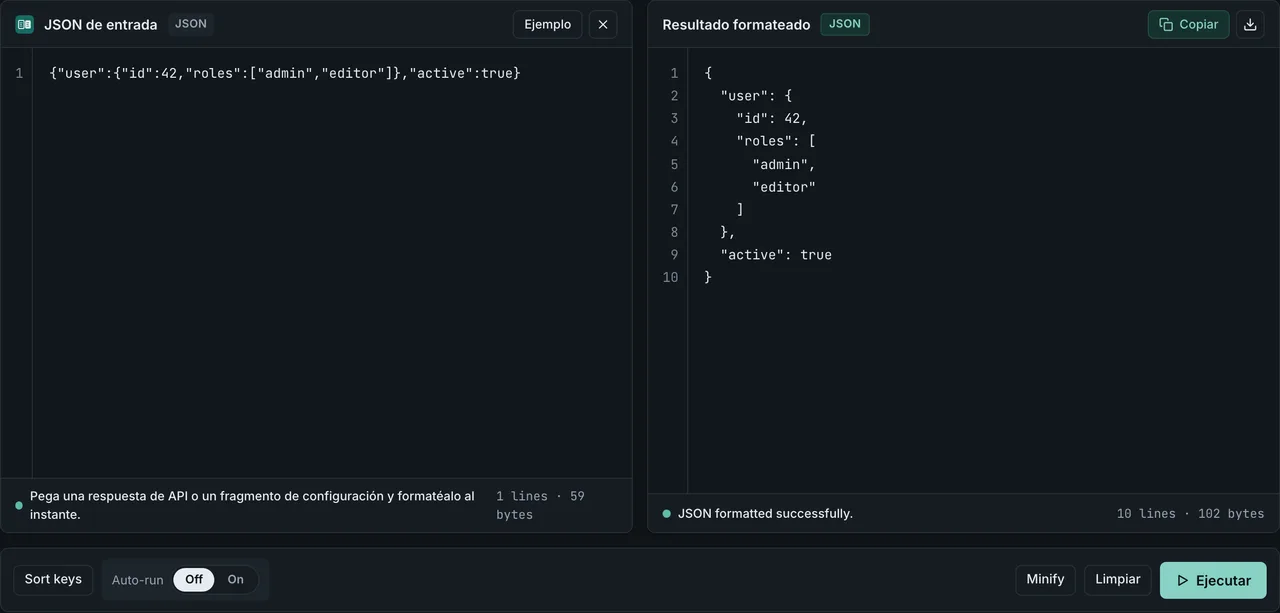
Las funciones de conversión de datos de FormatArc ya están disponibles como paquete npm. Puedes formatear JSON y convertir YAML, CSV, Markdown y HTML directamente desde tu terminal o tu código Node.js, sin necesidad de navegador.
Este artículo explica cómo usar formatarc como herramienta de línea de comandos y cómo integrarlo en tu proyecto como API.
Si solo necesitas una conversión rápida sin abrir la terminal, la versión web hace lo mismo: pega tus datos en el Formateador de JSON y obtén el resultado al instante. Sin registro, y nada de lo que pegues sale de tu navegador.
Instalación
Ejecútalo al instante con npx (sin instalación)
Para una conversión puntual y rápida, npx es la opción más sencilla. No requiere instalación.
npx formatarc json-format '{"name":"FormatArc","version":1}'
Instalación global
Si lo usas con frecuencia, instálalo de forma global para evitar el tiempo de arranque de npx.
npm install -g formatarc
Tras la instalación, el comando formatarc queda disponible directamente.
formatarc json-format '{"name":"FormatArc","version":1}'
Añádelo a tu proyecto
Para usarlo como dependencia en un proyecto Node.js:
npm install formatarc
Herramientas compatibles
Hay 12 comandos, con la misma lógica de conversión que el sitio web de FormatArc. El PDF llegó en la 0.3.0 y la comprobación de compatibilidad Qiita / Zenn en la 0.4.0 (historial de versiones en npmSe abre en una pestaña nueva).
| Herramienta | Descripción |
|---|---|
json-format | Formatea y valida JSON |
yaml-to-json | Convierte YAML a JSON |
json-to-yaml | Convierte JSON a YAML |
csv-to-json | Convierte CSV a JSON (requiere fila de encabezados) |
json-to-csv | Convierte objetos JSON a CSV (las claves anidadas quedan como address.city) |
csv-to-markdown | Convierte CSV a una tabla Markdown (GFM) |
markdown-to-csv | Convierte tablas Markdown (GFM) a CSV |
markdown-to-html | Convierte Markdown a HTML |
html-to-markdown | Convierte HTML a Markdown |
pdf-to-markdown | Extrae como Markdown el texto de un PDF que contiene texto |
qiita-to-zenn | Comprueba la compatibilidad de un artículo de Qiita con Zenn |
zenn-to-qiita | Comprueba la compatibilidad de un artículo de Zenn con Qiita |
qiita-to-zenn y zenn-to-qiita devuelven el artículo convertido por la salida estándar y el informe de cada diferencia de sintaxis por el error estándar. Salen con código 1 mientras quede algo que no se pueda resolver de forma automática, así que puedes ponerlos como filtro en CI antes de publicar.
Uso desde la CLI
La sintaxis básica es:
formatarc <tool> [input]
Hay tres maneras de pasar la entrada.
1. Argumento en línea
formatarc json-format '{"name":"FormatArc","tools":["json","yaml","csv"]}'
Salida:
{
  "name": "FormatArc",
  "tools": [
    "json",
    "yaml",
    "csv"
  ]
}
2. Ruta de archivo
formatarc yaml-to-json config.yaml
Pasa una ruta de archivo y formatarc lee su contenido y lo convierte. Esto funciona muy bien en pipelines de CI/CD.
3. Entrada por tubería (stdin)
cat data.csv | formatarc csv-to-json
Combínalo con curl para formatear respuestas de API al instante. Si quieres comparar formatarc con jq y python -m json.tool, consulta curl pretty-print JSON: 4 one-liners.
curl -s https://api.example.com/data | formatarc json-format
Trabajar con Markdown y HTML
Convierte un CSV en una tabla Markdown para un README de GitHub o una página de documentación:
cat users.csv | formatarc csv-to-markdown
Renderiza Markdown como HTML para plataformas de blog que no aceptan Markdown directamente:
cat README.md | formatarc markdown-to-html > README.html
O reduce el HTML a Markdown limpio, ideal para alimentar páginas web a los LLM:
curl -s https://example.com/article | formatarc html-to-markdown
Uso de la API
También puedes llamar a las funciones de conversión directamente desde tu código Node.js. Esto resulta útil para scripts de automatización o cuando creas tus propias herramientas.
La función convert
convert recibe un nombre de herramienta y una cadena de entrada, y devuelve el resultado de la conversión.
import { convert } from "formatarc";

const result = convert("json-format", '{"a":1,"b":2}');
console.log(result.output);
// {
//   "a": 1,
//   "b": 2
// }
El valor de retorno tiene dos campos: output (el resultado convertido) y error (el mensaje de error).
const result = convert("json-format", "{invalid json}");
if (result.error) {
  console.error(result.error);
  // JSON parse error: Expected property name or '}' ...
}
En caso de error, output es una cadena vacía y error contiene el mensaje. Cuando hay éxito, error es una cadena vacía.
La función isValidTool
Una guardia de tipos (type guard) que comprueba si una cadena es un nombre de herramienta válido.
import { convert, isValidTool } from "formatarc";

const toolName = process.argv[2];

if (isValidTool(toolName)) {
  const result = convert(toolName, inputData);
  console.log(result.output);
}
Ejemplo: convertir por lotes archivos YAML a JSON
import { convert } from "formatarc";
import { readFileSync, writeFileSync } from "fs";
import { globSync } from "fs";

const files = globSync("configs/*.yaml");

for (const file of files) {
  const yaml = readFileSync(file, "utf-8");
  const result = convert("yaml-to-json", yaml);

  if (result.error) {
    console.error(`${file}: ${result.error}`);
    continue;
  }

  const outPath = file.replace(/\.yaml$/, ".json");
  writeFileSync(outPath, result.output);
  console.log(`${file} → ${outPath}`);
}
Artículos relacionados
- Consejos para formatear JSON — técnicas de formato para una salida JSON legible
- Cómo corregir errores de parseo de JSON — soluciona los errores de sintaxis más comunes
- Guía de sintaxis de JSON — los fundamentos para escribir JSON válido
- Cómo añadir comentarios a JSON — elimina los comentarios JSONC / JSON5 antes de pasarlos por la CLI
- Comparativa de las mejores extensiones JSON para Chrome — formatea JSON automáticamente en el navegador
- Extensión de Chrome FormatArc 2026 — las mismas conversiones desde la barra de herramientas del navegador cuando la CLI no está a mano
Uso de la versión en el navegador
Si prefieres una interfaz visual en lugar de la terminal, el sitio web de FormatArc lo hace todo en el navegador. No se envía ningún dato a ningún servidor.
- Formateador JSON — Formatea y valida JSON
- YAML a JSON — Convierte YAML a JSON
- JSON a YAML — Convierte JSON a YAML
- CSV a JSON — Convierte CSV a JSON
- CSV a Markdown — Convierte CSV a una tabla Markdown
- Markdown a HTML — Convierte Markdown a HTML
- HTML a Markdown — Convierte HTML a Markdown