想在 README 中加入表格,最快的方式是把 CSV 資料貼到 CSV 轉 Markdown 並執行。整個過程在瀏覽器內完成,產出的表格符合 GitHub Flavored Markdown(GFM)格式,直接複製到 README 即可。
這篇文章整理 README 中適合用表格呈現的場面、從 CSV 或 JSON 自動產生的步驟,以及 GFM 表格容易出錯的注意事項。
README 何時需要表格
README 中如果只用純文字或項目符號排列資訊,行數一多就難以閱讀。下列類型的資料用表格呈現會直觀很多:
- API 端點清單(路徑、HTTP 方法、說明)
- 支援版本與平台的相容性對照表
- 功能比較(本專案 vs 其他程式庫,或不同方案的差異)
- CLI 命令選項參考
- 環境變數清單與預設值
這些資訊用項目符號列出會越拉越長,而且無法橫向比較。改成表格後,讀者可以一眼掃過各欄找到差異,降低閱讀 README 的負擔。
實際 README 中的表格範例
上面提到的五種用途比較抽象,以下是可以直接貼到 README 的三個具體範例。
CLI 選項參考 — 當 flag 越積越多時,貼 --help 輸出不如用表格整理清楚。
| Flag | 預設值 | 說明 |
| :--- | :--- | :--- |
| `--port` | `3000` | HTTP 監聽埠號 |
| `--host` | `0.0.0.0` | 綁定位址 |
| `--log-level` | `info` | 日誌層級:`debug`、`info`、`warn`、`error` |
版本相容性對照表 — README 中最常被查閱的區塊,把支援的 runtime 用表格呈現一目了然。
| Runtime | 最低版本 | 驗證版本 | 狀態 |
| :--- | ---: | ---: | :--- |
| Node.js | 18.x | 22.x | LTS 正式支援 |
| Bun | 1.0 | 1.1 | 盡力支援 |
| Deno | 1.40 | 2.0 | 社群支援 |
與其他程式庫的功能比較 — 「為什麼要選這個程式庫」這段落幾乎必備。
| 功能 | 本專案 | 替代方案 A | 替代方案 B |
| :--- | :---: | :---: | :---: |
| 零依賴 | ✅ | ❌ | ✅ |
| TypeScript 型別 | ✅ | ✅ | ❌ |
| 瀏覽器環境可執行 | ✅ | ❌ | ❌ |
三個範例都控制在 3–4 列、3–4 欄,是刻意保持簡潔。這樣在 GitHub 的行動裝置畫面上不會出現橫向捲動,README 內容增加後仍可讀性維持不變。
Markdown 表格基本語法
GFM 表格用 pipe 符號 | 分隔欄位。
| 命令 | 說明 |
| --- | --- |
| install | 安裝相依套件 |
| build | 執行正式環境建置 |
| test | 執行測試 |
第一列是表頭,第二列是分隔列,第三列以後是資料列。在分隔列中加入冒號 : 可以指定對齊方式::--- 靠左、:---: 置中、---: 靠右。
表格語法的細節在 Markdown 表格語法總整理 一文中有更完整的說明。
從 CSV 產生 README 表格
當資料在試算表或 CSV 檔案中時,用 CSV 轉 Markdown 來產生表格。
- 打開 CSV 轉 Markdown
- 在左側編輯區貼上 CSV 內容(從 Excel 或 Google 試算表複製的資料可以直接使用)
- 按下執行按鈕
- 把右側產生的 Markdown 表格複製到 README

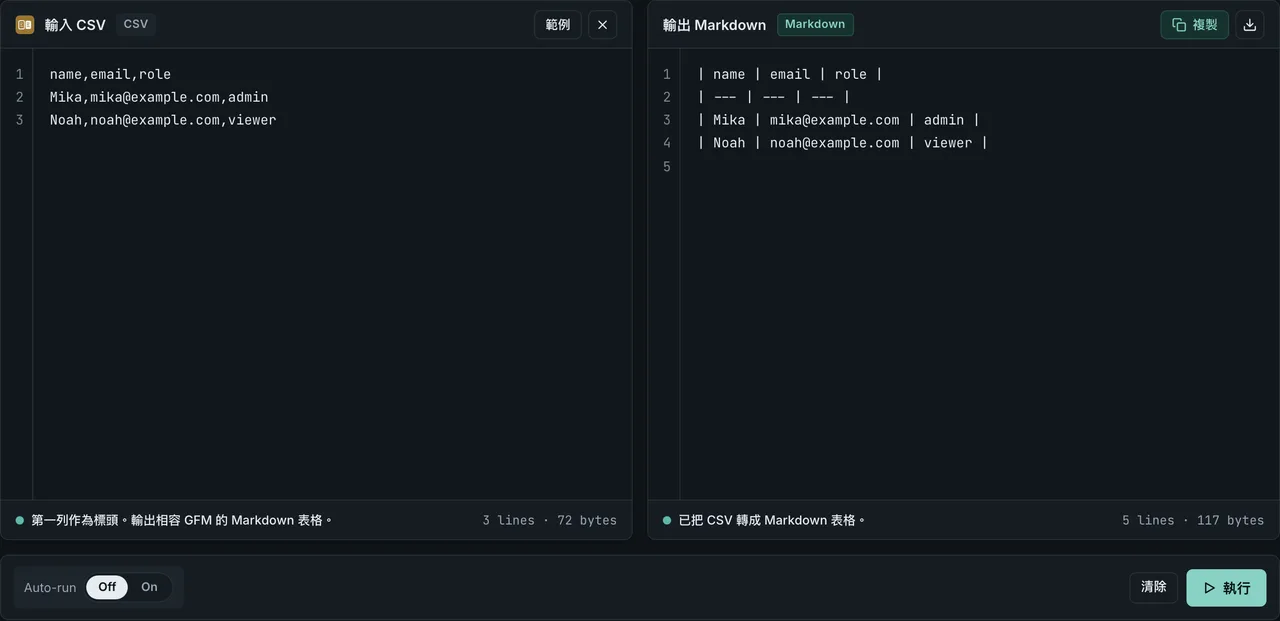
所有轉換都在瀏覽器內完成,即使貼上內部資料也不會傳送到任何外部伺服器。
轉換的機制與邊界情形,可參考 CSV 轉 Markdown 表格指南。如果還在考慮用哪一種格式管理表格資料,可參考 JSON、YAML、CSV、Markdown 資料格式比較速查表。
如果想在命令列中批次處理大量資料,可以搭配 formatarc npm 用 cat data.csv | formatarc csv-to-markdown 的方式輸出 GFM 表格,也能嵌入 CI 流程中自動更新 README。
從 JSON 資料建立表格
API 回應、日誌、設定 dump 等原始資料經常是 JSON 格式。最可靠的路徑是先轉成 CSV,再產生 Markdown 表格。想深入了解陣列、巢狀結構與 API 回應的表格化流程,可參考 JSON 轉 Markdown 表格。
步驟
- 用 JSON Formatter 格式化 JSON,確認資料結構
- 把 JSON 陣列轉為 CSV(每個物件的 key 變成欄位名稱,value 變成各列的儲存格)
- 把 CSV 貼到 CSV 轉 Markdown 產生表格
例如以下 JSON 陣列:
[
  { "name": "Node.js", "version": "20.x", "status": "LTS" },
  { "name": "Node.js", "version": "22.x", "status": "Current" }
]
轉成 CSV 後:
name,version,status
Node.js,20.x,LTS
Node.js,22.x,Current
把這份 CSV 貼到 CSV 轉 Markdown,就能得到可直接貼到 README 的表格。
README 表格常見的 4 個問題
README 中表格「壞掉」的原因通常集中在四種。先確認是哪一種,就不用花大量時間逐行除錯。
在開始之前先釐清一點:GFM 規格 4.10 節在新分頁中開啟定義分隔列為「內容僅為連字符(-),選配地在前後加上冒號(:)的儲存格」,並未規定連字符的最少數量,也並未要求表格上方必須有空行。
欄位數不匹配
分隔列決定了表格的總欄數。超過分隔列欄數的儲存格會被無聲地丟棄,不足的列則補上空白儲存格。
| name | role |
| --- | --- |
| Alice | Engineer | LA      ← 多出的儲存格無預警被忽略
| Bob                        ← 不足的儲存格以空白渲染
GitHub 不會顯示任何警告。如果表格右側的欄莫名其妙是空的,先數一下該列的 pipe 數量。
分隔列遺漏或格式錯誤
把文字區塊變成表格的關鍵就是分隔列。分隔列寫錯,整段就無法被識別為表格。重點在欄位數是否一致,而不是連字符的數量。
| name | role |
| --- |            ← 表頭 2 欄但分隔列只有 1 欄,任何 parser 都不會識別為表格
| Alice | Engineer |
這個案例在 4 個 parser 上驗證過(scripts/benchmarks/markdown-table-parsers/,2026-07-15 實測。GitHub Markdown API、marked 18.0.5、remark-gfm 4.0.1、strict CommonMark remark-parse)。欄位數不一致時,4 個 parser 全部無法渲染為表格。
連字符數量則是另一回事。同一組實測中,| - | - | 和 | -- | -- | 在 GitHub Markdown API、marked、remark-gfm 上都能正常渲染為表格。三個連字符(---)只是可讀性的慣例,不是必要條件。GitHub 自己的文件寫「3 個以上」,但規格未做規定,實作上 1 個就接受。所以表格渲染不出來時,先數連字符是錯誤的出發點。更多症狀別的診斷與修正方法,可參考 Markdown 表格壞掉的原因。
不過分隔列過短確實有一個例外。如果省略外側 pipe 且連字符只寫 1 個(- | -),GitHub 會把這段解讀為列表。
h1 | h2
- | -              ← GitHub 會渲染成列表;寫 `--- | ---` 則是表格
a | b
編輯器中看得到但 GitHub 上看不到時,先確認分隔列的欄位數,再確認外側 pipe 是否存在。
GitHub 與編輯器的空白儲存格差異
GFM 允許完全為空的儲存格。
| 功能 | Basic | Pro |
| :--- | :---: | :---: |
| PDF 匯出 |  | ✅ |
| API 存取 |  | ✅ |
GitHub 能正確渲染空白儲存格,但部分 Markdown 編輯器會把連續的 pipe 視為語法錯誤,導致該列顯示異常。Markdown 原始碼本身沒問題,是編輯器的預覽不正確。最終以 GitHub 上的渲染結果為準。
儲存格內的 pipe | 需要轉義
儲存格中如果直接寫 pipe 符號,會被當成欄位分隔符,表格就會斷裂。用反斜線轉義(\|)或使用 HTML entity |。
| 條件式 | 意義 |
| --- | --- |
| `a \| b` | 位元 OR |
| `a | b` | entity 寫法 |
GitHub 上兩種寫法都會正確渲染為 a | b。反斜線轉義是 GFM 標準寫法,但如果 README 會經過 Hugo 或 MkDocs 等非 GFM 工具鏈處理,entity 寫法更穩妥。
GFM 表格的注意事項
GitHub 的 Markdown 渲染器跟一般編輯器有幾處不同的行為。
儲存格內換行用 <br>
GFM 表格規格不支援儲存格內的實體換行。即使寫成多行,渲染時仍會合併為一行。
| 步驟 | 說明 |
| --- | --- |
| 1 | 安裝相依套件
並執行建置 |
如果需要儲存格內換行,使用 <br> 標籤。GitHub 會把它當作儲存格內的換行處理。
| 步驟 | 說明 |
| --- | --- |
| 1 | 安裝相依套件<br>並執行建置 |
| 2 | 執行測試<br>提交 lockfile |
<br> 是 GitHub Markdown sanitizer 在表格儲存格內允許的少數 HTML 標籤之一。
儲存格內的格式:強調、程式碼、連結、badge
儲存格內部的 inline Markdown 完全有效。README 表格常被用來做狀態表或對照表,原因就在這裡。粗體、inline code、連結、圖片、表情符號都能渲染。
| Package | 建置狀態 | 文件 |
| --- | --- | --- |
| `core` |  | [閱讀](./docs/core.md) |
| `cli` | :warning: experimental | [閱讀](./docs/cli.md) |
但有兩樣東西不行。第一是 block 層級元素:標題、項目列表、fenced code block 都不能放進儲存格。儲存格開頭的 # 會原樣顯示為 # 字元。第二是 pipe 符號:shields.io 的 URL 或圖片連結中如果包含 |,儲存格會在那裡斷裂。?label=a|b 這類 query string 需要把 pipe 轉義為 \| 或 percent-encode 為 %7C。
從 CSV 或 JSON 自動產生表格時,如果把 badge 的 Markdown 寫在原始資料的儲存格中,CSV 轉 Markdown 會原樣保留,重新產生時 badge 欄不會消失。
HTML 標籤混用限制
GitHub 出於安全考量,嚴格限制表格儲存格內的 HTML 樣式。<br> 可以用作換行,但 <span style="...">、<font color> 這類 inline style 會被忽略。儲存格內無法自訂字體顏色或大小。<details> 這類 block 層級標籤在表格外部有效,儲存格內則無效。
欄對齊指定
分隔列加冒號的對齊語法在 GitHub 上正常運作。把數字欄(版本號、價格、統計值)設為右對齊(---:),對齊後可讀性大幅提升。
| 方案 | 月費 |
| :--- | ---: |
| Free | $0 |
| Pro | $10 |
寬表格與橫向捲動
欄數多的表格在 GitHub 上會觸發橫向捲動。如果讀者會在桌面與行動裝置兩種環境閱讀 README,建議把欄數控制在 5–6 欄以內,或依性質拆成多個表格。
常見問題
README 的表格可以用試算表管理嗎?
可以。在 Google 試算表或 Excel 中維護表格資料,內容更新時匯出 CSV,再用 CSV 轉 Markdown 轉換,就能隨時把最新狀態的表格反映到 README。
表格儲存格能放連結或圖片嗎?
可以。儲存格內用 [連結文字](URL) 格式寫 Markdown 連結,或用  放圖片,GitHub 上都會正常渲染為可點選的連結與圖片。
如何在表格儲存格內換行?
在儲存格內使用 HTML 的 <br> 標籤。寫法與限制見上面的「儲存格內換行用 <br>」一節。
總結
- README 加入表格後,複雜的選項、版本相容性、功能比較等資訊都能直觀呈現
- Markdown 表格由 pipe
|和分隔列的連字符-組成,用冒號:指定對齊方式 - 表格斷裂的主因是表頭與分隔列的欄位數不一致,以及儲存格內的 pipe(
|)未轉義,而非連字符數量 - 資料列多或結構複雜時,用 CSV 轉 Markdown 從 CSV 自動產生,比手動輸入 pipe 快速且不易出錯