
TL;DR — GFM 表格快速參照
GFM(GitHub Flavored Markdown)表格是以管線 | 分隔的表格,定義於 GitHub 規格中,不屬於 CommonMark 核心規格。
- 表格由標題行、分隔行(
---,每欄慣例用 3 個連字號)、資料行組成,以管線|分隔。表格前後必須有空行。 - 對齊由分隔行中冒號的位置決定:
:---左對齊 /:---:置中 /---:右對齊。 - 儲存格內的管線用反斜線跳脫為
\|;在跳脫失效的環境中可用 HTML 實體|作為備援。 - 儲存格內換行直接寫
<br>。GitHub 和 GitLab 上正常運作,Obsidian、Notion 等工具則取決於編輯模式或匯入路徑。 - 儲存格合併(rowspan/colspan)、多段落、程式碼區塊等區塊元素無法在 GFM 表格中使用。需要時改用 HTML
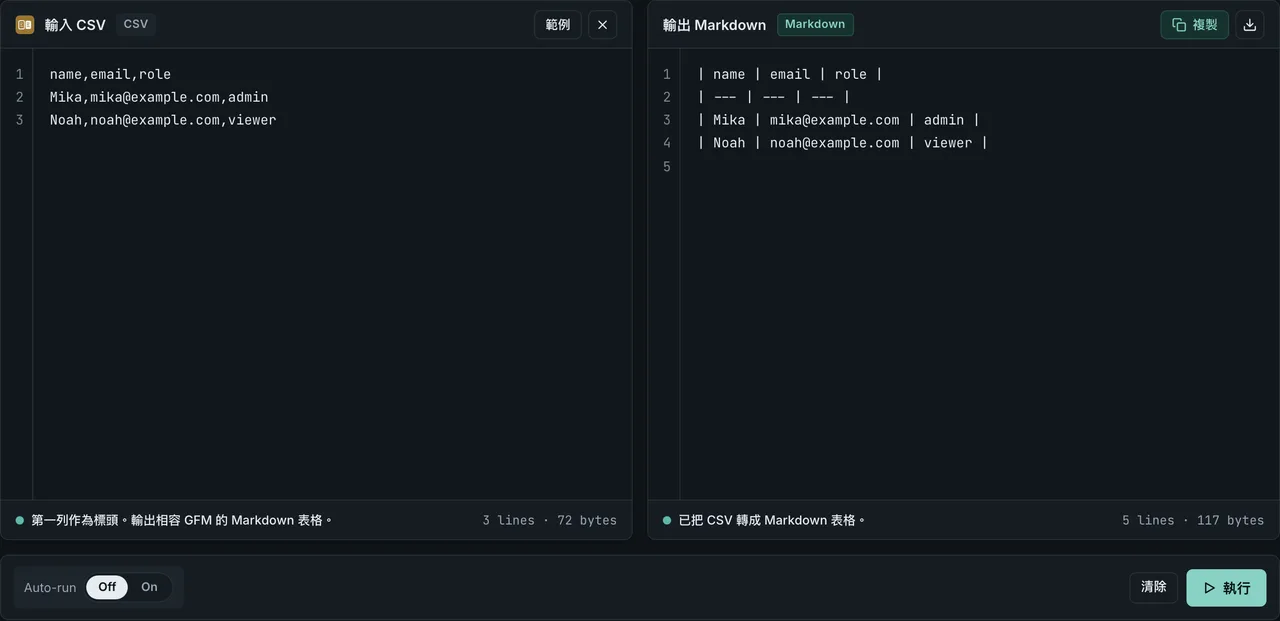
<table>。 - 不想手打管線的話,把 CSV 資料貼到 CSV 轉 Markdown 就能立即產生 GFM 相容表格。
本文是給已經會寫 Markdown 表格、想快速確認語法細節的人用的速查卡。如果你想從零開始學習表格的寫法,建議先看基本的 Markdown 表格教學。
GFM 表格能與不能
| 可以做到的事 | 無法做到的事 |
|---|---|
| 標題行 + 資料行的表格 | 沒有標題行的表格(標題行是必需的) |
| 每欄的左對齊、置中、右對齊 | 以數值指定欄寬(px、%) |
| 儲存格內的行內格式(程式碼、連結、圖片、強調、刪除線) | 儲存格內的程式碼區塊、清單、多段落(區塊元素) |
用 <br> 達到視覺換行(取決於環境) | 跨列或跨欄的儲存格合併(rowspan / colspan) |
| 管線及特殊字元的跳脫 | 表格內的標題(#)或引用區塊(>) |
需要區塊元素或儲存格合併時,直接寫 HTML <table> 標籤,而不是硬塞進 Markdown 表格。
基本結構 — 最小對照
GFM 表格由三個部分組成:標題行、分隔行、資料行。分隔行的連字號慣例上每欄用 3 個(GFM 規格未規定最低數量),行首行末的管線可以省略。
語法:
| 姓名 | 權限 |
| --- | --- |
| 張小明 | admin |
| 李小花 | viewer |
渲染結果:
| 姓名 | 權限 |
|---|---|
| 張小明 | admin |
| 李小花 | viewer |
最小的表格(標題 1 行 + 資料 1 行)長這樣:
| key | value |
| --- | --- |
| name | FormatArc |
對齊語法速查
分隔行中冒號(:)的位置決定該欄的對齊方式。
| 寫法 | 對齊方式 |
|---|---|
:--- | 左對齊(與沒寫冒號時相同) |
:---: | 置中對齊 |
---: | 右對齊 |
語法:
| 商品 | 數量 | 單價 |
| :--- | :---: | ---: |
| 蘋果 | 3 | 120 |
| 柳丁 | 10 | 80 |
渲染結果:
| 商品 | 數量 | 單價 |
|---|---|---|
| 蘋果 | 3 | 120 |
| 柳丁 | 10 | 80 |
數值欄右對齊可以讓數字位數整齊,閱讀時更容易比較大小。
儲存格內可用的格式
儲存格內可以使用行內元素。程式碼區塊、項目清單、多段落等區塊元素則不能使用。
| 想表達的內容 | 語法(寫在儲存格內) | 渲染結果 |
|---|---|---|
| 行內程式碼 | `npm run build` | npm run build |
| 連結 | [FormatArc](https://formatarc.com/) | FormatArc |
| 圖片 |  | (圖片會顯示出來) |
| 強調 | *斜體* / **粗體** | 斜體 / 粗體 |
| 刪除線 | ~~刪除線~~ | |
| 換行 | 第一行<br>第二行 | 第一行 第二行 |
儲存格裡放圖片可以,但會讓表格變得很高、版面容易錯亂,實務上控制在小圖示的大小比較安全。
空白儲存格的寫法
把儲存格留空是合法的語法。管線之間不寫任何內容,該儲存格就會渲染為空白。
語法:
| 姓名 | 權限 | 備註 |
| --- | --- | --- |
| 張小明 | admin | |
| 李小花 | | viewer |
渲染結果:
| 姓名 | 權限 | 備註 |
|---|---|---|
| 張小明 | admin | |
| 李小花 | viewer |
處理空白儲存格時有兩點要注意:
- 欄數必須與標題行一致。空白儲存格是
| |(兩個管線之間留空),不是省略管線。少一個管線就少一欄,整張表格會對不齊。 - 如果某行的第一個儲存格是空的、而且行首的管線也省了,部分渲染器會把該列的第一欄當作缺失。保留行首的
|(寫成| | 值 |),或在第一個儲存格放空連結[]()作為保險,都可以防止欄位遺失。
空白儲存格不是儲存格合併。GFM 沒有 rowspan 或 colspan,空白就是空白,不會與上方或旁邊的儲存格視覺上合併。需要合併的話要改用 HTML <table>。
管線與特殊字元跳脫速查
儲存格裡直接寫 | 會被解析器當作欄位分隔符,表格版面就壞了。安全的寫法有兩種:
| 方式 | 寫法 | 相容性與特性 |
|---|---|---|
| 反斜線跳脫 | cmd1 | cmd2 | GitHub、GitLab、Notion、Obsidian 等主要 GFM 渲染器都支援(GitHub 官方規格有說明) |
| HTML 數字字元參考 | cmd1 | cmd2 | 渲染器不正確處理 | 時的備援。跨編輯器複製貼上較不易損壞 |
語法:
| 指令 | 說明 |
| --- | --- |
| cmd1 \| cmd2 | 用反斜線跳脫 |
| cmd1 | cmd2 | 用 HTML 實體表示 |
渲染結果:
| 指令 | 說明 |
|---|---|
| cmd1 | cmd2 | 用反斜線跳脫 |
| cmd1 | cmd2 | 用 HTML 實體表示 |
除此之外,想顯示反斜線本身就用 \\,想放不換行的空白就用 。從 CSV 或 HTML 產生 Markdown 表格時,CSV 轉 Markdown 會自動處理管線跳脫,不用手動處理。
儲存格內換行與各平台支援狀況
Markdown 表格規格中,儲存格內無法直接用鍵盤 Enter 換行。要在儲存格內產生視覺換行,必須直接寫 HTML 標籤 <br>。但各平台的支援程度不同:
| 平台 | 儲存格內 <br> 換行 | 備註 |
|---|---|---|
| GitHub | 支援 | 官方文件中有說明 |
| GitLab | 支援 | 官方文件明確列出可用於儲存格內換行 |
| Obsidian | 大致支援 | 即時預覽與閱讀模式的渲染效果可能不同 |
| Notion | 取決於匯入路徑 | 以 Markdown 匯入時會轉為 Notion 自己的表格區塊,<br> 可能不會變成換行 |
| 部落格平台 | 大多支援 | 取決於該平台的 Markdown 渲染器規格 |
如果一張表有很多欄都需要可靠換行,與其硬塞進 GFM 表格,不如改用 HTML <table> 或把欄拆開。
表格壞掉的原因與檢查清單
表格沒有正確渲染、直接顯示成文字時,依序檢查以下項目:
- 表格前後有沒有空行 — 與前後文字緊貼時,解析器可能不把它當成表格(GitHub 上特別容易遇到)
- 有沒有標題行 — GFM 要求標題行必須存在。即使不想顯示標題文字,也要寫一個空的標題行加分隔行
- 標題行與分隔行的欄數是否一致 — 不一致時表格完全不會被辨識。連字號的個數(
--或---)不是問題所在 - 標題行、分隔行、資料行的欄數(管線數量)是否一致 — 資料行欄數不足會補空白儲存格,多出來則被截斷
- 儲存格內有沒有未跳脫的管線
|— 有的話改成\|或| - 行首有多餘的縮排(4 個以上空格)嗎 — 會被誤認為程式碼區塊
- 儲存格內有沒有放程式碼區塊或項目清單等區塊元素 — GFM 表格不允許
檢查清單解決不了的問題,通常是渲染器本身不支援 GFM 表格擴展(純 CommonMark 環境)。如果問題不在上述清單中,可參考 Markdown 表格語法錯誤:症狀別診斷與修正 進一步診斷。
從 CSV / HTML / JSON 自動產生表格
小表格手寫還好,但行數或欄數很多時,手動對齊管線和跳脫很容易出錯。根據原始資料的格式,可以用 FormatArc 的轉換工具一步生成 GFM 相容表格:
- CSV / 試算表 / Excel 資料:貼到 CSV 轉 Markdown 執行,立即得到管線表格。詳細步驟見 CSV 轉 Markdown 表格指南。
- 既有 HTML(網頁上的表格、Notion 匯出、CMS 的資料 dump):把 HTML 貼到 HTML 轉 Markdown 工具,
<table>標籤會被提取為管線表格。詳細見 HTML 轉 Markdown 指南。 - JSON(API 回應或日誌資料):先轉成 CSV,再以 CSV 轉 Markdown 產生表格。每個物件的 key 作為欄名、值作為各列的儲存格內容。完整轉換見 JSON 轉 Markdown 表格。
所有處理都在瀏覽器內完成,內部資料或客戶名單貼上去也不會傳到外部伺服器。不需要註冊,不需要上傳檔案。各種格式的取捨對照見 JSON、YAML、CSV 與 Markdown 格式比較。
產生的表格如果要傳給 LLM 當 prompt,Markdown 表格比同等內容的 HTML 更節省 token,模型提取行列關係的準確度也較高。實測的 token 對比見 LLM Markdown vs HTML。
Markdown 表格做不到的事 — 何時該用 HTML
以下需求的表格在 GFM 表格中無法表達,要直接寫 HTML <table> 標籤:
- 跨列或跨欄的儲存格合併(
rowspan/colspan) - 儲存格內需要放項目清單、多段落、程式碼區塊
- 要以像素或百分比固定欄寬
- 表格內要嵌套標題或另一張表格
不過要注意,GitHub 等平台出於安全考量會限制表格內的 HTML。<br> 可以通過,但 <span style="..."> 的 style 屬性會被整個移除(<span> 本身保留),所以改顏色或字體大小是做不到的。
為什麼 GFM 不支援儲存格合併(rowspan / colspan)
GFM 規格的 Tables (extension)在新分頁中開啟 在 ABNF 層級要求「1 行 = 1 row」的結構,從語法上沒有空間表達跨行的儲存格合併。這是優先考慮文字可讀性與解析器實作簡單度的設計決策,之後 CommonMark 的表格擴展討論也延續了同樣的方向。需要合併的表格,就把它視為超出 GFM 範圍的需求,改用 HTML <table> 來處理。
用 HTML <table> 做合併的最小範例
在 Markdown 檔案中直接寫 HTML,GitHub 等 GFM 渲染器會把它當作 HTML 表格來渲染。
欄方向合併(colspan):
<table>
  <tr><td colspan="2">期間(2026)</td></tr>
  <tr><td>4 月</td><td>9 月</td></tr>
</table>
列方向合併(rowspan):
<table>
  <tr><td rowspan="2">專案 A</td><td>啟動</td></tr>
  <tr><td>交付</td></tr>
</table>
GitHub 保留與移除的 HTML 屬性
GitHub 會出於安全目的 sanitize 表格內的 HTML,不在允許清單中的屬性會被整個移除。下表是用 GitHub 的 Markdown 渲染 API(與 README 和 issue 正文相同的管線)實測的結果,測量腳本與原始輸出在儲存庫的 scripts/benchmarks/github-table-attributes/ 中。
| 屬性 | 實測結果 | 說明 |
|---|---|---|
colspan / rowspan | 保留 | 可以安全用於儲存格合併 |
align(td/th) | 保留 | 可以覆寫每欄的水平對齊 |
valign(td/th) | 保留 | 可以指定垂直對齊位置 |
width / height(td) | 保留 | width="50%" 和 width="120px" 都會保留(值本身不會被檢查) |
id | 值被改寫 | id="foo" 變成 id="user-content-foo"(屬性保留,但你寫的值無法直接錨定連結) |
class | 移除 | 屬性整個消失 |
style(行內樣式) | 移除 | 文字顏色、背景色、字體大小都無法設定 |
bgcolor | 移除 | 屬性整個消失 |
<script> / on* 事件處理 | 移除 | 為防止 XSS 而全面移除 |
如果想用顏色或字體大小強調特定儲存格,可以改用表格外的徽章或圖示、用 Markdown 的 **粗體** 代替、或把表格截圖後以圖片貼上。
GFM 以外的儲存格合併擴展語法(GitHub 上不支援)
以下語法在 GitHub 上不會渲染,但在本地 Markdown 預覽或特定工具中可以使用:
- VS Code 外掛 Markdown Preview Enhanced在新分頁中開啟 —
>與上方儲存格合併,^與左方儲存格合併 - Python-Markdown 外掛 mdx_tableau在新分頁中開啟 — 在 Markdown 語法中寫 colspan/rowspan
- Pandoc grid table / multiline table在新分頁中開啟 —
+---+---+格線格式可表達合併
如果目標是 GitHub README 或 Issue 正文,最安全的做法還是直接寫標準 HTML <table>,不依賴這些工具專屬的擴展。
無障礙性:GFM 能涵蓋的範圍與不能涵蓋的範圍
GFM 會將管線表格渲染成真實的 <table>、<th>、<td> 元素,因此螢幕閱讀器無需你額外加上任何標記即可取得表格語意。這涵蓋了一般情況:標題列與資料列。有三點是它無法表達的:
- 圖說(caption)。 GFM 沒有對應
<caption>的語法,所以需要讓朗讀器唸出表名的表格,必須寫成原始 HTML,也就是上方「用 HTML<table>做合併的最小範例」同樣的逃脫管道。 - 列標題。 GFM 只會把第一列轉成
<th>,沒有辦法把第一欄標記為標題,而這正是最左邊一欄承載標籤的比較表格所需。這需要<th scope="row">,只有 HTML 表格能提供這個屬性。 - 對可捲動表格的鍵盤操作。 當表格比容器還寬時,GitHub 會用水平捲動區域包住它。可捲動區域需要
tabindex才能透過鍵盤到達,而 Markdown 沒有添加它的方式。
這都不代表 GFM 表格預設無法無障礙使用——自動的 <th> 映射已經涵蓋了最常見的情況。它代表的是,一旦表格需要圖說或列標題欄,答案就跟這篇文章對合併儲存格給出的方案相同:改用 HTML。
CommonMark 與表格的關係
純 CommonMark在新分頁中開啟 規格中沒有表格語法的定義。管線分隔的表格是 GitHub Flavored Markdown 規格中 Tables (extension) 節在新分頁中開啟 定義的 GFM 專屬擴展。因此,只實作 CommonMark 核心而不含表格擴展的解析器會把 | col | 當成一般文字顯示,而不是表格。想確認你使用的環境是否支援 GFM 表格,最快的方式就是寫一張 3 行的簡單表格看它有沒有渲染出來。關於兩種方言的詳細差異,請參閱 CommonMark 與 GFM Markdown 的差異。
常見問題
最小的 Markdown 表格怎麼寫?
共 3 行:標題行 1 行、分隔行 1 行、資料行 1 行。先寫 | key | value |,下面寫 | --- | --- |,再下面寫 | name | FormatArc |。分隔行的連字號慣例用 3 個(---),但 GFM 規格上 1 個也有效。
怎麼把儲存格留空?
兩個管線之間不寫任何內容就是空白儲存格(| 值 | |)。欄數必須與標題行一致,所以空白儲存格是 | | 而不是省略管線。如果空白儲存格在行的最前面,一定要保留行首的管線(| | 值 |),否則部分渲染器會把第一欄丟掉。空白儲存格不是儲存格合併,GFM 沒有 rowspan 或 colspan。
\| 和 | 該用哪個?
先用反斜線跳脫 \|。這是 GitHub 官方文件說明的寫法,主要 GFM 渲染器都能正確處理。只有當渲染器不正確處理 \|、或跨編輯器複製貼上時字元會損壞的情況,才改用 | 作為備援。
儲存格內能改文字顏色或字體大小嗎?
只靠 GFM 表格做不到。GitHub 等平台會移除表格內的 style 屬性,所以寫 <span style="..."> 也不會有顏色或大小的變化。如果一定要裝飾,考慮把表格移出改用 HTML,或換一種呈現方式。
欄寬有沒有建議?
Markdown 沒有指定欄寬的語法,渲染器會依內容長度自動調整。實務上,如果 README 或文件會同時在桌面和手機上閱讀,建議把欄數控制在 5~6 欄以內。超過這個數量在 GitHub 上會出現水平捲動,讀起來很吃力。
能做儲存格合併(rowspan / colspan)嗎?
GFM 表格做不了。需要合併的表格要直接在 Markdown 中寫 HTML <table>。但 GitHub 等平台會限制部分 HTML 屬性,寫完後要先確認渲染結果再上線。
表格沒有渲染,直接顯示 | col | 文字。為什麼?
常見原因:表格前後沒有空行、缺少標題行、標題行與分隔行的欄數不一致、或渲染器不支援 GFM 表格擴展(純 CommonMark 環境)。請依上方「表格壞掉的原因與檢查清單」從上到下逐項排查。
總結
GFM Markdown 表格是用管線(|)和連字號(-)來簡潔表達表格的工具。記住對齊指定、管線跳脫、空白儲存格處理這幾個基本規則,寫 GitHub README 或文件時就能輕鬆產出整齊的表格。
行數多或要處理複雜的試算表資料時,用 CSV 轉 Markdown 轉換器自動產生表格,可以有效減少輸入錯誤和耗時。