想在 GitHub README 里放一张表格,最快的办法是把 CSV 粘进 CSV to Markdown 然后点运行。浏览器里直接生成 GFM 兼容的表格,复制粘贴到 README 就行。
这篇文章讲什么时候该在 README 里用表格、怎么从 CSV 或 JSON 自动生成、以及 GitHub Flavored Markdown(GFM)表格容易踩的坑。
什么时候需要在 README 里放表格
README 里用纯文本或列表来罗列信息,行数一多就不好读了。下面这些内容用表格来组织会直观得多:
- API 端点列表(路径、HTTP 方法、说明)
- 支持的版本和平台兼容矩阵
- 功能对比(你的项目 vs 竞品库,或付费方案之间的差异)
- CLI 命令选项参考
- 环境变量列表及默认值
用列表来罗列这些信息,垂直方向会拉得很长,很难横向对比各列的值。用表格的话,一眼就能横向看出差异,读 README 的开发者负担会小很多。
实际 README 里的表格示例
上面 5 种用途比较抽象,下面给 3 个可以直接复制到 README 里的具体 Markdown 表格。
CLI 选项参考 — 当 flag 越来越多的时候,把 --help 的输出直接贴上去不如整理成表格,可读性好得多。
| 参数 | 默认值 | 说明 |
| :--- | :--- | :--- |
| `--port` | `3000` | HTTP 监听端口 |
| `--host` | `0.0.0.0` | 绑定地址 |
| `--log-level` | `info` | 日志级别(`debug` / `info` / `warn` / `error`) |
版本兼容矩阵 — 这是 README 里被查看频率最高的部分之一,把支持的运行时用表格列出来一目了然。
| 运行时 | 最低版本 | 已验证版本 | 支持状态 |
| :--- | ---: | ---: | :--- |
| Node.js | 18.x | 22.x | LTS 官方支持 |
| Bun | 1.0 | 1.1 | 尽力而为 |
| Deno | 1.40 | 2.0 | 社区支持 |
与竞品的功能对比 — "为什么选这个库"部分经常用到。
| 特性 | 本项目 | 方案 A | 方案 B |
| :--- | :---: | :---: | :---: |
| 零依赖 | ✅ | ❌ | ✅ |
| TypeScript 类型 | ✅ | ✅ | ❌ |
| 浏览器端运行 | ✅ | ❌ | ❌ |
这 3 个示例都是 34 行 × 34 列,这是刻意的:在 GitHub 移动端不用横向滚动就能完整显示,README 内容增长后也依然好读。
GitHub README Markdown 表格的基本语法
GFM 表格用管道符 | 分隔列。
| 命令 | 说明 |
| --- | --- |
| install | 安装依赖包 |
| build | 构建生产环境 |
| test | 运行测试 |
第一行是表头,第二行是分隔行,第三行起是数据行。在分隔行里加冒号 : 可以指定列对齐(:--- 左对齐,:---: 居中,---: 右对齐)。关于表格语法的更多用法与对齐技巧,可以参阅Markdown 表格语法。
从 CSV 生成 README 表格
数据在电子表格或 CSV 文件里的时候,用 CSV to Markdown 来生成表格:
- 打开工具,把 CSV 内容粘贴到左侧输入框(从 Excel、WPS 表格或谷歌表格复制的区域直接粘贴就行)
- 点运行按钮
- 把右侧生成的 Markdown 表格复制到 README 里
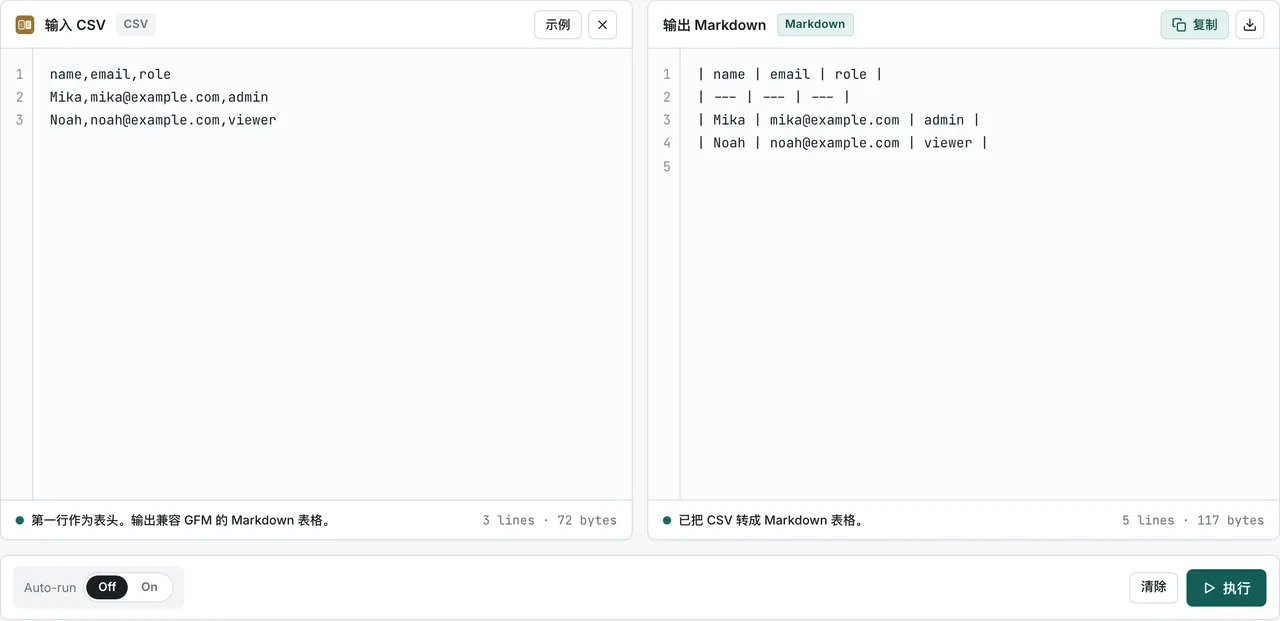
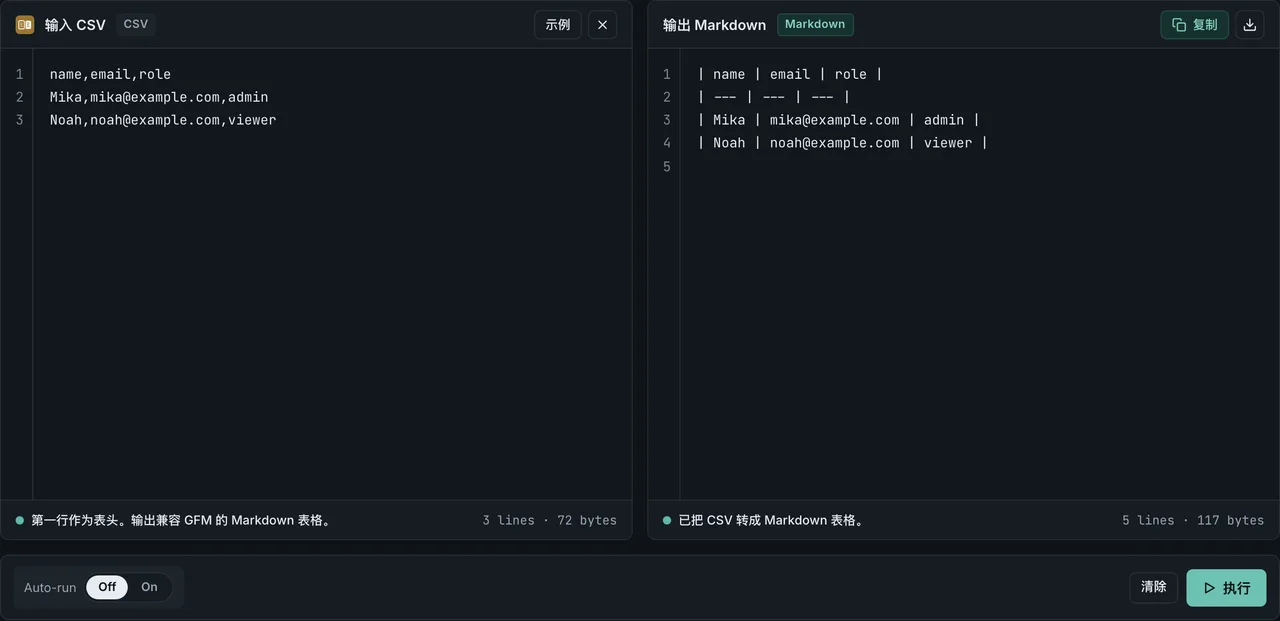
所有转换都在浏览器标签页里用 JavaScript 完成,公司内部数据或敏感配置贴进去也不会发到外部服务器。想了解转换的机制和边界情况,可以参阅CSV 转 Markdown 表格的完整指南。
想在终端里批量转换的话,可以用 CLI 工具 以 cat data.csv | formatarc csv-to-markdown 的方式输出 GFM 表格,也能接进 CI 流水线自动更新 README。
从 JSON 数据生成表格
API 响应、日志、配置导出等场景下,源数据往往是 JSON 格式。把 JSON 变成 Markdown 表格最稳的路径是先转成 CSV,再生成表格。如果拿不准用 JSON、YAML、CSV 还是 Markdown 来管理数据,可以参考数据格式比较速查表按用途快速选择。数组、嵌套结构、API 响应等场景下的 JSON 表格化细节,可以看JSON 转 Markdown 表格。
转换步骤
- 用 JSON 格式化工具确认数据结构
- 把 JSON 对象数组转成 CSV(每个对象的 key 变成列头,值变成对应行的单元格)
- 把转好的 CSV 粘进 CSV to Markdown 工具生成表格
比如下面这个 JSON 数组:
[
  { "name": "Node.js", "version": "20.x", "status": "LTS" },
  { "name": "Node.js", "version": "22.x", "status": "Current" }
]
转成 CSV 就是:
name,version,status
Node.js,20.x,LTS
Node.js,22.x,Current
把这份 CSV 粘进 CSV to Markdown 工具,就能得到直接贴进 README 的表格。
GitHub README 表格不渲染的 4 个原因
README 里表格显示异常,原因大多归结为以下 4 种。搞清楚是哪一种,就不用逐行二分排查 Markdown 源码了。先澄清一点:GFM 规范第 4.10 节在新标签页中打开把分隔行定义为"内容仅为连字符(-)、可选地首尾带冒号(:)的单元格",没有规定连字符的最少个数。也没有要求表格前面必须有空行。
列数不一致
分隔行决定了表格的总列数。某行单元格多于分隔行时,多出来的部分被静默丢弃;少于分隔行时,缺失的位置补空单元格。
| name | role |
| --- | --- |
| Alice | Engineer | LA      ← 多出的单元格被静默丢弃
| Bob                        ← 缺少单元格时补空渲染
GitHub 不会给出任何警告或提示。如果表格右列莫名其妙是空的,先数一下那一行有几个管道符。
分隔行缺失或格式错误
分隔行是把文本块变成表格的关键,这里写错了就"不成表"。起作用的是列数匹配,不是连字符的个数。
| name | role |
| --- |            ← 表头 2 列但分隔行只有 1 列:任何解析器都不会识别为表格
| Alice | Engineer |
这个用例在 4 个解析器上验证过(仓库 scripts/benchmarks/markdown-table-parsers/,2026-07-15 实测。GitHub Markdown API、marked 18.0.5、remark-gfm 4.0.1、strict CommonMark remark-parse)。列数不匹配时,4 个解析器都没有渲染出表格。
至于连字符的个数是另一回事。同一轮实测中,| - | - | 和 | -- | -- | 在 GitHub Markdown API、marked、remark-gfm 上都正常渲染为表格。3 个连字符只是可读性习惯,不是必要条件。GitHub 自己的文档写"至少 3 个",规范没规定,实现上 1 个也接受。所以表格不渲染的时候,先数连字符是走错了方向。更多症状的排查方法见Markdown 表格不显示或错乱。
但有一个例外:去掉外侧管道符、连字符只用 1 个时(- | -),GitHub 会把这段内容解释为列表而不是表格。
h1 | h2
- | -              ← GitHub 渲染为列表(写成 `--- | ---` 则渲染为表格)
a | b
编辑器里能显示、GitHub 上不显示的表格,先检查分隔行的列数,再检查外侧管道符是否完整。
空单元格在 GitHub 和编辑器里的差异
GFM 允许完全空的单元格。
| 功能 | Basic | Pro |
| :--- | :---: | :---: |
| 导出 PDF |  | ✅ |
| API 访问 |  | ✅ |
GitHub 能正确渲染这些空单元格,但部分 Markdown 编辑器把连续的管道符当成语法错误,导致整行显示异常。Markdown 源码没问题,是编辑器的预览出了偏差。最终以 GitHub 上的渲染结果为准。
单元格内的管道符 | 需要转义
单元格内容里出现管道符,会被当成列分隔符,表格结构就乱了。用反斜杠转义(\|)或者用 HTML 实体 |。
| 条件 | 含义 |
| --- | --- |
| `a \| b` | 按位 OR |
| `a | b` | 实体写法 |
两种方式在 GitHub 上都渲染为 a | b。反斜杠是 GFM 标准写法,但如果你的 README 经过 Hugo 或 MkDocs 等非 GFM 工具链处理,实体写法更稳妥。
本地编辑器里表格显示异常、贴到 GitHub 上却正常的情况,大概率是编辑器解析器的问题。README 表格的最终判定标准始终是 github.com 上的渲染效果。
GFM 表格的特殊行为
GitHub 的 Markdown 渲染器和通用 Markdown 编辑器有几处行为差异。
单元格内换行用 <br>
GFM 表格规范不支持单元格内直接换行。写多行也会被压成一行渲染。
| 步骤 | 说明 |
| --- | --- |
| 1 | 安装依赖
然后构建 |
需要换行时用 <br> 标签。GitHub 会把它渲染为单元格内的换行。
| 步骤 | 说明 |
| --- | --- |
| 1 | 安装依赖<br>然后构建 |
| 2 | 运行测试<br>提交 lock 文件 |
<br> 是 GitHub Markdown 净化器(sanitizer)在表格单元格内保留的极少数 HTML 标签之一。
单元格内的格式:强调、代码、链接、徽章
表格单元格内支持行内 Markdown 语法,这也是 README 表格能当状态表、对比矩阵用的原因。加粗、行内代码、链接、图片、表情都可以渲染。
| 包名 | 构建状态 | 文档 |
| --- | --- | --- |
| `core` |  | [查看](./docs/core.md) |
| `cli` | :warning: 实验性 | [查看](./docs/cli.md) |
但有 2 样东西不行。第一,块级元素:标题、列表、代码围栏都不能放进单元格,单元格开头的 # 只会显示为字面字符。第二,管道符:shields.io 的 URL 或图片链接里如果包含 |,单元格就会在那里被切开。?label=a|b 这样的查询字符串需要用 \| 转义,或者用 %7C 做百分号编码。
从 CSV 或 JSON 自动生成表格时,如果源数据的单元格里就写了徽章的 Markdown,CSV to Markdown 工具会原样保留,重新生成后徽章列依然在。
HTML 标签的限制
GitHub 出于安全考虑,表格单元格内的内联 HTML 限制很严格。<br> 可以用作换行,但 <span style="...">、<font color> 这类内联样式会被忽略。单元格内无法改变文字颜色或字号。<details> 这类块级标签在表格外能正常使用,但放进单元格就不生效了。
readme 表格居中对齐
分隔行里加冒号的对齐语法在 GitHub 上完全生效。把版本号、价格、统计数字这类数值列设为右对齐(---:),位数不同也能整齐排列,可读性提升明显。
| 方案 | 月费 |
| :--- | ---: |
| Free | $0 |
| Pro | $10 |
宽表格与横向滚动
列数多的表格在 GitHub 页面上会出现横向滚动。如果读者会在桌面端和移动端都看你的 README,把列数控制在 5~6 列以内,或者按主题拆成多张表格,实际效果最好。
常见问题
能在电子表格里管理 README 表格吗?
能。在电子表格里维护表格数据,内容变更后导出 CSV,用 CSV to Markdown 工具重新生成,就能让 README 里的表格始终保持最新。
表格单元格里能放链接或图片吗?
能。单元格内写 [链接文字](URL) 格式的 Markdown 链接或  格式的图片,在 GitHub 上都会正常渲染为可点击的链接或可见的图片。
如何在表格单元格内换行?
在单元格内使用 HTML 的 <br> 标签。写法和限制见上面的"单元格内换行用 <br>"一节。
总结
- README 里用表格展示选项参数、版本兼容、功能对比等信息,比纯文本或列表直观得多
- Markdown 表格由管道符
|和分隔行的连字符-构成,冒号:控制列对齐方式 - 表格不渲染的主要原因不是连字符个数,而是表头与分隔行列数不一致、或单元格内未转义的管道符
- 行数多或结构复杂的表格,用 CSV to Markdown 工具从 CSV 自动生成,省去手写管道符的繁琐