HTML テーブルを Markdown 表に変換する
HTML の <table> を README や GitHub の Issue、Notion 用に Markdown の表として使いたいときは、FormatArc の HTML to Markdown 変換ツールに HTML を貼り付けて結果をコピーするだけです。処理はすべてブラウザ内で完結し、データは外部に送信されません。
- HTML to Markdown ツールを開く
- HTML を貼り付ける(
<table>要素全体、またはそれを含むページの一部) - 「実行」を押し、出力された GitHub Flavored Markdown の表をコピーする
以下では、この変換が具体的に何をするのか、表が崩れないようにどう処理するのか、そしてどこに限界があるのかを説明します。

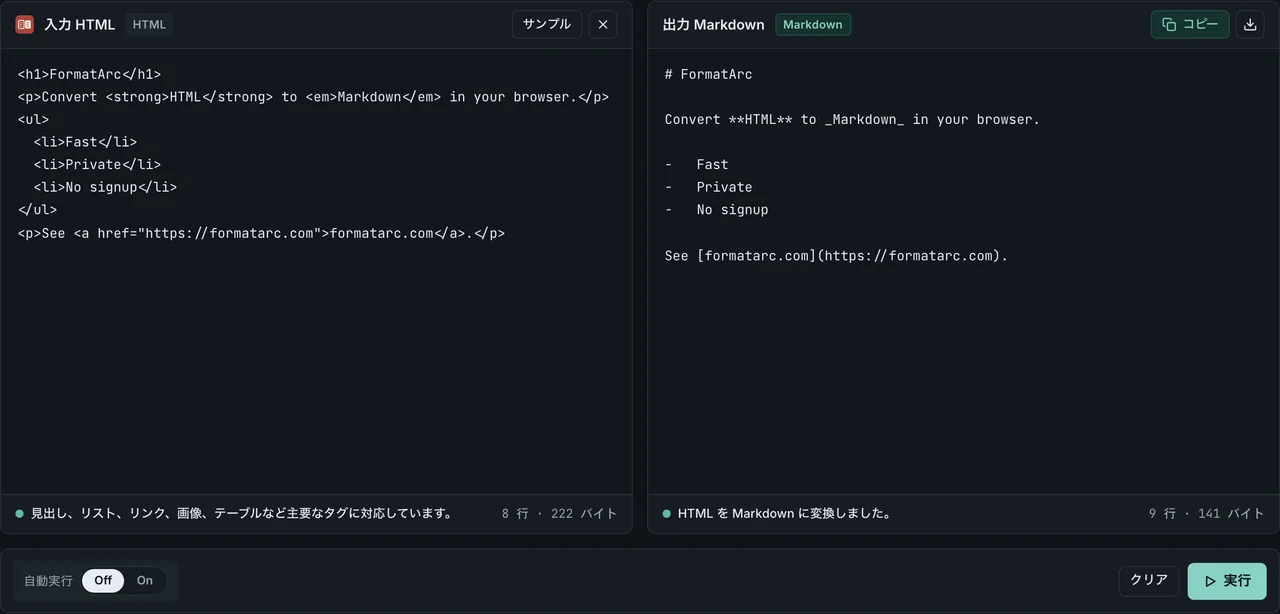
HTML テーブルの変換例(変換前と変換後)
次のようなシンプルな HTML テーブルがあるとします。
<table>
  <tr><th>名前</th><th>役割</th><th>チーム</th></tr>
  <tr><td>葵</td><td>エンジニア</td><td>基盤</td></tr>
  <tr><td>蓮</td><td>デザイナー</td><td>Web</td></tr>
</table>
これを変換ツールに貼り付けると、GitHub Flavored Markdown(GFM)の表になります。
| 名前 | 役割 | チーム |
| --- | --- | --- |
| 葵 | エンジニア | 基盤 |
| 蓮 | デザイナー | Web |
先頭の <tr> がヘッダ行になり、区切り線(---)は自動生成されます。出力は左寄せの GFM なので、GitHub・GitLab・Notion・多くの Markdown エディタでそのまま正しく表示されます。
崩れやすい表を自動で処理
HTML から Markdown 表への変換で難しいのは、うまくいくケースではなく、セルの中身や行ごとのセル数が表をこっそり壊すケースです。よくある 3 つのパターンは自動的に処理され、行が崩れないようになっています。
セルにパイプ(|)が含まれる場合
Markdown では | が列の区切り文字なので、セル内にそのまま | があると行が意図しない位置で割れてしまいます。変換ツールはこれをエスケープします。
<td>a | b</td>
は出力で a \| b になり、列数が崩れません。
セルに改行が含まれる場合
セル内に改行があると、本来はそこで行が分割されて表が壊れます。セル内の改行は半角スペース 1 つにまとめられ、各行が 1 行に収まります。
行ごとにセル数が違う場合
ヘッダより多い、あるいは少ないセル数の行があっても、変換ツールはすべての行をヘッダの列数に揃えます。余分なセルは切り捨て、足りない行は空セルで補います。これで列ずれのない正しい表になります。
フォーマット自体のルールは Markdown 表の書き方 と GFM テーブル チートシート を参照してください。
Web ページの表をコピーして変換する
HTML ソースが手元になく、ページ上に表示された表を見ているだけ、という場面も多いはずです。Markdown にする確実な方法は 2 つあります。
HTML をコピーする
ブラウザで表を右クリックして「検証」を選び、DevTools 上の <table> 要素を右クリックして「コピー」「要素をコピー」を選びます。その HTML を HTML to Markdown ツールに貼り付けて変換します。
セルをコピーする
表示されているセルを選択してコピーする(またはスプレッドシートからコピーする)と、HTML ではなくタブ区切りのテキストになるのが普通です。その場合はタブ区切り・カンマ区切りの行を読み取る CSV to Markdown ツールが適しています。同じやり方は Excel・Google スプレッドシートを Markdown にで詳しく扱っています。
つまり、実際の HTML は HTML to Markdown に、コピーしたセルは CSV to Markdown に貼り付けるのが使い分けの目安です。
結果がおかしいとき
変換ツールは一般的な HTML テーブルを対象にしています。一部の構造は Markdown 表に素直には対応できません。Markdown の表自体がそれらをサポートしていないためです。
- ヘッダ行がない場合 — 先頭の
<tr>が必ずヘッダとして扱われます。ヘッダのない表では最初のデータ行がヘッダになるので、必要なら出力側でヘッダを足してください。 - 結合セル(
rowspan/colspan) — Markdown の表に結合セルはないため(GFM 仕様の Tables (extension)別タブで開きます を参照)、結合は展開されません。結合セルに依存した表は完全には再現できないので、先に結合を解除してください。 - ネストした表 — セルの中の表は行の走査に混ざってしまい、きれいには変換できません。内側の表は別に変換してください。
- セル内のリンクや太字 — セルの中身は平文(テキスト)として扱われるため、装飾やリンクはテキストに平坦化されます。必要なら出力側で Markdown のリンクを付け直してください。
- 列の揃え — 出力は左寄せです。中央寄せや右寄せにしたい場合は、区切り行(例:
:---:)を後から書き換えてください。詳しくは Markdown 表の書き方を参照してください。
結合セルは「展開されない」だけでなく、位置によっては値そのものが失われます。colspan がヘッダー行にあると Markdown 表の列数はヘッダー行のセル数で決まるため、列が丸ごと落ちることがあります(実測は scripts/benchmarks/html-table-merged-cells/)。
変換前:
<table>
  <tr><th colspan="2">Name</th><th>Price</th></tr>
  <tr><td>Widget</td><td>Blue</td><td>$3</td></tr>
</table>
変換後(実測):
| Name | Price |
| --- | --- |
| Widget | Blue |
$3 が出力に現れません。ヘッダー行が Name と Price の 2 セルと数えられて 2 列の表になり、本文行の 3 セル目が切り捨てられます。
一方 rowspan は値を落としませんが、列がずれます。
変換前:
<table>
  <tr><th>Region</th><th>City</th><th>Pop</th></tr>
  <tr><td rowspan="2">APAC</td><td>Tokyo</td><td>14M</td></tr>
  <tr><td>Seoul</td><td>9M</td></tr>
</table>
変換後(実測):
| Region | City | Pop |
| --- | --- | --- |
| APAC | Tokyo | 14M |
| Seoul | 9M |  |
2 行目の Seoul が Region 列に入り、Pop 列は空になります。rowspan で省略されたセルは補われないためです。結合セルを含む表は、変換の前に結合を解いて(各セルに値を書き戻して)から貼るのが確実です。
表が崩れて出てきたときは、ほぼ確実に上記のどれか(結合セルかネストした表)が原因です。表だけでなく HTML 文書全体(見出し・リスト・リンクなど)を変換したい場合は、より広い HTML to Markdown 変換ガイドをご覧ください。
変換後の表が大きすぎるとき
HTML の表がもともと 10 列を超える、あるいはセルの中身が長い文章になっている場合、変換した Markdown はパイプ (|) だらけの横に長い 1 行になり、エディタ上でもリポジトリの diff 上でも読みにくくなります。これは変換の失敗ではなく、Markdown の表構文そのものの制約です。
- 列を減らせないか検討する。表の主目的に関係ない列(内部 ID、生成日時など)は変換前に削る
- どうしても幅が必要な場合は、1 つの表を複数の小さい表に分割する(例: 概要列だけの表 + 詳細列だけの表)
- パイプの位置を手動で揃える(
| --- | --- |の桁を揃える)必要はありません。GFM のレンダラーはパイプの位置が揃っていなくても正しく表として解釈します。手で桁を揃える作業はメンテナンスコストが増えるだけで見た目にも影響しません
すでに変換結果の表が崩れている場合は、Markdown テーブルが表示されないときの対処 で症状別の直し方を確認してください。
ブラウザ完結・アップロードなし
変換は JavaScript でブラウザ内で実行されます。貼り付けた HTML はサーバーに送信も、ログ記録も、保存もされません。表に社内データ(顧客の行、価格、非公開ダッシュボードの内容など)が含まれるときに、これは重要です。多くのオンライン変換ツールは貼り付けた内容をアップロードしますが、FormatArc は送信しません。この違いがなぜ重要かは オンライン変換ツールは安全かで解説しています。
よくある質問
HTML テーブルを Markdown 表に変換するには?
HTML(<table> 要素、またはそれを含む一部)を FormatArc の HTML to Markdown ツールに貼り付けて「実行」を押します。先頭行がヘッダになり、コピーできる GitHub Flavored Markdown の表が得られます。
変換した Markdown の表が崩れるのはなぜですか?
最も多い原因は、Markdown の表で表現できない結合セル(rowspan / colspan)とネストした表です。セル内のパイプや改行は自動処理されるので、列がずれているときは結合セルかネストした表を探して、先に解除してください。
セル内のリンクや太字は残りますか?
残りません。セルの中身は平文として変換されるため、リンクや装飾はテキストになります。必要なら出力側で Markdown のリンクを付け直してください。
HTML テーブルにヘッダ行がない場合はどうなりますか?
先頭の <tr> が必ずヘッダとして扱われます。ヘッダのない表では最初のデータ行がヘッダになるので、出力側で調整してください。
Web サイトからコピーした表も変換できますか?
できます。DevTools で <table> 要素を「要素をコピー」し、その HTML を HTML to Markdownに貼り付けます。表示セルをコピーした場合は、タブ区切りの行を読み取る CSV to Markdownに貼り付けてください。
まとめ
- HTML の
<table>を HTML to Markdownに貼り付けると GitHub Flavored Markdown の表になる - パイプはエスケープされ、セル内の改行はスペースに、セル数の違う行は揃えられるので表が崩れない
- 結合セル・ネストした表・セル内リンクは Markdown 表に対応できないため、先に解除する
- スプレッドシートや Web ページからコピーしたセルは CSV to Markdownがタブ区切りで読み取る
- すべてブラウザ内で完結し、アップロードはなし