Convertir una tabla HTML a Markdown
¿Tienes una <table> en HTML y la necesitas como tabla Markdown para un README, una issue de GitHub o una página de Notion? Pega el HTML en el conversor de HTML a Markdown de FormatArc y copia el resultado. Funciona por completo en tu navegador: no se sube nada.
- Abre la herramienta HTML a Markdown
- Pega tu HTML (todo el elemento
<table>o un fragmento que lo contenga) - Pulsa Run y copia la tabla Markdown compatible con GitHub de la salida
El resto de esta página muestra exactamente qué hace la conversión: cómo evita que la tabla se rompa y dónde tiene límites.
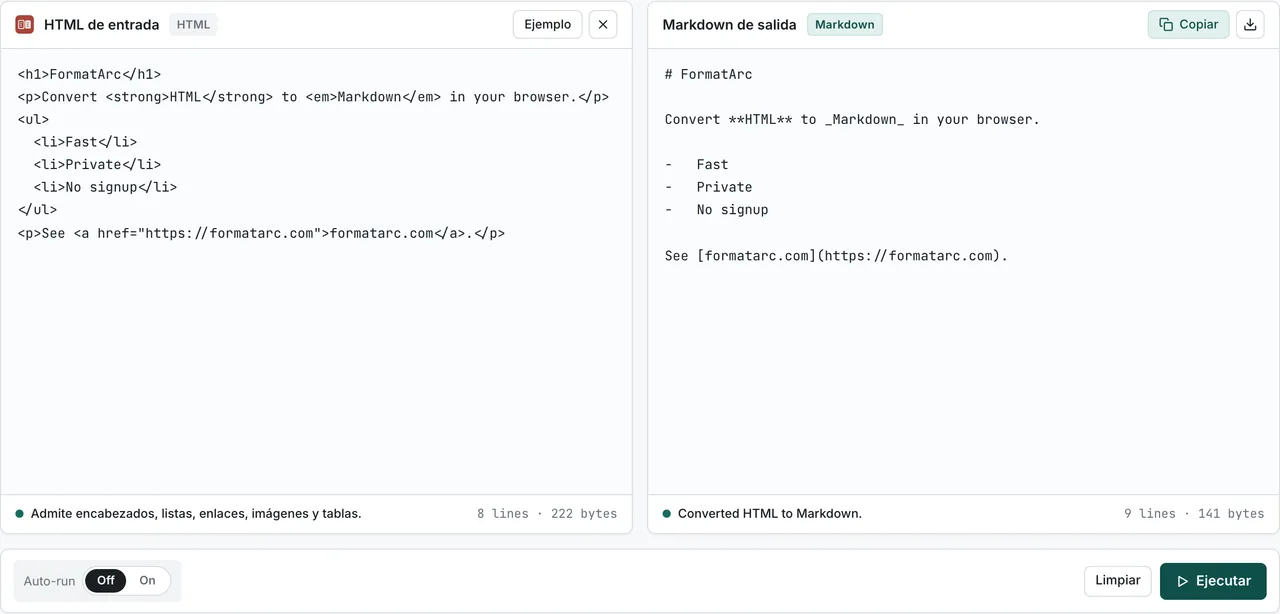
Ejemplo de tabla HTML: antes y después
Esta es una tabla HTML sencilla:
<table>
  <tr><th>Nombre</th><th>Rol</th><th>Equipo</th></tr>
  <tr><td>Aoi</td><td>Ingeniera</td><td>Plataforma</td></tr>
  <tr><td>Ben</td><td>Diseñador</td><td>Web</td></tr>
</table>
Al pegarla en el conversor obtienes una tabla en Markdown de GitHub (GFM):
| Nombre | Rol | Equipo |
| --- | --- | --- |
| Aoi | Ingeniera | Plataforma |
| Ben | Diseñador | Web |
El primer <tr> se convierte en la fila de encabezado y la línea separadora (---) se genera automáticamente. La salida es GFM alineado a la izquierda, que se muestra correctamente en GitHub, GitLab, Notion y la mayoría de los editores Markdown.
Tablas que suelen romperse, resueltas por ti
Lo difícil de pasar tablas de HTML a Markdown no es el caso ideal, sino el contenido de celda y el número de celdas por fila, que rompen la tabla en silencio. El conversor maneja los tres casos más comunes para que la fila quede intacta.
Una celda que contiene una barra vertical
En Markdown, | es el separador de columnas, así que una barra dentro de una celda divide la fila en el lugar equivocado. El conversor la escapa por ti:
<td>a | b</td>
se convierte en a \| b en la salida, de modo que la tabla mantiene el número correcto de columnas.
Una celda con saltos de línea
Un salto de línea dentro de una celda empujaría el resto de la fila a una línea nueva y rompería la tabla. Los saltos de línea dentro de una celda se reducen a un solo espacio, manteniendo cada fila en una línea.
Filas con distinto número de celdas
Si algunas filas tienen más o menos celdas que el encabezado, el conversor normaliza cada fila al número de columnas del encabezado: descarta las celdas sobrantes y rellena con celdas vacías las filas cortas. Obtienes una tabla válida en lugar de una desalineada.
Para las reglas del formato en sí, consulta la sintaxis de tablas en Markdown y la chuleta de tablas GFM.
Convertir una tabla copiada de una página web
A menudo no tienes el HTML de origen: solo ves una tabla renderizada en una página. Hay dos formas fiables de pasarla a Markdown.
Copiar el HTML
En tu navegador, haz clic derecho en la tabla y elige Inspeccionar; luego haz clic derecho en el elemento <table> en las DevTools y elige Copiar, Copiar elemento. Pega ese HTML en la herramienta HTML a Markdown y conviértelo.
Copiar las celdas
Si seleccionas y copias las celdas visibles (o las copias de una hoja de cálculo), normalmente obtienes texto separado por tabulaciones en lugar de HTML. Ese caso encaja con la herramienta CSV a Markdown, que lee filas separadas por tabulaciones o comas. El mismo enfoque se detalla en Excel o Google Sheets a Markdown.
En resumen: pega HTML real en HTML a Markdown y pega las celdas copiadas en CSV a Markdown.
Cuando el resultado se ve mal
El conversor está pensado para tablas HTML normales. Algunas estructuras no se asignan limpiamente a una tabla Markdown, porque las propias tablas Markdown no las admiten:
- Sin fila de encabezado en el origen: el primer
<tr>se usa siempre como encabezado. Si tu tabla no tiene encabezado, la primera fila de datos aparecerá como tal; añade uno en la salida si lo necesitas. - Celdas combinadas (
rowspan/colspan): las tablas Markdown no tienen celdas combinadas (consulta Tables (extension)Se abre en una pestaña nueva en la especificación GFM), así que las combinaciones no se expanden. Una tabla que depende de celdas combinadas no se reproducirá igual; deshaz la combinación primero. - Tablas anidadas: una tabla dentro de una celda se mezcla con el recorrido de filas y no sobrevive limpiamente. Convierte la tabla interna por separado.
- Enlaces y negritas dentro de una celda: el contenido de la celda se toma como texto plano, así que el formato y los enlaces se aplanan a su texto. Vuelve a añadir enlaces Markdown en la salida si los necesitas.
- Alineación de columnas: las columnas de salida quedan alineadas a la izquierda. Si quieres columnas centradas o a la derecha, cambia la fila separadora (por ejemplo
:---:) después; consulta la sintaxis de tablas en Markdown.
Las celdas combinadas no solo dejan de expandirse: según su posición, pueden hacer que se pierdan datos por completo. Cuando colspan está en la fila de encabezado, el número de columnas de la tabla Markdown queda fijado por el número de celdas de esa fila, así que una columna entera puede desaparecer (medido en scripts/benchmarks/html-table-merged-cells/).
Antes:
<table>
  <tr><th colspan="2">Name</th><th>Price</th></tr>
  <tr><td>Widget</td><td>Blue</td><td>$3</td></tr>
</table>
Después (medido):
| Name | Price |
| --- | --- |
| Widget | Blue |
$3 nunca aparece en la salida. El encabezado cuenta como dos celdas (Name y Price), así que la tabla queda con dos columnas, y la tercera celda de la fila de datos se descarta.
rowspan no pierde valores, pero desplaza las columnas.
Antes:
<table>
  <tr><th>Region</th><th>City</th><th>Pop</th></tr>
  <tr><td rowspan="2">APAC</td><td>Tokyo</td><td>14M</td></tr>
  <tr><td>Seoul</td><td>9M</td></tr>
</table>
Después (medido):
| Region | City | Pop |
| --- | --- | --- |
| APAC | Tokyo | 14M |
| Seoul | 9M |  |
Seoul cae en la columna Region de la segunda fila, y Pop queda vacía: la celda que rowspan omite nunca se rellena de vuelta. Si una tabla depende de celdas combinadas, deshaz la combinación (escribe el valor de nuevo en cada celda) antes de pegarla.
Si una tabla sale desalineada, casi siempre es uno de los casos anteriores: una celda combinada o una tabla anidada. Para HTML de documento completo (encabezados, listas, enlaces, no solo una tabla), usa la guía más amplia de HTML a Markdown.
Cuando la tabla convertida es demasiado ancha
Si una tabla HTML ya supera las 10 columnas, o las celdas contienen textos largos, el Markdown convertido queda como una sola línea ancha llena de barras (|), difícil de leer tanto en el editor como en un diff de un repositorio. No es un fallo de conversión: es una limitación de la propia sintaxis de tablas de Markdown.
- Considera reducir columnas. Elimina antes de convertir las columnas que no sean esenciales para la función principal de la tabla (IDs internos, fechas de generación)
- Si de verdad necesitas el ancho, divide una tabla en varias más pequeñas (por ejemplo una tabla solo con la columna de resumen y otra solo con las columnas de detalle)
- No hace falta alinear las barras a mano (igualar la anchura de
| --- | --- |). Los renderizadores GFM interpretan la tabla correctamente aunque las barras no estén alineadas. Alinearlas a mano solo aumenta el coste de mantenimiento y no afecta a la apariencia.
Si la tabla convertida ya te sale rota, consulta qué hacer cuando una tabla Markdown no se muestra para ver soluciones por síntoma.
En el navegador, sin subida
La conversión se ejecuta en tu navegador con JavaScript: el HTML que pegas nunca se envía a un servidor, ni se registra, ni se guarda. Eso importa cuando la tabla contiene datos internos: filas de clientes, precios, cualquier cosa de un panel privado. Muchos conversores en línea suben lo que pegas; FormatArc no. Más sobre por qué importa esa diferencia: ¿son seguros los conversores en línea?
Preguntas frecuentes
¿Cómo convierto una tabla HTML a una tabla Markdown?
Pega el HTML (el elemento <table> o un fragmento que lo contenga) en el conversor de HTML a Markdown de FormatArc y pulsa Run. La primera fila se convierte en encabezado y obtienes una tabla Markdown de GitHub que puedes copiar.
¿Por qué se rompe mi tabla Markdown convertida?
Las causas más comunes son las celdas combinadas (rowspan / colspan) y las tablas anidadas, que las tablas Markdown no pueden representar. Las barras y los saltos de línea dentro de las celdas se manejan automáticamente, así que si la tabla está desalineada, busca una celda combinada o anidada y deshazla primero.
¿Mantiene los enlaces y la negrita dentro de las celdas?
No. El contenido de la celda se convierte como texto plano, así que los enlaces y el formato pasan a ser su texto. Vuelve a añadir enlaces Markdown en la salida si los necesitas.
Mi tabla HTML no tiene fila de encabezado, ¿qué pasa?
El primer <tr> se trata siempre como encabezado. Si tu tabla no tiene encabezado, se usará la primera fila de datos; añade o ajusta un encabezado en la salida.
¿Puedo convertir una tabla que copié de un sitio web?
Sí. Copia el elemento <table> desde las DevTools (Copiar, Copiar elemento) y pega el HTML en HTML a Markdown. Si copiaste las celdas visibles, pégalas en CSV a Markdown, que lee filas separadas por tabulaciones.
Resumen
- Pega una
<table>HTML en HTML a Markdown para obtener una tabla Markdown de GitHub - Las barras se escapan, los saltos de línea dentro de las celdas pasan a espacios y las filas desiguales se normalizan, así la tabla no se rompe
- Las celdas combinadas, las tablas anidadas y los enlaces en celdas no se asignan a tablas Markdown; deshazlos primero
- Para celdas copiadas de una hoja de cálculo o página web, CSV a Markdown lee filas separadas por tabulaciones
- Todo se ejecuta en tu navegador, sin subida