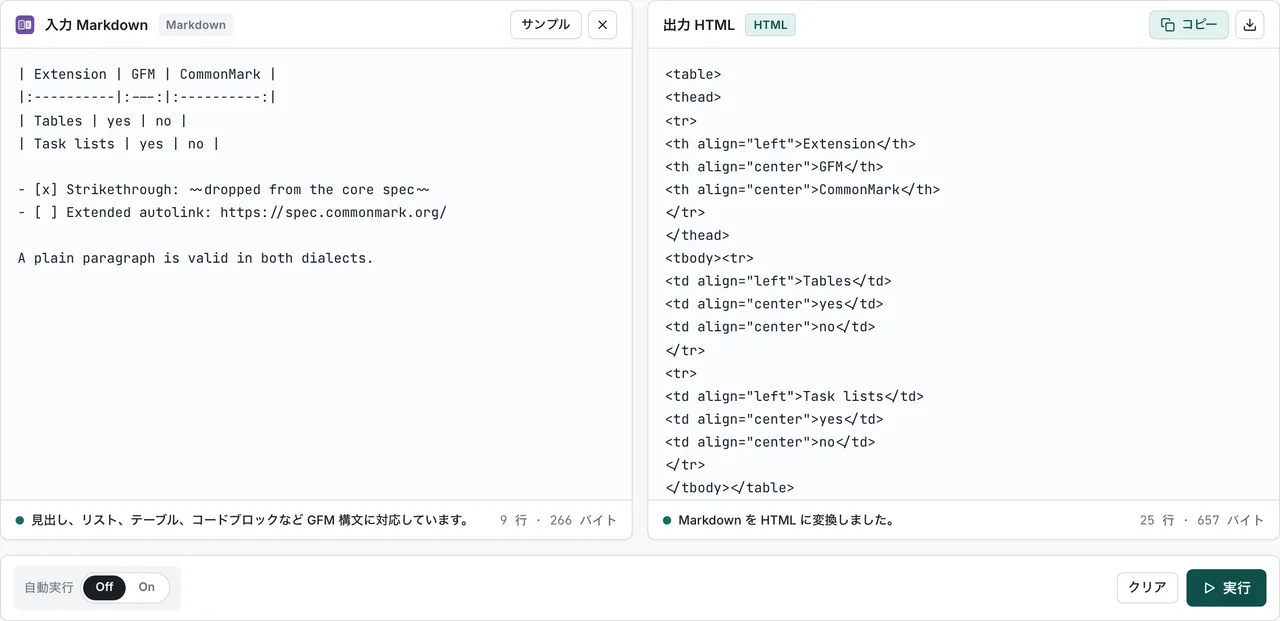
TL;DR — CommonMark と GFM の違い
- CommonMark は Markdown の「標準仕様」。見出し・リスト・強調・リンク・画像・コード・引用といった基本構文だけを厳密に定義しています。
- GFM(GitHub Flavored Markdown)は、その GFM spec が「CommonMark の厳密なスーパーセット」と説明している方言。テーブル・取り消し線・タスクリスト・拡張自動リンク・生 HTML の制限という 5 つの拡張を CommonMark に追加しています。
- GitHub.com で使える
[!NOTE]などのアラート、絵文字ショートコード、@mention、Issue 参照、Mermaid 図、数式、脚注は GFM spec ではなく GitHub.com 独自のレイヤー。GitHub の外では基本的に動きません。 - 段落内の改行(ソフト改行)を
<br>にするかどうかは CommonMark と GFM spec で同じ(<br>にしない)。GitHub.com の Issue / PR コメント欄だけが例外的に改行する設定で、.mdファイルとは挙動が違います。 - どの方言で書くか迷ったら、素の CommonMark に閉じれば最も互換性が高く、GitHub 中心なら GFM 拡張まで使える、と覚えておけば十分です。
- FormatArc の Markdown to HTML は GFM 拡張(テーブル・取り消し線・タスクリスト・自動リンク)に対応した変換ツールです。自分の Markdown が GFM 依存かどうかを確認するのにも使えます。
要点: テーブルは CommonMark のコア仕様には含まれません。GFM spec 側で、取り消し線・タスクリスト・拡張自動リンク・生 HTML の制限と並ぶ拡張機能として定義されています。
CommonMark と GFM の関係 — GFM は CommonMark を土台にした拡張仕様
CommonMark別タブで開きます は、もともと曖昧だった Markdown の文法をテストスイート付きで厳密に定義し直したプロジェクトです。実装ごとの差をなくし、どのパーサーで処理しても同じ結果になることを目指しています。仕様としては意図的に拡張を取り込まず、見出し・段落・リスト・リンク・画像・強調・コード・引用といったコア構文だけを規定しています。
GFM(GitHub Flavored Markdown)別タブで開きます は GitHub が使っている Markdown の方言で、GFM spec 自身が「CommonMark の厳密なスーパーセット(strict superset)」だと説明しています。つまり、文法上は次の関係になります。
- 正しい CommonMark の文書は、GFM パーサーでもまったく同じように描画される
- GFM は CommonMark に対していくつかの拡張を「追加」しているだけで、コア構文を変えてはいない
ただし「スーパーセット」という言葉は GFM spec の説明に限った話で、GitHub.com の実際の表示や、各ライブラリの実装、CommonMark の最新版との細かい差まで含めると例外もあります。本記事では「GFM spec が定義する拡張」と「GitHub.com が独自に足している機能」を分けて整理します。
比較表 — CommonMark と GFM の対応機能
| 機能 | CommonMark | GFM spec | GitHub.com で追加 |
|---|---|---|---|
見出し(#) | ✓ | ✓ | — |
| 段落・リスト・引用 | ✓ | ✓ | — |
強調(**bold** / _italic_) | ✓ | ✓ | — |
| リンク・画像 | ✓ | ✓ | — |
| インラインコード・フェンスコードブロック | ✓ | ✓ | — |
| 生 HTML の埋め込み | ✓ | ✓(一部タグを禁止) | サニタイズあり |
テーブル(| col |) | ✗ | ✓ | ✓ |
取り消し線(~~text~~) | ✗ | ✓ | ✓ |
タスクリスト(- [ ] / - [x]) | ✗ | ✓ | ✓ |
| 拡張自動リンク(URL の自動リンク化) | ✗ | ✓ | ✓ |
アラート(> [!NOTE] など) | ✗ | ✗ | ✓ |
絵文字ショートコード(:smile:) | ✗ | ✗ | ✓ |
@mention / Issue・PR 参照 / コミット SHA | ✗ | ✗ | ✓ |
| Mermaid 図・数式(KaTeX) | ✗ | ✗ | ✓ |
脚注([^1]) | ✗ | ✗ | ✓ |
ポイントは 3 列に分かれている点です。テーブルや取り消し線などは GFM spec の拡張なので、GFM 対応のパーサーなら GitHub 以外でも動きます。一方でアラートや絵文字、脚注は GFM spec には含まれず、GitHub.com(やそれを真似たプラットフォーム)でしか保証されません。
どの GFM 拡張がデフォルトで有効か — 6 レンダラーで実測
上の比較表が示すのは「各仕様が何を定義しているか」であって、手元のパーサーが初期設定で何をするかは教えてくれません。そこで実測しました。同じ Markdown 片(パイプ表・~~x~~・~x~・- [ ] todo・裸 URL・脚注 [^1])を JavaScript パーサー 5 種と GitHub 公式 Markdown API に通した結果です(2026-07-31 実測。再現スクリプトと結果はリポジトリ内 scripts/benchmarks/commonmark-vs-gfm/ にコミットしてあります)。
| レンダラー(バージョン) | テーブル | ~~x~~ | ~x~ チルダ 1 個 | タスクリスト - [ ] | 裸 URL | 脚注 [^1] |
|---|---|---|---|---|---|---|
| commonmark.js 0.31.2(リファレンス実装) | パイプが文字のまま | 文字のまま | 文字のまま | [ ] が文字のまま | 文字のまま | リンクに化ける |
| marked 18.0.5(デフォルト) | <table> | <del> | <del> | チェックボックス | リンク化 | リンクに化ける |
| markdown-it 14.2.0(default プリセット) | <table> | <s> | 文字のまま | [ ] が文字のまま | 文字のまま | リンクに化ける |
| remark 15.0.1(プラグインなし) | パイプが文字のまま | 文字のまま | 文字のまま | [ ] が文字のまま | 文字のまま | リンクに化ける |
| remark 15.0.1 + remark-gfm 4.0.1 | <table> | <del> | <del> | チェックボックス | リンク化 | 脚注として描画 |
GitHub Markdown API(markdown モード) | <table> | <del> | <del> | [ ] が文字のまま | リンク化 | 脚注として描画 |
実測からわかることを整理します。
- 同じ
~~x~~でも marked / remark-gfm / GitHub は<del>を、markdown-it は<s>を出力します。「GFM 対応」のパーサー同士でも要素名そのものが違います - GFM spec の取り消し線はチルダ 1 個または 2 個を許容します。marked / remark-gfm / GitHub は
~x~も取り消し線にしますが、markdown-it はチルダ 2 個必須で~x~を文字のまま残します - GitHub 公式 Markdown API は、デフォルトの
markdownモードでは- [ ]を角括弧の文字のまま残します。<input type="checkbox">を出すのはコメント文脈用のgfmモードだけで、README で見るチェックボックスはどのエンドポイントでも出るわけではありません - markdown-it の default プリセットはテーブルと取り消し線を有効にする一方、裸 URL の自動リンク(
linkify)はオフです。「デフォルトで GFM 対応」は部分的にしか正しくありません - 脚注非対応のパーサーは
[^1]: noteを無視するのではなく、リンク参照定義として解釈します。その結果text[^1]は<a href="note">^1</a>に静かに化けます。逆に remark-gfm と GitHub は、脚注が GFM spec に含まれないにもかかわらず脚注として描画します
手元の Markdown が GFM 対応パーサーでどう変換されるかは、Markdown to HTML に貼り付ければすぐ確認できます。marked(gfm: true)がブラウザ内だけで動きます。
CommonMark にテーブルがない理由 — コア仕様は意図的に定義していない
CommonMark の仕様はテーブルを意図的にコア構文から外しています。パイプとハイフンで組む表(| col | col |)は GFM spec 側で定義されており、節タイトルそのものが「Tables (extension)別タブで開きます」、GFM 自身がテーブルを拡張機能として明示しています。同じ「(extension)」表記は取り消し線・タスクリスト・拡張自動リンク・生 HTML の制限にも付いており、いずれもコア構文ではなく拡張という位置づけです。
つまり拡張を有効化していない素の CommonMark レンダラーでは | col | がパイプ付きの段落として残り、GFM 対応のレンダラーで初めて <table> になります。この経緯は CommonMark フォーラムの議論スレッド別タブで開きます や commonmark-spec#393別タブで開きます でも繰り返し扱われており、テーブルがコア仕様の範囲外であることは一次情報で確認できます。
特定のレンダラーがテーブルを GFM 拡張として扱っているかを確かめたいときは、2 行の表を Markdown to HTML に貼って <table> が出力されるかを見てください。
プレーンテキストは valid な CommonMark 文書か
Markdown をプログラムから検証するときによく出てくる疑問が「ただのプレーンテキストの段落は valid な Markdown と言えるのか」です。CommonMark spec はこれに 2.1 節「Characters and lines」で直接答えています。
Any sequence of characters is a valid CommonMark document.
つまり invalid な CommonMark 文書というものは存在しません。パースは失敗せず、テキストがどの構文要素を含むかを判定するだけです。通常の行の連なりは 4.8 節「Paragraphs」が扱います。
A sequence of non-blank lines that cannot be interpreted as other kinds of blocks forms a paragraph.
したがって、普通の文章だけのファイルは「段落の集まり」として valid な CommonMark 文書です(0.31.2 spec の 2.1 節別タブで開きますと 4.8 節別タブで開きます)。さらに GFM spec は CommonMark の厳密なスーパーセットなので、同じテキストはそのまま valid な GFM 文書でもあります。拡張は構文を追加するだけで、既存のテキストを invalid にすることはありません。世の中の「Markdown バリデーター」が文法エラーではなくスタイル規約や描画の期待値をチェックしているのは、仕様レベルでは Markdown に構文エラーが存在しないためです。
プレーンテキストが段落でなくなる境界は 1 つだけあり、同じ 4.8 節がそれを定めています。
However, the first line may be preceded by up to three spaces of indentation. Four spaces of indentation is too many:
行頭の字下げが半角スペース 3 つまでなら段落のままです。4 つになると 4.4 節別タブで開きますの indented code block に変わります。同節は "An indented code block cannot interrupt a paragraph, so there must be a blank line between a paragraph and a following indented code block." とも定めており、段落の直後に空行なしで続けた場合はコードブロックになりません。
   3 つの字下げ。
これで 1 つの段落です。

    空行のあとに 4 つの字下げ。
    これはコードブロックです。
規則はこれだけです。空行のあとに 4 つ字下げするまで、普通の文章は普通の文章のままです。
実際に HTML へ変換すると何が変わるか
CommonMark だけで処理するパーサーと GFM 対応のパーサーでは、同じ Markdown でも出力 HTML が変わります。次の入力で比べてみます。
| 商品 | 在庫 |
| --- | --- |
| りんご | 3 |

~~売り切れ~~ 在庫あり

- [x] 入荷確認
- [ ] 値札の差し替え
CommonMark のみのパーサーでは、| 商品 | 在庫 | の行はテーブルにならずそのままパイプ記号付きの段落として出力され、~~売り切れ~~ も打ち消し線にならず文字どおりチルダが残り、- [x] は普通のリスト項目になります。GFM 対応のパーサーなら <table>、<del>、<input type="checkbox"> を含む HTML に変換されます。
つまり「Markdown が壊れて見える」と感じたとき、原因がプラットフォームの方言違いであるケースは多いです。手元の Markdown が GFM 拡張に依存しているかどうかを確かめたいときは、Markdown to HTML に貼り付けて出力 HTML を見るのが手早い方法です。
GFM が CommonMark に追加した 5 つの拡張
テーブル
パイプ | とハイフン - で組む表です。CommonMark にはテーブルの定義がないため、テーブルは GFM の拡張機能という位置づけになります。GFM spec の Tables (extension)別タブで開きます の節(GFM spec セクション 4.10)で定義されています。CommonMark のみを実装したレンダラーでは表として描画されず、パイプ付きのテキストがそのまま残ります。配置指定(:--- / :---: / ---:)やセル内パイプのエスケープなど、書き方の詳細は Markdown 表の書き方 にまとめています。
取り消し線
~~取り消したい文字~~ で <del> 要素になります。チルダ 2 つで囲む書き方は GFM の拡張で、CommonMark には含まれません。GFM spec の Strikethrough (extension)別タブで開きます の節(GFM spec セクション 6.5)を参照してください。
タスクリスト
リスト項目の先頭に - [ ](未完了)または - [x](完了)を書くとチェックボックスとして描画されます。この構文は GFM spec の Task list items (extension)別タブで開きます の節(GFM spec セクション 5.3)で定義されています。GitHub では Issue や PR の本文でクリックして状態を変えられますが、その「クリックで切り替わる」挙動は GitHub.com 側の機能で、ただの HTML として出力するレンダラーでは静的なチェックボックスになります。
拡張自動リンク
https://example.com のように URL をそのまま書くと自動でリンクになります。CommonMark で URL をリンクにするには <https://example.com> のように山かっこで囲む必要がありますが、GFM はかっこなしの裸の URL も検出してリンク化します。この裸 URL の挙動は GFM spec の Autolinks (extension)別タブで開きます の節(GFM spec セクション 6.9)で規定されており、CommonMark 自体の山かっこ自動リンクとは別物です。
生 HTML の制限(disallowed raw HTML)
CommonMark も GFM も、Markdown の中に生の HTML を書くことを許しています。違いは、GFM が <script> / <iframe> / <style> などごく一部のタグを「禁止された生 HTML」として無効化する点です。さらに GitHub.com では、これとは別レイヤーでより厳しい HTML サニタイズがかかります(属性の除去など)。FormatArc の Markdown to HTML は構文変換のみを行うため、信頼できない入力を変換した場合は出力 HTML を別途サニタイズしてください。
それぞれのルールはどこで定義されているか — 仕様そのものを見る
上記の内容を一次情報で確かめたいときは、第三者のまとめではなく仕様そのものに直接当たってください。
- コア構文は CommonMark Spec別タブで開きます(John MacFarlane 著)で定義されています。見出し・段落・リスト・リンク・画像・強調・コード・引用を扱う一方で、テーブル・取り消し線・タスクリスト・裸 URL の自動リンクは明示的に定義していません。
- ここで取り上げた 4 つの GFM 拡張は、それぞれ GitHub Flavored Markdown Spec別タブで開きます に独立した節を持ち、いずれも見出しに「(extension)」が付いています。
- Tables (extension)別タブで開きます — GFM spec セクション 4.10
- Task list items (extension)別タブで開きます — GFM spec セクション 5.3
- Strikethrough (extension)別タブで開きます — GFM spec セクション 6.5
- Autolinks (extension)別タブで開きます — GFM spec セクション 6.9
各 GFM 見出しの「(extension)」表記は、これらがコア構文ではなく CommonMark への追加であることを仕様自身が示す印です。禁止された生 HTML のルールも同様に、GFM spec の Disallowed Raw HTML (extension)別タブで開きます の節で定義されています。
GFM spec ではなく GitHub.com 独自の機能
次の機能は「GitHub の Markdown」としてよく紹介されますが、GFM spec には書かれていません。GitHub.com(およびそれを真似た一部のサービス)でだけ動くと考えてください。
- アラート —
> [!NOTE]/> [!TIP]/> [!IMPORTANT]/> [!WARNING]/> [!CAUTION]の 5 種類。色付きのコールアウトとして描画されます。 - 絵文字ショートコード —
:smile:のような:name:記法。標準の Markdown には絵文字の概念がありません。 @mention/ Issue・PR 参照 / コミット SHA —@username、#123、コミットハッシュを自動でリンク化します。リポジトリのコンテキストがないと意味を持たない機能です。- Mermaid 図・数式 —
```mermaidコードブロックや$...$の数式。これも GitHub.com のレンダリングパイプラインの追加機能です。 - 脚注 —
[^1]形式。GitHub.com はサポートしますが GFM spec の差分ではありません。remark-gfmや Hugo の Goldmark など、ツールによっては GFM 系の拡張とまとめて脚注も有効になる場合がありますが、それは各実装の判断です。
これらを使った Markdown を GitHub の外(README をそのままコピーした先のブログ、ドキュメントツールなど)に持っていくと、多くの場合そのまま素のテキストとして表示されます。GitHub.com 専用の書き方として割り切るのが安全です。
段落内の改行(hard line break)の扱いの違い
ここは誤解が多いポイントです。CommonMark でも GFM spec でも、段落の中で 1 回だけ改行(ソフト改行)した場合は <br> にはならず、前後の行がつながった 1 つの段落になります。改行を <br> にしたいときは、行末に半角スペース 2 つを置くか、行末にバックスラッシュ \ を置くか、<br> タグを直接書く必要があります。これは CommonMark と GFM で共通の挙動です。なおバックスラッシュは改行だけでなく、記号を書式として解釈させないためのエスケープにも使えます。どの記号にどこまで効くかは Markdown のエスケープ文字一覧 に 4 レンダラーの実測付きでまとめてあります。
行末スペース 2 つには効かない場所があり、同じ 4.8 節が "Final spaces or tabs are stripped before inline parsing, so a paragraph that ends with two or more spaces will not end with a hard line break:" と定めています。行末スペースが効くのは段落の中で行と行をつなぐ位置で、段落の末尾では効きません。
例外は GitHub.com の Issue / PR / Discussion のコメント欄で、ここだけは「1 回の改行をそのまま <br> にする」設定になっています。一方で同じ GitHub 上でも .md ファイル(README やドキュメント)は CommonMark / GFM 標準の挙動で、スペース 2 つや \ が必要です。「GitHub のコメント欄では改行できたのに README では改行されない」という現象はこれが原因です。
どのプラットフォーム・ツールがどちらの方言か
正確には「素の CommonMark」「CommonMark + GFM 拡張」「独自方言」のどれに近いか、という見方になります。代表的なものを整理します。
| プラットフォーム / ツール | 採用している Markdown |
|---|---|
| GitHub.com | GFM + GitHub.com 独自機能(アラート・絵文字・mention・Mermaid・脚注など) |
| GitLab | GLFM(GitLab Flavored Markdown)。CommonMark + GFM 互換 + GitLab 独自拡張 |
| 独自方言(CommonMark をベースに調整。一部の GFM 機能は非対応) | |
| Stack Overflow | 独自方言(CommonMark 寄りだが GFM のテーブルなどは長らく非対応) |
| Discord | 独自のサブセット(コードブロック・取り消し線などに限定。テーブルなし) |
| Obsidian | CommonMark + 独自拡張([[wikilink]]・コールアウト・タグなど)。GFM のテーブルやタスクリストにも対応 |
| Notion | 独自方言。エクスポート時の Markdown は GFM 寄りだが、エディタの記法は Notion 固有 |
| VS Code のプレビュー | markdown-it ベース(CommonMark + GFM のテーブル・取り消し線などの拡張) |
| Hugo | Goldmark(CommonMark 準拠 + GFM 互換拡張。設定で有効化) |
| Jekyll | kramdown(独自方言。GFM 互換の処理モードもある) |
| Astro / Docusaurus | remark ベース。remark-gfm で GFM 拡張を有効化する構成が一般的 |
| MkDocs | Python-Markdown(独自方言。拡張プラグインで機能を足す) |
「GFM 対応」と書かれていても、GitHub.com 独自のアラートや絵文字までサポートしているとは限りません。逆に「CommonMark のみ」のツールでも、プラグインを足せば GFM 拡張が使えることが多いです。最終的には使っているライブラリやサービスのドキュメントで「どの拡張が有効か」を確認するのが確実です。
自分の環境が GFM 対応か確認する方法
凝った調査をしなくても、次の手順で大まかに判定できます。
- テーブル(
| col |)、取り消し線(~~text~~)、タスクリスト(- [ ])を 1 つずつ書いてみて、描画されれば GFM 拡張に対応している - ライブラリを使っているなら設定を見る。
markedならgfm: true、remark ならremark-gfmプラグイン、markdown-it ならデフォルトで GFM のテーブル・取り消し線が有効(ただし裸 URL の自動リンクはlinkifyを有効にしない限りオフ。上の実測マトリクス参照) - 静的サイトジェネレータなら設定ファイルを確認する。Hugo は
markup.goldmark.extensions、Astro はmarkdown.remarkPluginsにremark-gfmがあるか、など
手元の Markdown ファイルがそもそも GFM 拡張に依存しているかを知りたいだけなら、Markdown to HTML に貼り付けて、テーブルや取り消し線が HTML 化されるかを見れば一目でわかります。
どちらを基準に Markdown を書くべきか
- 一番互換性が高いのは素の CommonMark の範囲に閉じることです。どのレンダラーでもほぼ確実に意図どおりに表示されます。
- GitHub やそれに準じたプラットフォーム(GitLab、多くのドキュメントツール)が前提なら、GFM の拡張(テーブル・取り消し線・タスクリスト・自動リンク)まで使って問題ありません。実務ではこの範囲が標準的です。
[!NOTE]などのアラート、絵文字ショートコード、@mention、Mermaid、脚注は「GitHub.com の外では壊れる前提」で使ってください。README には便利でも、コピーしてブログに貼ると素のテキストになります。- 配布や移植を考えるなら、生 HTML をなるべく混ぜない方が安全です。CommonMark でも GFM でも、生 HTML を含む文書はサニタイズやレンダラーの実装に挙動が左右されます。
FormatArc の Markdown 変換ツールはどの方言か
FormatArc の Markdown to HTML は、内部で marked を gfm: true で動かしています。そのため次のようになります。
- GFM spec の拡張(テーブル、取り消し線、タスクリスト、拡張自動リンク)はそのまま HTML に変換されます
- 段落内の改行(ソフト改行)は
breaks: false相当の挙動で、<br>にはなりません。CommonMark / GFM spec と同じで、GitHub.com のコメント欄の改行挙動とは異なります - GitHub.com 独自のアラート(
[!NOTE]など)、絵文字ショートコード、@mention、Mermaid、脚注には対応していません。これらは GFM spec の機能ではないためです
逆方向の HTML to Markdown も、出力する Markdown はテーブルや取り消し線を含む GFM 寄りの形式です。どちらもブラウザ内で処理が完結し、登録もアップロードも不要です。社内の未公開ドキュメントを貼り付けても外部に送信されません。
変換の手順を詳しく知りたい場合は Markdown を HTML に変換する方法 を、逆変換は HTML を Markdown に変換する方法 を参照してください。
よくある質問
CommonMark と GFM、どちらで Markdown を書くべきですか?
最も互換性が高いのは素の CommonMark の範囲です。GitHub やそれに準じたプラットフォームが前提なら、GFM の拡張(テーブル・取り消し線・タスクリスト・自動リンク)まで使って構いません。[!NOTE] などの GitHub.com 独自機能は GitHub の外では壊れる前提で使ってください。
CommonMark にテーブル構文はありますか?
ありません。テーブルは GFM の拡張機能で、CommonMark の仕様には含まれていません。CommonMark のみを実装したレンダラーでは | col | がそのままパイプ付きのテキストとして表示されます。書き方の詳細は Markdown 表の書き方 を参照してください。
GitHub の [!NOTE] アラートは他のツールでも使えますか?
基本的に GitHub.com(と一部それを真似たサービス)でしか動きません。GFM spec にはアラートの定義がないため、他の Markdown レンダラーでは > [!NOTE] がそのまま引用ブロックの中のテキストとして表示されます。
Obsidian や Notion は GFM 互換ですか?
完全互換ではありません。Obsidian は CommonMark をベースに GFM のテーブルやタスクリストにも対応しつつ、[[wikilink]] などの独自記法を持っています。Notion も独自方言で、エクスポート時の Markdown は GFM 寄りですが、エディタ内の記法は Notion 固有です。使う前に各ツールのドキュメントで対応記法を確認してください。
FormatArc はどちらの方言で変換しますか?
GFM 寄りです。Markdown to HTML は marked を gfm: true で動かしているため、テーブル・取り消し線・タスクリスト・自動リンクに対応します。段落内の改行は <br> にしません(CommonMark / GFM spec と同じ)。GitHub.com 独自のアラート・絵文字・mention・Mermaid・脚注には対応していません。
関連記事
- Markdown を HTML に変換する方法 — Markdown を HTML へ変換する具体的な手順。GFM のテーブルやタスクリストにも対応。
- Markdown 表の書き方: 配置・エスケープ・コピペできる例 — GFM テーブルの配置指定・パイプのエスケープ・改行の扱いを詳しく解説。
- GFM テーブル チートシート — 配置・パイプのエスケープ・レンダリング結果を 1 ページにまとめた早見表 (GitHub / GitLab / Obsidian / Notion 対応)。
- HTML を Markdown に変換する方法 — Web ページや Notion エクスポートの HTML を GFM 寄りの Markdown に変換する手順。
- データフォーマット早見表 — JSON / YAML / CSV / Markdown を横断比較。
まとめ
CommonMark は Markdown の標準仕様、GFM はそれを土台に 5 つの拡張(テーブル・取り消し線・タスクリスト・拡張自動リンク・生 HTML の制限)を足した方言です。GitHub.com で見かけるアラートや絵文字、@mention、Mermaid、脚注はさらにその上に乗った GitHub.com 独自のレイヤーで、GitHub の外では基本的に動きません。
どの方言で書くか迷ったら、互換性重視なら CommonMark、GitHub 中心なら GFM 拡張まで、GitHub.com 独自機能は壊れる前提で、と覚えておけば困りません。手元の Markdown が GFM 拡張に依存しているか確かめたいときや、Markdown を HTML へ変換したいときは Markdown to HTML を使ってください。ブラウザだけで完結し、登録もアップロードも不要です。