當你需要把手上的 JSON 物件陣列變成 Markdown 表格時,最不容易出錯的路徑是:先轉成 CSV,再貼到 CSV 轉 Markdown 工具裡。直接做 JSON 轉表格的工具當然有,但一旦資料裡混進巢狀結構或缺漏的鍵,結果就容易斷裂,而且要花很多時間追查是哪一列出了問題。中間放一道 CSV,欄位與行的對應關係就能用眼睛確認,結果自然穩定。
這篇文章從確認 JSON 結構開始,帶你走過 CSV 轉換、Markdown 表格生成、API 回應處理、巢狀 JSON 扁平化的完整流程。所有操作都在瀏覽器裡完成,就算你貼的是 API 回應或公司內部資料,也不會傳到任何外部伺服器。
結論:JSON 經 CSV 轉 Markdown 表格
先把整個流程攤開看。
- 用 JSON Formatter 格式化 JSON,確認它是物件陣列
- 把陣列轉成 CSV(每個物件的鍵變成欄位標題,每個元素變成一列)
- 將 CSV 貼到 CSV 轉 Markdown 生成表格
上面三個步驟可以用 JSON 轉 Markdown 表格 一次完成。它套用同一套 JSON 轉 CSV 規則:巢狀物件展開成 address.city 這樣的點號欄位,陣列以 JSON 文字放進一個儲存格,缺漏的鍵留空。接著產出 GFM(GitHub Flavored Markdown)相容表格,儲存格裡的 | 會被跳脫。想先看中間的 CSV、當場揪出欄位對不齊或值缺漏時,再分步驟操作。
適合轉 Markdown 表格的 JSON 結構
Markdown 表格是「欄位標題列 + 資料列」的二維結構。所以最適合轉表格的 JSON,是結構相同的物件排成陣列。
[
  { "name": "Mika", "role": "admin", "active": true },
  { "name": "Noah", "role": "viewer", "active": false }
]
每個物件的鍵(name、role、active)對應欄位標題,陣列的每個元素對應一列。上面的 JSON 對應的表格如下:
| name | role | active |
| --- | --- | --- |
| Mika | admin | true |
| Noah | viewer | false |
反過來說,沒被陣列包住的單一物件({ ... })本身不會變成多列。你可以把它做成鍵值兩欄的表格,或者先用 [ { ... } ] 包成陣列再轉。
步驟:JSON 轉 Markdown 表格
步驟 1:格式化 JSON 並確認結構
從 API 回應或日誌檔抓出來的 JSON,常常是一整行沒有換行的字串。先把內容貼到 JSON Formatter 做格式化,然後用眼睛確認:它真的是物件陣列嗎?每個元素都有相同的鍵嗎?
如果有語法錯誤(SyntaxError),後續轉換一定會失敗。檢查是否有漏掉的右括號或多餘的尾隨逗號(trailing comma)。// 開頭的註解在標準 JSON 中不被允許,需要先去掉。
步驟 2:將陣列轉為 CSV
結構確認沒問題後,把陣列重組成 CSV。要做的事情只有兩件:
- 第一列寫物件的鍵,用逗號分隔,作為標題列
- 每個物件的值按相同順序用逗號分隔,一列一列寫
上面那個 JSON 轉出來就是:
name,role,active
Mika,admin,true
Noah,viewer,false
如果值裡面有逗號(,)或換行符號,就用雙引號("...")把那個值包起來。CSV 中有逗號或換行的值,CSV 轉 Markdown 會自動處理,不需要你手動 escape。
步驟 3:用 CSV 轉 Markdown 生成表格
CSV 準備好之後,貼到 CSV 轉 Markdown 執行。

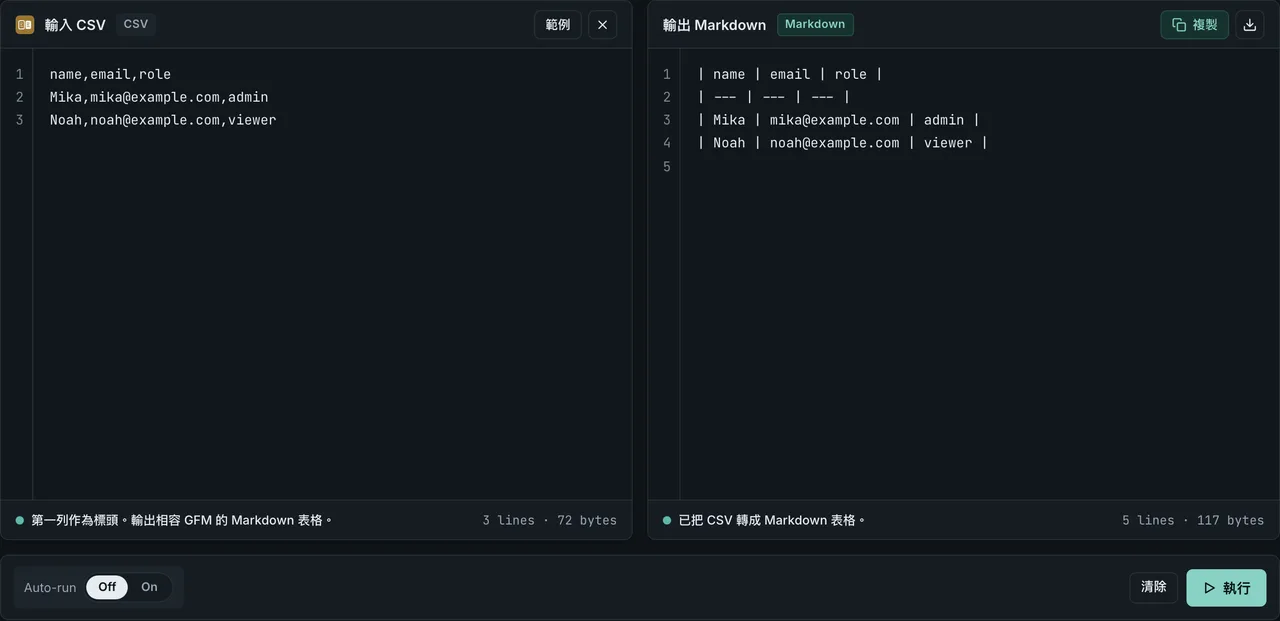
右側會立刻輸出 GFM 相容的 Markdown 表格。分隔線和欄寬自動對齊,直接複製就能貼進 GitHub README、Issue、PR 說明或技術文檔。
API 回應 JSON 轉表格
用 curl 呼叫 API 之後,想把回應整理成表格分享,是很常見的場景。流程跟上面一樣:先把回應格式化,再經 CSV 轉表格。
curl -s https://api.example.com/users | jq .
如果回應本身就是物件陣列,直接貼到 JSON Formatter 格式化後進入步驟 2 即可。如果回應結構是 { "data": [ ... ] } 這種把陣列包在裡面的形式,就只抽取你要轉表格的陣列部分(data 的內容)。用 jq 的話,jq '.data' 就能單獨取出陣列。
如果回應裡有認證標頭(Bearer token)或分頁(pagination),需要多一步把多頁資料合併成一個完整陣列,再走同樣的 CSV 流程。
巢狀 JSON 怎麼處理
實際的 API 回應中,值裡面再套物件或陣列的情況非常普遍。
[
  { "name": "Mika", "address": { "city": "Tokyo", "zip": "100-0001" } }
]
Markdown 表格是二維的平面結構,沒辦法把巢狀結構原封不動塞進儲存格。處理方向有兩種。
先扁平化再轉表格
把巢狀鍵展開成 address.city 這種點號記法(dot notation),轉成一維結構後再做 CSV。
name,address.city,address.zip
Mika,Tokyo,100-0001
資料量少時手動拆也可以,但資料量一多就容易漏。用 jq 的 to_entries 或 Python 的 pandas.json_normalize() 做自動扁平化比較保險。扁平化之後,照樣走 CSV 到 CSV 轉 Markdown 的路徑。
巢狀值以字串形式放入儲存格
不做扁平化,把巢狀的物件整段序列化成 JSON 字串,塞進一個儲存格。比如 address 欄位的值直接寫成 {"city":"Tokyo","zip":"100-0001"}。
這種寫法要注意:字串裡面如果有管線符號(|)或換行,表格結構就會斷。在 CSV 階段用雙引號把值包起來,CSV 轉 Markdown 會自動對儲存格內的管線符號做反斜線 escape(\|),換行則替換成空格。
指定欄位對齊方式
GFM 表格可以在分隔列加冒號(:)來控制每個欄位的對齊。
| name | count |
| :--- | ---: |
| Mika | 12 |
| Noah | 340 |
:---— 左對齊(預設):---:— 置中對齊---:— 右對齊
數字欄位用右對齊,個位數就能對齊,讀起來整齊。對齊記號在 GitHub 等 GFM 渲染器中都能正常運作,但不同平台的渲染結果可能略有差異。
常見問題與注意事項
各元素的鍵不一致
陣列中每個物件包含的鍵不相同時,要先決定表格要出哪些欄位。取所有物件鍵的並集,缺值的儲存格就是空白;只取第一個物件的鍵,後面才出現的鍵就會被漏掉。在組 CSV 的階段就把欄位對齊方式定下來,產出才會穩定。
布林值、null、數字的處理
true、false、null 和數字寫進 CSV 後就是純文字。Markdown 表格中也是以字串形式顯示,語義不會丟失。空值會變成空儲存格。
儲存格內的換行與管線字元
值裡面如果包含換行或管線符號(|),會跟欄位分隔符衝突,表格就會斷掉。在 CSV 階段用雙引號把值包起來,CSV 轉 Markdown 會安全處理換行和管線字元。
常見問題
需要把 JSON 上傳到伺服器嗎?
不需要。FormatArc 的所有轉換都在你的瀏覽器本地執行。無論你貼的是 API 回應、公司內部資料還是包含個人資料的 JSON,都不會傳送到外部伺服器。
為什麼要經 CSV 而不直接轉?
CSV 作為中間格式,讓欄位標題與每列資料的對應關係可以被眼睛看到。JSON 直接轉表格時,巢狀或缺漏鍵導致結果斷裂後,要追查原因很費事。中間放一道 CSV,哪一列對不齊、哪個值缺了,當場就能修。
巢狀 JSON 能直接變成表格嗎?
不能。要用 address.city 這種點號記法做扁平化,或者把巢狀部分序列化成 JSON 字串塞進單一儲存格。具體步驟見上方「巢狀 JSON 怎麼處理」一節。
用程式將 JSON 轉 Markdown 表格
如果你需要在腳本、CI 管線或文件自動生成流程中做這個轉換,而不是開瀏覽器操作,以下幾個方案可以直接用。
Python(tabulate)
from tabulate import tabulate

data = [
    {"id": 1, "name": "Mika",  "role": "admin"},
    {"id": 2, "name": "Noah",  "role": "viewer"},
    {"id": 3, "name": "Sofia", "role": "editor"},
]
print(tabulate(data, headers="keys", tablefmt="pipe"))
tablefmt="pipe" 輸出 GFM 管線表格。需要顯式寫出對齊列的話用 tablefmt="github"。安裝:pip install tabulate。
JavaScript / Node.js(tablemark)
import tablemark from "tablemark";

const data = [
  { id: 1, name: "Mika",  role: "admin" },
  { id: 2, name: "Noah",  role: "viewer" },
  { id: 3, name: "Sofia", role: "editor" },
];
console.log(tablemark(data));
tablemark 直接接收物件陣列,輸出 GFM 管線表格。安裝:npm install tablemark。
Shell(jq + FormatArc CLI)
不想裝 runtime 依賴、一行搞定:用 jq 產生 CSV,再 pipe 給 formatarc CLI。
curl -s https://api.example.com/users \
  | jq -r '(.[0] | keys_unsorted) as $k | $k, (.[] | [.[$k[]]]) | @csv' \
  | npx formatarc csv-to-markdown
jq 把第一個物件的鍵抽出作為標題列,其餘資料以 CSV 格式輸出。formatarc csv-to-markdown 從 stdin 讀 CSV,把 Markdown 表格寫到 stdout。在 CI 環境或 Makefile 中從 API 回應自動再生 README 表格時很好用。
Markdown 表格的侷限與 HTML 的切換判斷
Markdown 表格的語法本來就刻意保持簡單。當你的資料超出這個格式能表達的範圍時,不要硬拗,直接在 Markdown 裡切換成 HTML <table>。
| 需求 | Markdown 表格 | HTML <table> | 建議 |
|---|---|---|---|
儲存格合併(colspan / rowspan) | 不支援 | 支援 | HTML |
| 儲存格內換行 | 用內嵌 <br> | <br> 原生支援 | HTML 或內嵌 <br> |
| 列數多的大量資料 | 取決於渲染器 | 輕量 | HTML 或分頁 |
| 餵給 LLM 的 prompt 上下文 | 最佳(token 效率高) | 標籤冗長 | Markdown |
| GitHub README 顯示 | 最佳 | 取決於渲染器 | Markdown |
| 左/中/右以外的對齊 | 不支援 | inline style 可達成 | HTML |
| 無標題列的表格 | 不合標準(仍需分隔列) | 支援 | HTML |
GitHub、Obsidian、Notion(block import)以及大多數靜態網站產生器都接受 Markdown 中的原生 HTML 標籤。如果需要儲存格合併或可排序的標題列,手寫 <table> 區塊,或用模板工具從 JSON 產生後直接嵌入。反方向——把複雜的 HTML 表格轉回 Markdown 表格——則可以在格式約束放寬後再用轉換工具處理。
總結
把 JSON 變成整齊的 Markdown 表格,最可靠的路徑就是經 CSV 中繼。用 JSON Formatter 確認結構,把陣列整理成 CSV,貼到 CSV 轉 Markdown 執行,就能直接複製 GFM 相容表格。巢狀 JSON、複雜 API 回應這些不那麼直線的情況,加一道扁平化步驟後同樣可以走通。
生成好的 Markdown 表格如果要餵給 LLM 當上下文,Markdown 的 token 效率比 HTML 表格好很多,標籤少、結構乾淨,資料擷取精確度也更高。