Chrome拡張でJSON整形 — おすすめの選び方とFormatArcの使い方
JSON整形に使えるChrome拡張機能の比較と、JSON・YAML・CSVをまとめて変換できるFormatArcの特徴を紹介します。
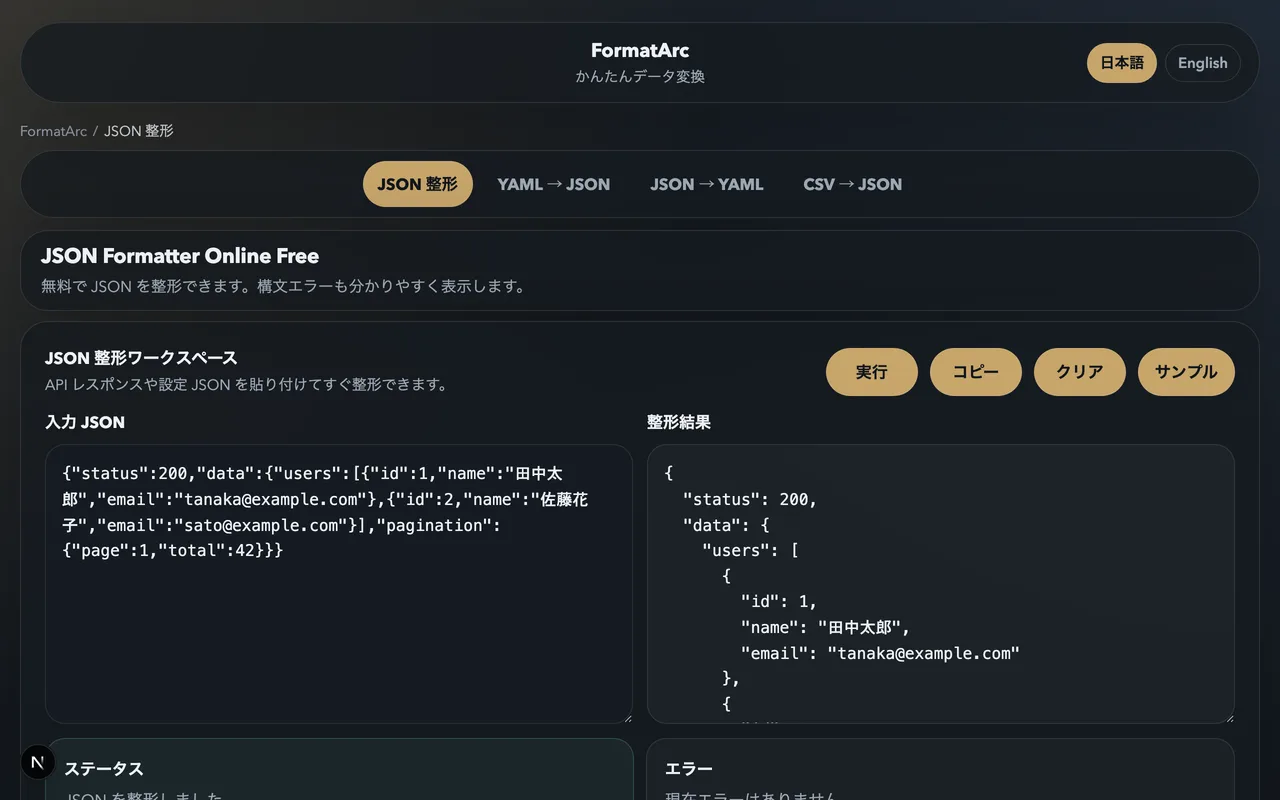
Chrome 拡張で JSON を整形したい場面
API のレスポンスを確認するとき、ブラウザで JSON の URL を直接開くと 1 行に圧縮された状態で表示されます。開発中にこの状態で中身を読み解くのはつらいので、Chrome 拡張で整形表示する方法が定番になっています。
ただ、拡張機能にはいくつか種類があり、目的によって選び方が変わります。この記事では、代表的な拡張を比較しつつ、JSON だけでなく YAML や CSV も扱える FormatArc の使い方を紹介します。
代表的な JSON 整形 Chrome 拡張
JSONView
Chrome 拡張の中でも歴史が長く、90万人以上のユーザーがいる定番ツールです。ブラウザで JSON の URL を開くと、自動的にツリー表示で整形してくれます。RFC 4627 準拠のバリデーションにも対応しています。
向いている人:
- API エンドポイントをブラウザで直接叩いて確認する場面が多い
- JSON をツリー形式で折りたたみながら読みたい
JSON Formatter
ダークモード対応、構文ハイライト、コード折りたたみなどの機能を持つ拡張です。JSONView より UI が新しく、クリック可能な URL 表示や Raw/Parsed の切り替えができます。
向いている人:
- 見た目のきれいさを重視する
- ダークテーマで開発している
これらの拡張の共通する制約
JSONView や JSON Formatter は、ブラウザで開いた JSON URL を自動整形する拡張です。つまり以下のような用途には対応していません。
- クリップボードにコピーした JSON を貼り付けて整形する
- YAML や CSV を JSON に変換する
- 入力データを手元に残したまま、サーバーに送信せずに処理する
こうした用途には、変換ツール型のアプローチが向いています。
FormatArc — JSON・YAML・CSV をまとめて変換
FormatArc は Chrome 拡張とは別のアプローチで、ブラウザ内で JSON 整形・YAML 変換・CSV 変換をまとめて処理できるツールサイトです。
JSON Formatter でAPIレスポンスを整形する →
特徴
入力データがサーバーに送信されない:
処理はすべてブラウザ内で完結します。業務用 API のレスポンスや社内データを貼り付けても、外部にデータが出ません。JSONView 等のブラウザ拡張も同様にローカル処理ですが、FormatArc はコピペで使える点が異なります。
JSON 以外にも対応:
- YAML → JSON 変換 — Kubernetes マニフェストや GitHub Actions の確認に
- JSON → YAML 変換 — API レスポンスを設定ファイル形式に変換
- CSV → JSON 変換 — スプレッドシートのエクスポートを JSON 化
構文エラーの表示:
JSON が壊れている場合、行番号付きでエラー箇所を案内します。JSONView は構文エラー時にそのまま生テキストを表示するだけですが、FormatArc はどこが壊れているかのヒントを出します。エラーの詳しい対処法は JSON Parse Error の解決方法 を参照してください。
使い方
- JSON Formatter ページ を開く
- 入力欄に JSON を貼り付ける
- 「実行」を押す
- 整形結果をコピーする
npm CLI も使える
ターミナルから使いたい場合は npm パッケージもあります。
npx formatarc json-format '{"a":1}'
cat response.json | npx formatarc json-format
GitHub: https://github.com/m-naoki-m/formatarc
どう使い分けるか
JSONView / JSON Formatter が向いている場面
- ブラウザで JSON の URL を直接開いて確認する
- API エンドポイントのレスポンスをその場でツリー表示したい
- インストールして放置しておくだけで使える手軽さが欲しい
FormatArc が向いている場面
- クリップボードの JSON を貼り付けて整形したい
- YAML や CSV も扱いたい
- 構文エラーの原因を知りたい
- データをサーバーに送らずに処理したい
両方を併用するのが現実的です。JSONView でブラウザの JSON 表示を自動整形しつつ、コピペで使いたい場面や YAML/CSV 変換には FormatArc を使う、という組み合わせがおすすめです。
まとめ
- JSON 表示の自動整形なら JSONView や JSON Formatter が定番
- コピペ整形 + YAML/CSV 変換なら FormatArc がカバー範囲が広い
- 構文エラーの特定には FormatArc の行番号表示が便利
- 両方を目的に応じて使い分けるのがおすすめ