Chrome拡張JSONYAMLCSV
FormatArc Chrome 拡張の使い方 — ブラウザから JSON / YAML / CSV を変換
FormatArc の Chrome 拡張機能の使い方を解説します。ポップアップでの変換、右クリックでの JSON 整形、Web 版との連携方法を紹介します。
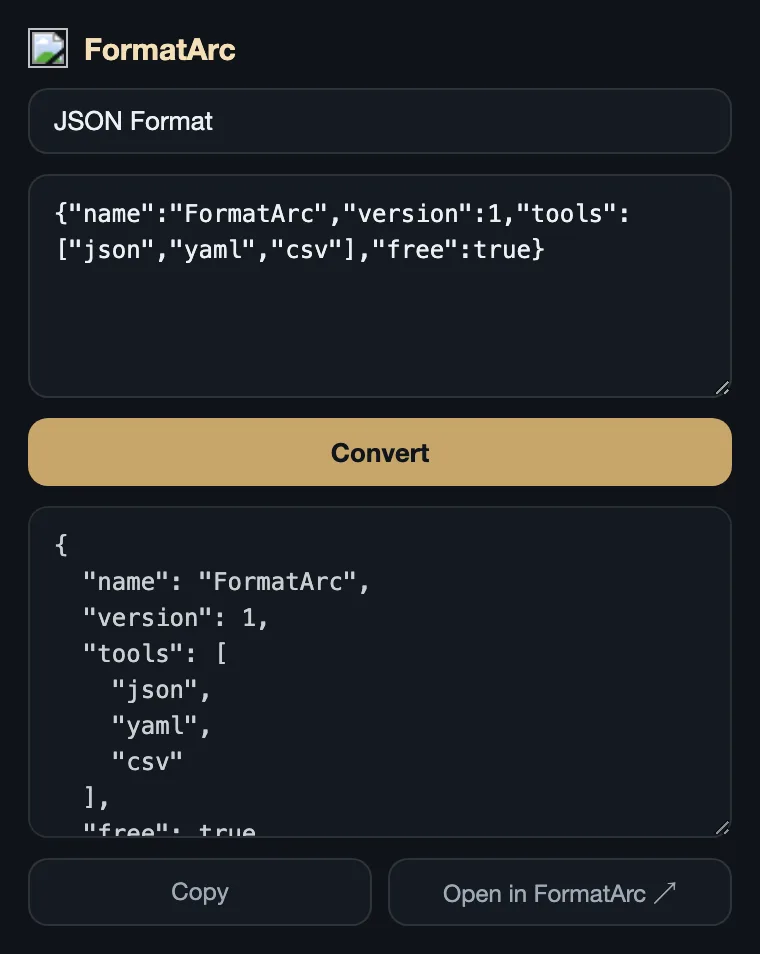
FormatArc の Chrome 拡張機能を使うと、ブラウザのツールバーから JSON 整形や YAML / CSV の変換がすぐにできます。データはすべてブラウザ内で処理され、外部サーバーに送信されることはありません。
この記事では、インストール方法と3つの使い方を紹介します。
インストール
Chrome Web Store の FormatArc ページから「Chrome に追加」をクリックするだけです。ログインや追加設定は不要です。
追加すると、ブラウザ右上のツールバーに FormatArc のアイコンが表示されます。
使い方 1: ポップアップで変換する
ツールバーの FormatArc アイコンをクリックすると、ポップアップが開きます。
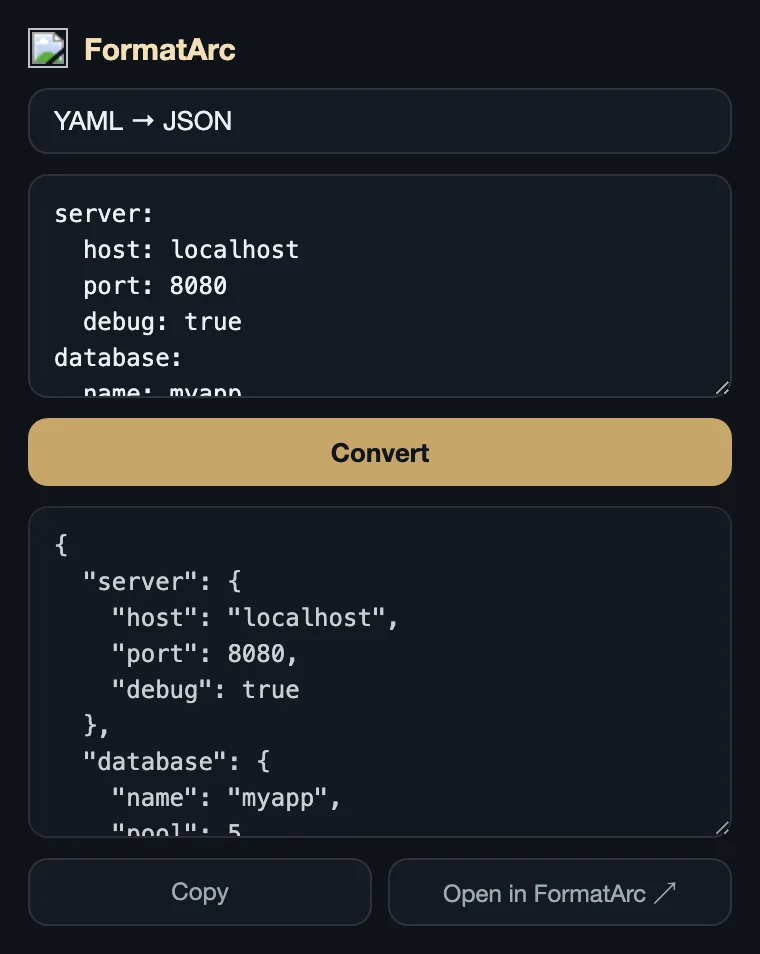
- ドロップダウンからツールを選ぶ(JSON Format / YAML → JSON / JSON → YAML / CSV → JSON)
- 上のテキストエリアにデータを貼り付ける
- 「Convert」ボタンを押す
- 下のテキストエリアに変換結果が表示される
「Copy」ボタンを押すと結果がクリップボードにコピーされます。
YAML から JSON への変換も同じ手順です。ドロップダウンで「YAML → JSON」を選んで YAML を貼り付けるだけです。
使い方 2: 右クリックで JSON を整形する
Web ページ上のテキストを選択して右クリックすると、メニューに「Format as JSON (FormatArc)」が表示されます。
- JSON テキストをドラッグして選択する
- 右クリック →「Format as JSON (FormatArc)」を選ぶ
- 整形された JSON が自動でクリップボードにコピーされる
- 画面右下に完了通知が表示される
API ドキュメントや開発者ツールで見つけた JSON をすぐに整形したいときに便利です。
使い方 3: Web 版で開く
ポップアップ下部の「Open in FormatArc ↗」をクリックすると、選択中のツールに対応する Web 版のページが開きます。
大きなファイルの変換や、変換結果をじっくり確認したい場合は Web 版が向いています。
対応ツール
| ツール | 内容 |
|---|---|
| JSON Format | JSON の整形・バリデーション |
| YAML → JSON | YAML から JSON への変換 |
| JSON → YAML | JSON から YAML への変換 |
| CSV → JSON | CSV から JSON への変換 |
まとめ
- ツールバーのアイコンからポップアップを開いて変換できる
- 右クリックメニューから選択テキストを JSON 整形できる
- データはブラウザ内で処理され、外部に送信されない
- Web 版と同じ変換エンジンを使用
Web 版の各ツールはこちらから使えます。
- JSON Formatter — JSON の整形・検証
- YAML to JSON — YAML から JSON への変換
- JSON to YAML — JSON から YAML への変換
- CSV to JSON — CSV から JSON への変換