CSVをJSONに変換する方法 — Excel・ツール活用ガイド
CSVファイルをJSON形式に変換する方法を解説。CSVの構造、手動変換の限界、FormatArcを使った3ステップの変換手順、変換後のJSONの活用シーンを紹介。
Excelやスプレッドシートで管理しているデータを、APIに投入したい。あるいは、CSVで出力されたログデータをJSONに変換してプログラムで処理したい。こうした場面では、CSVからJSONへの変換が必要になります。
この記事では、CSVの構造をおさらいしたうえで、FormatArcを使った変換手順と活用例を紹介します。
CSVの構造おさらい
CSV(Comma-Separated Values)は、カンマ区切りのテキスト形式です。1行目がヘッダー(列名)、2行目以降がデータという構成が一般的です。
name,age,city
Alice,30,Tokyo
Bob,25,Osaka
Charlie,35,Nagoya
シンプルな形式ですが、JSONに変換するには1行目のヘッダーをキー名として、各行をオブジェクトに変換する必要があります。
上のCSVをJSONにすると、次のようになります。
[
  {"name": "Alice", "age": "30", "city": "Tokyo"},
  {"name": "Bob", "age": "25", "city": "Osaka"},
  {"name": "Charlie", "age": "35", "city": "Nagoya"}
]
手動変換はなぜ面倒なのか
数行のデータなら手作業でも書けます。しかし実際には、次のような問題が出てきます。
- 行数が多い(100行、1000行となると現実的ではない)
- フィールド内にカンマが含まれる場合、ダブルクォートで囲むルールがある
- 改行を含むフィールドの扱い
- 空のフィールドの処理
特にExcelからエクスポートしたCSVは、ダブルクォートの扱いや改行コードの違いで思わぬトラブルが起きやすくなります。手動変換で対応するのは非効率です。
FormatArc で変換する
CSV to JSON を使えば、3ステップで変換が完了します。
ステップ 1: ツールを開く
CSV to JSON にアクセスします。
ステップ 2: CSVを貼り付ける
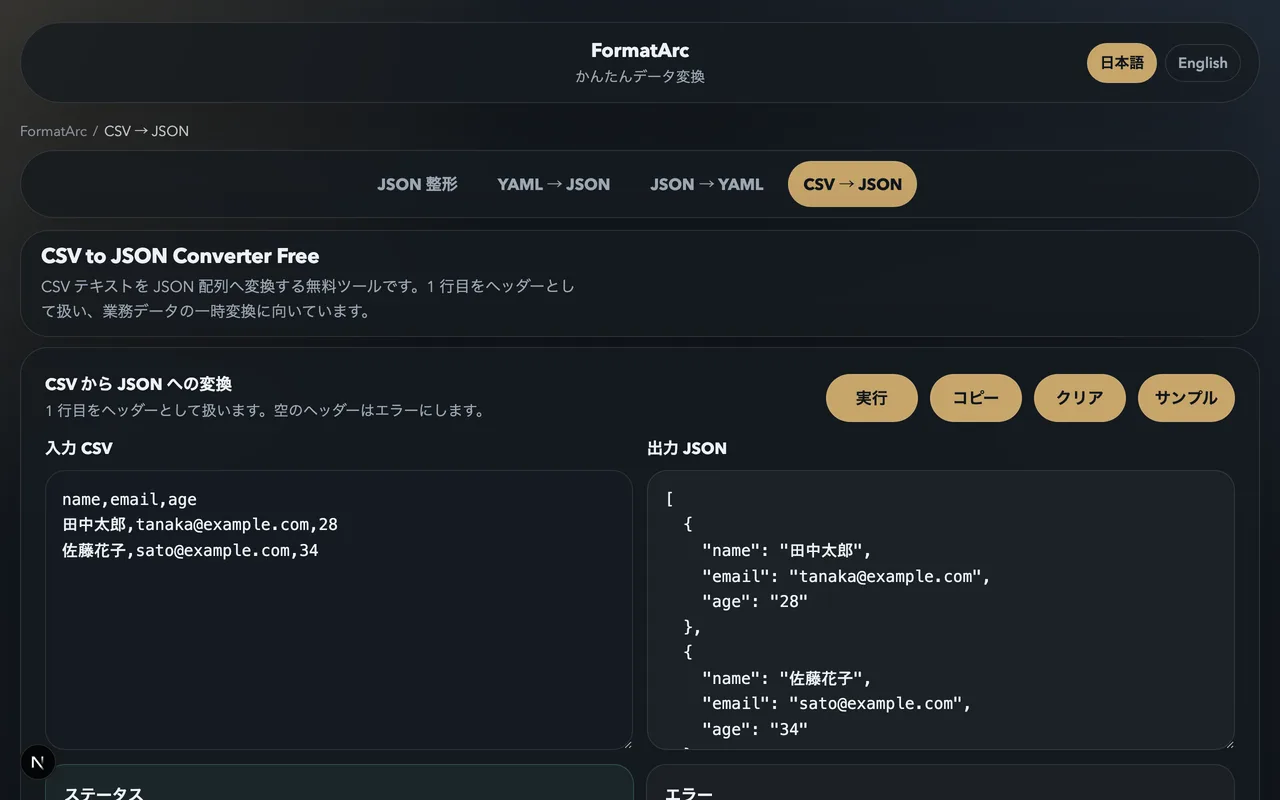
左側のエディタにCSVデータを貼り付けます。Excelからのコピーでも、テキストファイルからのコピーでも対応しています。
ステップ 3: 変換ボタンを押す
「変換」ボタンを押すと、右側にJSON形式の変換結果が表示されます。
1行目がヘッダーとして認識され、各行がオブジェクトの配列に変換されます。結果はそのままコピーして使えます。
処理はすべてブラウザ内で完結します。CSVに含まれる顧客データや社内情報がサーバーに送信されることはありません。
変換後のJSONの活用
CSVからJSONに変換したデータは、さまざまな場面で使えます。
REST API へのデータ投入
JSONは多くのAPIが受け付ける標準形式です。CSVで管理していたマスタデータを一括登録する際、まずJSONに変換してからAPIに POST するという流れはよくあります。
設定ファイルの生成
アプリケーションの初期データや設定値をCSVで管理し、デプロイ時にJSONに変換して読み込ませるパターンです。スプレッドシートで非エンジニアが編集したデータを、そのまま開発で使える形にできます。
データ分析の前処理
PythonやJavaScriptで分析する際、CSVよりもJSONのほうがネスト構造を扱いやすくなります。フラットなCSVをJSONに変換してから、必要に応じてデータを加工するという手順で使われます。
まとめ
CSVからJSONへの変換は、手動でやると行数やエスケープ処理で手間がかかります。CSV to JSON を使えば貼り付けてボタンを押すだけで済むので、まずはツールで変換してみるのが早いです。