Todas las plataformas de blogging aceptan Markdown al entrar. Al salir, te entregan tres cosas distintas: Dev.to conserva tus posts como Markdown, la exportación masiva de Hashnode es un archivo JSON y Medium te da un ZIP de páginas HTML. La mayoría de las guías de migración cubren un solo salto — de Medium a Hashnode, de Hashnode a un sitio estático. Este artículo es el mapa: qué te da realmente cada plataforma, cómo reconstruir el front matter en el destino y qué hacer con los restos de HTML.
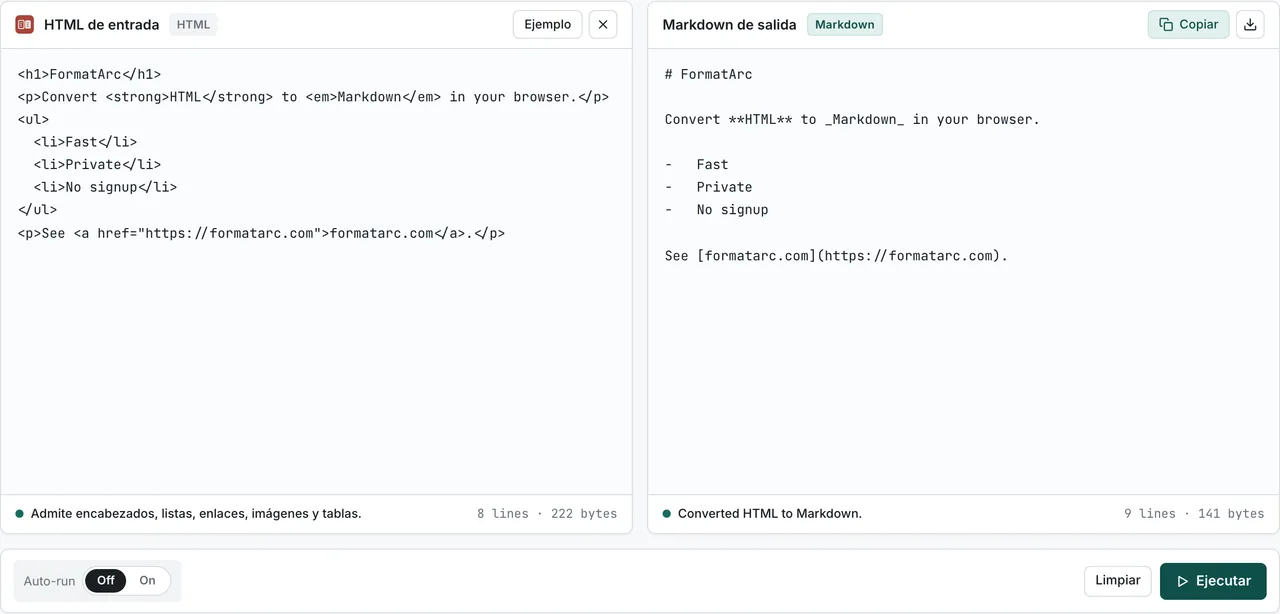
Si estás saliendo de Medium ahora mismo y solo quieres recuperar tus posts como Markdown: el ZIP de exportación contiene archivos HTML, y puedes pegar cada uno en HTML a Markdown para obtener Markdown limpio en segundos. La conversión se ejecuta por completo en tu navegador — no se sube nada. Para el panorama completo, sigue leyendo.
Qué te entrega cada plataforma al salir
| Plataforma | Cómo obtienes tus artículos | Qué recibes |
|---|---|---|
| Dev.to | Los posts son Markdown + front matter (guía del editorSe abre en una pestaña nueva); se descargan vía API, por ejemplo con un exportador comunitarioSe abre en una pestaña nueva | Markdown |
| Hashnode | La exportación masiva del panel es JSON; cada artículo individual está disponible añadiendo .md a su URL (changelog oficialSe abre en una pestaña nueva) | JSON / Markdown |
| Medium | "Download your informationSe abre en una pestaña nueva" envía un ZIP con una carpeta posts/ | HTML (sin exportación a Markdown) |
| Qiita (Japón) | La API v2Se abre en una pestaña nueva devuelve el Markdown (body) y el HTML (rendered_body) de cada post | Markdown + HTML |
| Zenn (Japón) | Los artículos viven como archivos Markdown en un repositorio de GitHub conectadoSe abre en una pestaña nueva | Markdown |
Empieza por lo que tienes, no por adónde vas:
- Tienes archivos Markdown — salta a reconstruir el front matter. El cuerpo suele sobrevivir tal cual.
- Tienes JSON — extrae el campo Markdown de cada post (la exportación de Hashnode conserva el código fuente dentro del JSON; herramientas comunitarias como hashnode-export-to-markdownSe abre en una pestaña nueva lo dividen en archivos
.md). - Tienes HTML — conviértelo primero. Ese es el caso de Medium, tratado más abajo.
Sacar tus artículos de Dev.to
Dev.to es la plataforma más amable para irse porque el editor es Markdown de principio a fin. Cada post lleva front matter estilo Jekyll con title, published, tags, canonical_url, cover_image y series (guía del editorSe abre en una pestaña nueva).
La ruta práctica de exportación es la API: genera una clave de API en tu configuración y descarga tus propios artículos, que incluyen el código fuente Markdown. Scripts comunitarios como Dev.to-exporterSe abre en una pestaña nueva lo envuelven en un comando y guardan cada post como archivo .md local. Desde ahí, cualquier destino basado en Markdown (el importador masivo de Hashnode, un generador de sitios estáticos, Zenn) puede recibirlos con solo editar el front matter.
Sacar tus artículos de Hashnode
Hashnode te da dos puertas:
- La exportación del panel descarga todos los posts como un único archivo JSON. Herramientas como hashnode-export-to-markdownSe abre en una pestaña nueva convierten ese JSON en archivos Markdown individuales con front matter.
- Desde junio de 2026, cada artículo también puede leerse como Markdown crudo añadiendo
.mda su URL, o solicitando la URL normal con la cabeceraAccept: text/markdown(changelog oficialSe abre en una pestaña nueva). Para un puñado de posts, es el camino más rápido — sin panel, sin conversor.
En sentido contrario, la página de importaciónSe abre en una pestaña nueva de Hashnode acepta un ZIP de archivos .md mediante su importador masivo de Markdown, lo que la convierte en un destino cómodo para archivos exportados desde cualquier otro sitio.
Sacar tus artículos de Medium
Medium es la plataforma que no habla Markdown al salir. "Download your informationSe abre en una pestaña nueva" entrega un ZIP cuya carpeta posts/ contiene un archivo HTML por historia. No hay opción de Markdown, y no está garantizado que los embeds o el diseño de imágenes sobrevivan intactos a la conversión — planifica una pasada de revisión.
Tienes dos formas de convertir esos archivos HTML en Markdown:
- Herramientas CLI como mediumexporterSe abre en una pestaña nueva o medium-2-mdSe abre en una pestaña nueva convierten la exportación por lotes.
- Para pocos posts — o si prefieres no instalar nada — abre un archivo HTML, copia su contenido y pégalo en HTML a Markdown. La conversión ocurre en tu navegador, así que los borradores y las historias no listadas nunca salen de tu máquina. Un fragmento como este:
<h2>Setup</h2>
<p>Ejecuta <code>npm install</code> antes que nada.</p>
sale así:
## Setup

Ejecuta `npm install` antes que nada.
Como destino, Medium sigue funcionando: su función "Import a story" trae un post desde una URL y fija por ti el enlace canónico al original (descrito en este análisis de publicación cruzadaSe abre en una pestaña nueva).
Reconstruir el front matter en el destino
Los cuerpos en Markdown viajan bien; los metadatos no. Cada plataforma quiere su propia cabecera. Para Dev.to, un bloque mínimo de front matter se ve así (guía del editorSe abre en una pestaña nueva):
---
title: "Mi post migrado"
published: true
tags: markdown, migration
canonical_url: "https://tublog.com/mi-post/"
cover_image: "https://tublog.com/images/portada.png"
---
Al montar el front matter desde una exportación, conserva tres cosas como mínimo: el título, la fecha de publicación original (si el destino la admite) y la URL canónica. Todo lo demás — etiquetas, series, imágenes de portada — merece de todos modos una pasada manual, porque los vocabularios de etiquetas rara vez coinciden entre plataformas.
URLs canónicas: publicar en varios sitios sin dolores de contenido duplicado
Si el mismo artículo vive en dos plataformas, dile a los buscadores cuál es el original. Dev.to tiene el campo canonical_url en el front matter (guía del editorSe abre en una pestaña nueva); Hashnode expone un ajuste de URL del artículo original en su flujo de publicación y API; la herramienta de importación de Medium fija el enlace canónico automáticamente al importar desde una URL (ambos tratados en este análisisSe abre en una pestaña nueva). Elige un hogar para cada artículo y apunta cada republicación hacia él — la migración es el momento más barato para arreglarlo, porque de todos modos estás tocando cada post.
Imágenes y bloques de código después de la mudanza
Quedan dos tareas después de tener el Markdown en su sitio:
- Las imágenes de los posts exportados suelen seguir apuntando al CDN de la plataforma antigua. El artículo se ve hoy, pero los archivos están fuera de tu control. Descárgalos, resúbelos al destino (o a tu propio almacenamiento) y reescribe las URLs.
- Los bloques de código sobreviven como bloques cercados, pero los dialectos de resaltado difieren entre plataformas. Antes de publicar, pega el Markdown convertido en Markdown a HTML para revisar el renderizado en tu navegador — las tablas rotas y los bloques colapsados aparecen de inmediato.
Una nota de seguridad: los archivos de migración suelen contener posts no listados y borradores privados. Antes de pasar un archivo completo por un conversor que sube datos, vale la pena leer cómo manejan tus datos los conversores online. Las herramientas que funcionan en el navegador evitan la cuestión por completo. El mismo flujo aplica a limpiar exportaciones HTML de Notion.
Qiita y Zenn: las dos grandes plataformas de desarrolladores de Japón
La escena japonesa de escritura para desarrolladores funciona sobre todo en Qiita y Zenn, y ambas son notablemente amigables con la migración. La API v2Se abre en una pestaña nueva de Qiita devuelve el código fuente Markdown de cada post (body) junto al HTML renderizado (rendered_body). Zenn gestiona los artículos como archivos Markdown planos en un repositorio de GitHub, y su front matter admite un campo published_at que conserva las fechas de publicación originales al migrar — documentado en la guía de Zenn CLISe abre en una pestaña nueva. Si tu archivo incluye posts en japonés, aplica el mismo flujo de cuatro pasos: exportar, normalizar la sintaxis, reconstruir el front matter, arreglar las imágenes.
Preguntas frecuentes
¿Cuál es la forma más rápida de sacar un artículo de cada plataforma?
Dev.to: abre el post en el editor y copia el Markdown. Hashnode: añade .md a la URL del artículo. Medium: pide el ZIP de exportación, o copia el HTML de la historia y conviértelo en HTML a Markdown.
¿Dev.to tiene una exportación completa de un clic?
La ruta fiable es la API: tus artículos, incluido el código fuente Markdown, están disponibles con una clave de API, y los exportadores comunitarios lo convierten en una carpeta de archivos .md con un comando.
¿Perderé mis fechas de publicación?
El Markdown en sí no lleva fechas — el front matter sí. Que el destino respete una fecha original depende de la plataforma; Zenn, por ejemplo, admite explícitamente fechas retroactivas vía published_at para migraciones (guía de Zenn CLISe abre en una pestaña nueva). Registra las fechas originales de la exportación antes de convertir nada.
¿Es seguro pasar todo mi archivo por un conversor online?
Las exportaciones incluyen habitualmente borradores y posts no listados. Prefiere herramientas que funcionen en local o en el navegador sin subir datos — y consulta nuestra guía sobre la seguridad de los conversores online para saber qué revisar antes de pegar contenido sensible en cualquier sitio.
Cierre
Una migración de plataforma es en realidad una migración de formatos: Markdown desde Dev.to, JSON desde Hashnode, HTML desde Medium. Extrae lo que la plataforma te da, convierte los restos de HTML en tu navegador con HTML a Markdown, reconstruye el front matter para el destino, verifica el renderizado con Markdown a HTML y de paso fija las URLs canónicas. Ambas herramientas son gratuitas y nunca suben tu contenido.