Pulsaste Exportar como Markdown & CSV en Notion y recibiste un ZIP lleno de archivos con un ID de página de 32 caracteres añadido al final de cada nombre, bloques de callout que llegaron como HTML crudo y toggles que perdieron el envoltorio plegable. O intentaste copiar una página de Notion directamente en tu editor y obtuviste una pared de spans con estilos. Sacar Markdown limpio de Notion no es un solo flujo — son dos, y elegir el correcto ahorra horas de limpieza manual.
Qué ruta te conviene
Ambas rutas terminan en el mismo lugar: Markdown portable que puedes soltar en Obsidian, un generador de sitios estáticos, un README o un prompt para un LLM. Se diferencian en el punto de partida y en lo que hay que arreglar después.
- Ruta A — Exportación ZIP de Markdown & CSV. Quieres migrar un espacio de trabajo completo o un árbol de páginas de una vez. No te importa arreglar nombres con UUID, HTML de callouts y duplicados de bloques sincronizados por lote. Sigue leyendo desde Ruta A.
- Ruta B — Exportar como HTML y convertir en el navegador. Tienes una o pocas páginas con información confidencial que no puedes subir a ningún servicio y quieres una salida limpia a la primera. Sigue leyendo desde Ruta B.
Si estás montando una tubería automatizada, hay una tercera opción — la propia API de contenido Markdown de Notion, lanzada a comienzos de 2026 — que tratamos después de las dos rutas.
Cómo Notion emite Markdown en origen
Notion es un editor basado en bloques. Una página es un árbol de bloques (párrafo, encabezado, elemento de lista, base de datos, callout, toggle, bloque sincronizado, ecuación, contenido incrustado) y solo un subconjunto tiene equivalente en Markdown. Cuando pides exportar como Markdown, Notion recorre el árbol y emite el texto más cercano posible. Todo lo que no tiene contraparte se cae, se aplana o pasa a HTML crudo.
El Centro de Ayuda oficial de Notion confirma que los bloques de callout se "exportarán como HTML, porque no hay equivalente en Markdown"Se abre en una pestaña nueva. La misma página avisa de que en Windows la exportación con carpetas anidadas puede rozar el MAX_PATH por defecto de 260 caracteres y recomienda 7-Zip como solución. El resto de las rarezas no las enumera — las descubres al abrir el ZIP.
Cómo lanzar la exportación nativa Markdown & CSV
Antes de cualquier ruta, los pasos mecánicos son los mismos. En una página abre el menú ••• → Exportar → formato Markdown & CSV. En los planes Business y Enterprise puedes activar Incluir subpáginas, lo que convierte una exportación de una página en una de un subárbol completo. Confirma para descargar el ZIP. Las exportaciones de espacio de trabajo completo están en Configuración → Espacio de trabajo → General y pueden tardar varias horas en cuentas grandes.
Si el destino real es Obsidian, el Importer plugin oficial de ObsidianSe abre en una pestaña nueva te lleva ahí directamente — pero no lee el ZIP de Markdown & CSV de la Ruta A de más abajo. La documentación oficial de Obsidian dice sin rodeos que "se recomienda no usar la exportación Markdown de Notion porque omite datos importantes"Se abre en una pestaña nueva, y en su lugar pide la exportación HTML de Notion — el mismo archivo que ya produce la Ruta B — o una conexión en vivo a tu workspace mediante un token de la API de Notion. Si le das al Importer toda la exportación de una vez, su documentación señala que "los enlaces internos se pueden reconciliar correctamente"Se abre en una pestaña nueva; si la divides en lotes, puede que no. Las bases de datos tampoco sobreviven intactas por ninguna de las dos rutas: la ruta ZIP "no preserva las bases de datos"Se abre en una pestaña nueva en absoluto, y la ruta API las convierte al formato Bases de Obsidian pero conserva "solo la vista principal de cada base de datos"Se abre en una pestaña nueva, perdiendo por el camino las funciones name(), email(), style() y unstyle().
Ruta A — Limpiar la exportación ZIP de Markdown & CSV
Una vez que tienes el ZIP en el disco, siempre aparecen las mismas ocho rarezas. Vamos por cada una.
ID de página de 32 caracteres en nombres de archivo y enlaces
Notion suele añadir un ID de página hexadecimal de 32 caracteres al final de cada nombre de archivo .md exportado, y cada enlace [mención de página] dentro del Markdown apunta a ese nombre con ID. Renombrar los archivos a mano rompe los enlaces. La solución habitual es un script de dos pasadas: primero recoges el mapa ID → título desde los nombres de archivo, luego reescribes cada enlace y renombras cada archivo al título limpio. Guías comunitarias como Notion's Markdown Export QuirksSe abre en una pestaña nueva describen el mismo patrón.
Límite de 260 caracteres de ruta en Windows
Las páginas anidadas de Notion generan nombres como My Team's Handbook a1b2c3.../Onboarding e4f5g6.../Week 1 tasks h7i8j9....md. En Windows eso supera fácilmente el MAX_PATH por defecto de 260 caracteres. La ayuda de Notion sugiere desactivar la creación de carpetas o descomprimir el ZIP con 7-Zip, que maneja rutas largas. macOS y la mayoría de sistemas de archivos de Linux no aplican el mismo tope de 260 caracteres.
Los bloques callout llegan como HTML crudo
Un callout de Notion con emoji y fondo de color se exporta como HTML inline, no como blockquote de Markdown. La página de ayuda de Notion confirma este comportamiento. Muchos renderizadores dejan pasar el HTML inline sin tocarlo, así que el callout puede mostrarse con el estilo por defecto del navegador (a menudo como un bloque plano) en lugar del aspecto que tenía en Notion. Dos arreglos aceptables: reescribir cada callout como blockquote > (pierdes emoji y fondo), o convertirlos al patrón de admonición de GFM (> [!NOTE]) si tu renderizador de destino lo soporta.
Los toggles pueden perder el envoltorio plegable
Un toggle de Notion es una sección plegable: el encabezado arriba, el contenido oculto debajo. En la exportación Markdown & CSV el envoltorio plegable puede perderse; el encabezado y el contenido interno quedan uno al lado del otro como párrafos normales. Si necesitas que el plegado sobreviva en GitHub o en un sitio estático, envuelve el bloque a mano en <details><summary>...</summary>...</details>. Ambas etiquetas son HTML inline que Markdown permite.
Los bloques sincronizados duplican contenido entre páginas
Un bloque sincronizado aparece en varias páginas dentro de Notion, pero la exportación resuelve cada instancia por separado. El mismo contenido acaba escrito en todos los archivos que lo referencian. Si alimentas la exportación a una tubería RAG o a un índice de búsqueda, esto se ve como fragmentos casi duplicados que contaminan la recuperación. La solución es manual: eliges una página canónica para cada bloque sincronizado y quitas los duplicados antes de indexar.
Ecuaciones y contenido incrustado quedan como texto plano
Las ecuaciones LaTeX de Notion se exportan como texto crudo entre signos de dólar. Obsidian las trata como matemáticas y GitHub renderiza $…$ y $$…$$ como matemáticas de forma nativaSe abre en una pestaña nueva desde 2022. Otros renderizadores no. Los contenidos incrustados de vídeo, Figma y Twitter suelen exportarse como una URL sola, no como imagen Markdown ni como <iframe>.
Las rutas de imagen dependen de la estructura de carpetas exportada
Las imágenes viven en una carpeta de adjuntos por página junto al .md, y el enlace en Markdown apunta a esa carpeta con una ruta relativa. Mover un solo .md a una nueva ubicación sin llevarse su carpeta de adjuntos rompe todas las imágenes. Dos opciones: mantener el archivo junto a su carpeta, o reescribir los enlaces a una ruta central /assets/ y mover los archivos allí.
Las bases de datos se exportan como CSV, no como tabla Markdown
Una base de datos de página completa se convierte en un CSV, y la página subyacente de cada fila queda como un .md dentro de una carpeta con el mismo nombre. No hay representación como tabla Markdown, y las vistas (filtros, orden, agrupación) junto con relaciones, rollups y fórmulas no se preservan. Si quieres la base de datos como tabla Markdown, pasa el CSV por CSV a Markdown — emite tablas de tubería directamente. Para uso intensivo de bases de datos, este solo paso ya cambia la migración. El propio CSV puede llegar con delimitadores y comillas que rompen la tabla — Cómo convertir CSV en una tabla Markdown recorre esos casos.
Ruta B — Exportar como HTML y convertir en el navegador
Si solo tienes un puñado de páginas y no puedes subirlas a ningún sitio — planes de producto, contratos, entradas de base de conocimiento interna — la ruta práctica es HTML.
El diálogo de exportación de Notion ofrece tres formatos: Markdown & CSV, HTML y PDF. HTML es el más rico de los tres: preserva la estructura del callout (como HTML inline), mantiene los envoltorios de toggle y conserva los enlaces internos.
El flujo:
- En Notion abre la página → ••• → Exportar → HTML. Incluye subpáginas si hace falta.
- Abre el archivo
.html(o copia su contenido). - Pega en HTML a Markdown y pulsa Run.
- Copia el Markdown resultante en Obsidian, tu CMS o tu prompt para el LLM.
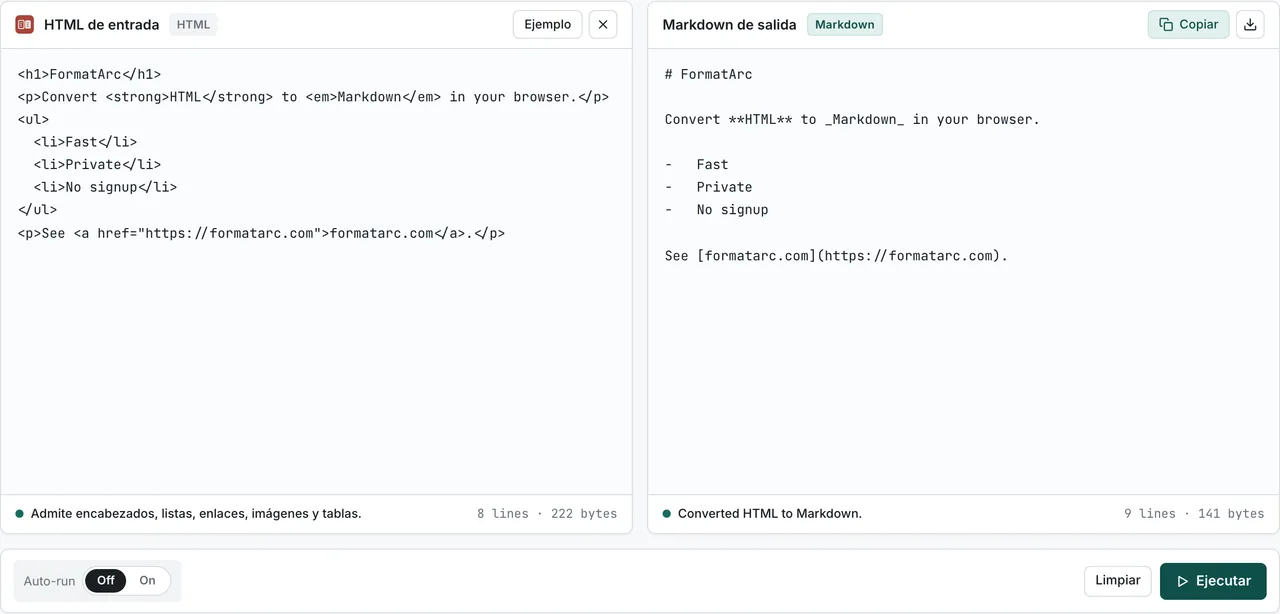
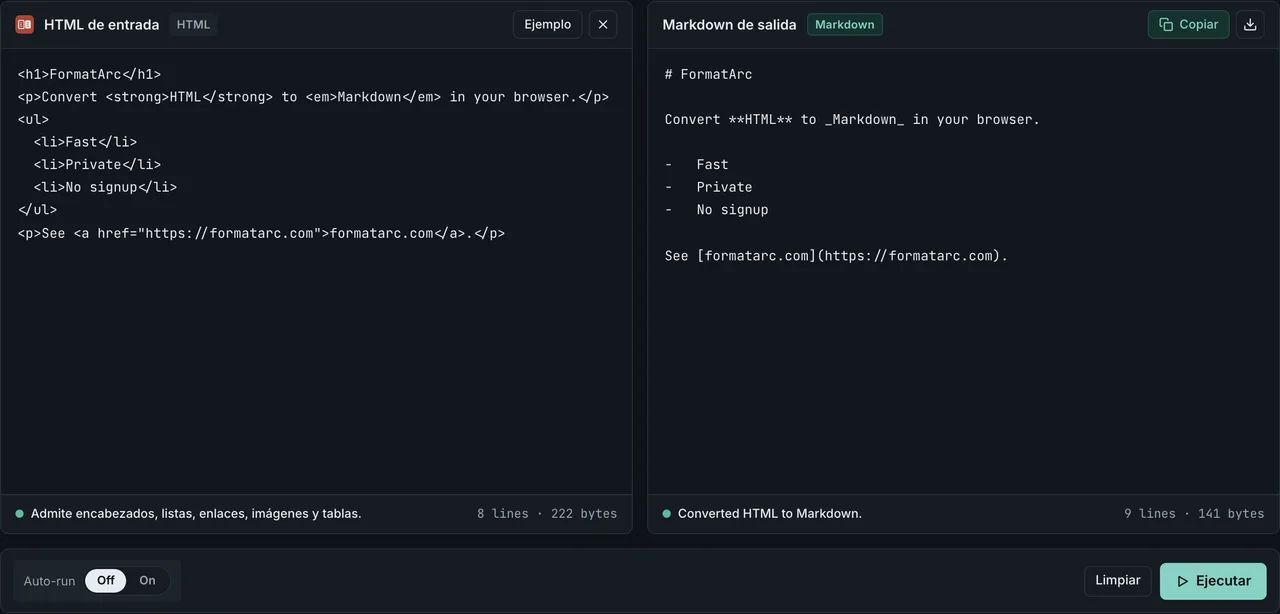
La conversión se ejecuta por completo en tu navegador — ninguna petición sale de la página. No hay cuenta, ni OAuth, ni token de workspace que conceder a un servicio de terceros. Eso importa por las mismas razones que hacen de ¿son seguros los conversores online? un tema vigente: subir un documento privado a un conversor alojado es el momento en que pierdes el control.
Qué sobrevive a la conversión: encabezados, listas, enlaces, tablas, bloques de código, negrita y cursiva. Qué se elimina: atributos style en línea, nombres de clase, <div> envoltorio, atributos data-* y otro marcado de presentación para el que Markdown no tiene sintaxis. Los callouts de Notion sobreviven como HTML inline — la etiqueta se queda, pero el estilo que la aplicación de Notion les daba no viaja con ellos. Si tu objetivo es alimentar el resultado a un LLM, mira Markdown vs HTML para LLMs para entender por qué el presupuesto de tokens rinde más con Markdown que con HTML. Para patrones generales de limpieza al pegar HTML, mira pegar HTML como Markdown.
Ruta C — La API de contenido Markdown de Notion (versión 2026-03-11)
Notion añadió endpoints de contenido Markdown de primera parte en 2026. La documentación oficial para desarrolladoresSe abre en una pestaña nueva describe la superficie, y las peticiones deben enviar el header de versión de API 2026-03-11 para usarla. En lugar de recorrer el árbol de bloques y traducir cada uno, haces una sola llamada:
GET /v1/pages/{id}/markdown— lee una página como MarkdownPOST /v1/pagescon un cuerpomarkdown— crea una página desde MarkdownPATCH /v1/pages/{id}/markdown— actualiza el contenido de la página con Markdown
Notion llama al formato Enhanced Markdown. Los encabezados, listas, enlaces y énfasis estándar se ven normales. Los bloques sin análogo en CommonMark reciben etiquetas con sabor XML: <callout>...</callout> para callouts, <details><summary>...</summary>...</details> para toggles y <database> como etiqueta de referencia que apunta a una base de datos. Si tu herramienta consumidora entiende estas etiquetas, conservas la fidelidad que la Ruta A pierde; si no, las quitas o las reescribes en el mismo script que consume la API. Los endpoints funcionan con integraciones públicas además de tokens internos y personales.
Dos advertencias importantes:
- La API devuelve URLs firmadas para bloques de archivo (imágenes, PDFs). Esas URLs caducan — descarga los recursos en el mismo proceso, no archives solo el Markdown.
- Las páginas de más de unos 20.000 bloques se truncan; la respuesta incluye
unknown_block_idsque puedes recuperar por separado. La documentación de Notion describe el patrón de continuación.
Para una página puntual o una que no puedes compartir con un tercero, la ruta HTML → FormatArc suele ser más rápida. La API se justifica cuando montas una tubería automatizada (Notion → CMS o Notion → índice RAG) en un repositorio, con un token rotable.
Comparación: cuatro formas de sacar Markdown de Notion
| Enfoque | Ideal para | Callouts / toggles | UUIDs en la salida | Se ejecuta en el navegador |
|---|---|---|---|---|
| Exportación nativa Markdown & CSV | Migración de workspace completo que limpiarás en bloque | Callouts como HTML crudo; los toggles pueden perder el envoltorio | Sí (nombres + destinos de enlace) | Sí (ZIP es local) |
| Exportación HTML de Notion → HTML a Markdown | Una o pocas páginas confidenciales | Callouts como HTML inline; toggles como <details> | No | Sí |
| Librería npm notion-to-mdSe abre en una pestaña nueva | Tuberías a medida con control por bloque | Configurable por bloque | Configurable | Sí (Node / CLI) |
API Markdown Content de Notion (versión 2026-03-11) | Tuberías automatizadas con token de API | Etiquetas <callout> / <details> de Enhanced Markdown | No (sin salida a filesystem) | No (llamada en servidor) |
Preguntas frecuentes
¿Por qué Notion pone IDs de página de 32 caracteres en los nombres de archivo exportados?
Cada bloque y página en Notion tiene un ID interno. Cuando la exportación escribe cada página en disco, suele añadir ese ID al nombre para que dos páginas con el mismo título (por ejemplo, "Notas de reunión") puedan convivir en la misma carpeta sin colisionar. El coste son nombres ilegibles y roturas de ruta en Windows. La exportación HTML y la API Markdown Content evitan el problema porque una trabaja con un solo archivo HTML y la otra con una única respuesta de API.
¿Es seguro usar conversores online de Notion a Markdown con páginas confidenciales?
Depende de si el conversor corre en el navegador o en el servidor. Una herramienta basada en el navegador (como el HTML a Markdown de FormatArc) procesa el contenido que pegas en JavaScript en tu propia máquina; no se sube nada. Un SaaS de servidor recibe el archivo. Para planes de producto, contratos o documentación no publicada, la regla práctica es la misma que con cualquier otro conversor — mira ¿son seguros los conversores online? para las comprobaciones que permiten distinguir ambos tipos.
¿Debería usar la API o Exportar como Markdown?
Usa la API cuando tengas un trabajo repetible y automatizado — meter páginas de Notion en el build de un sitio estático, mantener sincronizado un índice RAG o migrar cientos de páginas de forma programada. Usa Exportar como Markdown para una migración puntual que limpiarás a mano. Usa la exportación HTML + FormatArc para páginas confidenciales sueltas donde quieras una salida limpia sin tocar un servidor.
¿La API de Markdown de Notion preserva callouts y toggles?
Sí, mediante etiquetas de Enhanced Markdown: <callout>...</callout> para callouts y <details><summary>...</summary>...</details> para toggles. Ambas son HTML inline que CommonMark permite, y GitHub renderiza <details> como un plegable funcional. Los callouts se renderizan tal cual solo en Notion; en otras plataformas los estilizas tú mismo o los reescribes como blockquotes.
¿Qué pasa con mis bases de datos de Notion al exportar?
La exportación nativa Markdown & CSV escribe cada base de datos como un CSV en el nivel superior del ZIP, con la página subyacente de cada fila convertida en un .md dentro de una carpeta. La vista de la base de datos (filtros, orden, agrupación) no se preserva. Si quieres la base de datos como tabla Markdown, pasa el CSV por CSV a Markdown. Si quieres páginas por fila más una tabla resumen, haz las dos cosas.
Para terminar
La exportación Markdown de Notion no está rota — es lossy. La Ruta A te da el workspace entero al coste de ocho rarezas recurrentes que arreglas en bloque. La Ruta B te permite convertir una página confidencial con HTML a Markdown por completo en tu navegador, sin cuenta y sin subir nada. La API de contenido Markdown (versión 2026-03-11) queda entre ambas para tuberías automatizadas. Para patrones generales de conversión HTML → Markdown, consulta la guía de HTML a Markdown; para alimentar el resultado a un LLM, mira Markdown vs HTML para LLMs.