想把電子報內容存進個人筆記、把收到的規格變更通知轉成技術文件、或是把郵件往還當作 context 傳給 LLM,理由很多。但不管什麼原因,一打開 HTML 郵件的原始碼,你看到的跟一般網頁完全不同層級的髒亂 markup 會讓你嚇到:好幾層嵌套的 layout 表格、每個元素都掛上 style 屬性、還混著看不見的 tracking pixel。這篇文章用實測數據說明同一封郵件「從哪裡複製」會導致完全不同的轉換結果,然後帶你從 Gmail、Outlook、.eml 檔案中正確取出 HTML 本文,以及轉換後的後續整理。
先講結論:要保留什麼決定走哪條路
選工具之前,先決定的是成果物。你想從郵件中把哪些資訊保留到 Markdown,最短路徑就不一樣。
- 只要保留打開的幾封郵件的本文文字:瀏覽器內轉換最快。把本文區塊的 HTML 複製,貼到 HTML to Markdown 轉換器。免費、不需註冊、貼上不會傳送到任何伺服器
- 要保留寄件者、主旨、日期、引用回覆串、附件清單,或手上有幾十封 .eml 檔案:能直接解析 .eml 的 CLI 工具(後述的 eml2md 系列)比較合適
- 要建置定期匯入郵件的自動化 pipeline:用 Python 的
email模組搭配markdownify套件,取出你要的 MIME part 再轉換
兩個前提要注意。第一,瀏覽器內轉換工具處理的是「取出的 HTML 文字」,不是 .eml 檔案本身。.eml 是包含 header 與編碼後 multipart 的 MIME container,不是 HTML 文件,直接貼上無法轉換。第二,大多數郵件是 multipart/alternative 格式,同時包含 HTML 版與純文字(text/plain)版。如果純文字版就夠用,可能根本不需要轉換。要把郵件內容傳給 LLM 時,Markdown 與 HTML 哪種格式更省 token,見 LLM Markdown vs HTML。
實測:複製範圍決定結果完全不同
用一封重現典型電子報結構的樣本郵件(手製 fixture,不是真實寄出郵件的統計),以與 FormatArc 轉換工具相同設定的 Turndown 7.2.4 跑過比較。測量日 2026-07-17,重現腳本、樣本、原始結果數據在 repo 的 scripts/benchmarks/html-email-to-markdown/ 中。以下所有數值都來自這次實測。
全文貼上會變成 12 欄的扁平表格
樣本郵件的全文原始碼大小是 6,491 bytes。裡面包含 8 個 <table> 元素(全部是 layout 用的嵌套)、33 個 style 屬性、3 個 MSO 條件式註解、1 個 1x1 tracking pixel、4 個點擊追蹤用的 redirect 連結。
直接拿去轉換,輸出會壓成一個 12 欄的 pipe 表格(含分隔列共 10 列)。嵌套表格的所有列都被扁平化成一個大表格,本文相同的句子在多個儲存格中重複出現,當作表格不能用、當作文章也讀不下去。另外 <head> 內的 <title> 文字與 <style> 區塊 380 bytes 的 CSS 會直接漏到輸出開頭。
這個表格崩塌的現象,是因為轉換規則把表格所有列收集成一個 pipe 表格。資料整理過的普通表格運作正常,但跟 layout 用的嵌套表格完全不相容。不管用哪個工具,把包含 layout 表格的郵件全文直接轉換,都不會得到乾淨的結果。
只貼本文區塊就能得到 477 字的乾淨 Markdown
從同一封郵件只取出本文區塊(包著本文內容的元素的 HTML,1,086 bytes)來轉換,結果完全不同。輸出是 477 字的整齊 Markdown:標題變 #、段落維持段落、連結維持連結。8 個 style 屬性全部被移除。
不過點擊追蹤用的 redirect URL 會原樣保留為連結目標,這是轉換後處理階段的事(後述)。結論很簡單:不要貼全文,只貼本文區塊。
為什麼郵件 HTML 會這麼亂
郵件 HTML 跟一般網頁 HTML 有結構性差異,原因很具體:
- Layout 全部用嵌套表格:郵件 client 的 CSS 支援範圍極有限。例如 Windows 版經典 Outlook 是用 Word 的 HTML 渲染引擎來顯示郵件,Microsoft 官方文件有說明在新分頁中開啟,該文件的不支援清單中列出
float、position、max-width。表格以外沒有其他 layout 手段 - MSO 條件式註解:
<!--[if mso]>開頭的條件式註解是專門給 Outlook 看不同 markup 的機制。轉換時被當作 HTML 註解處理,自動從輸出中消失 - 內聯 style 屬性:因為很多 client 會忽略外部樣式表或
<style>標籤,所有視覺設計都直接內聯到每個元素的 style 屬性上 - 追蹤元素:開啟追蹤的 1x1 透明圖片、點擊追蹤的 redirect 連結(
https://click.example.com/track?dest=...這種形式)混在本文 markup 中
從郵件 client 取出 HTML 本文
轉換成敗在這個步驟。逐一 client 說明:
最可靠的方法:開發者工具(F12)複製本文區塊
Gmail 以及任何 webmail 都適用,對應實測中「只轉本文區塊」的情境。
- 在瀏覽器中打開郵件,在本文文字上右鍵點擊,選「檢查」(Inspect)。
- 在開發者工具(Elements 分頁)中,把選取範圍往上提一到兩層,到包著整個本文(段落、標題、圖片都包含在內)的 parent 元素。
- 在該元素上右鍵,選 Copy > Copy outerHTML。
這樣就能把解碼後的純本文 HTML 複製到剪貼簿,不包含郵件匣 UI 或 header 區域。
「顯示原始訊息」的陷阱 — quoted-printable 編碼
Gmail 的「顯示原始訊息」或 Thunderbird 的原始碼檢視,看到的是 MIME 訊息整體。裡面的 HTML part 通常用 Content-Transfer-Encoding: quoted-printable 編碼,直接複製會得到壞掉的 HTML:
Content-Type: text/html; charset="utf-8"
Content-Transfer-Encoding: quoted-printable

<td style=3D"padding:24px 32px 12px 32px; font-family:Arial, Helvetica, san=
s-serif;">
這裡的 =3D 是 = 的編碼表示,行末單獨的 = 是 soft line break(解碼時會跟下一行連接)。RFC 2045 第 6.7 節在新分頁中開啟 規定的 quoted-printable 規則不只一種,在編輯器中單純把 =3D 全部替換回來不一定能正確還原。解碼應該在 MIME part 層級處理,所以與其從原始碼檢視複製,不如改用開發者工具或下面的 CLI / Python 路徑。
Outlook、Apple Mail、Thunderbird
- Windows 版經典 Outlook:從訊息右鍵選單或功能表執行「顯示原始碼」,解碼後的 HTML 會開啟在編輯器中。從這裡複製就不會遇到 quoted-printable 的問題
- Apple Mail 與 Thunderbird:可以把訊息拖出或用「另存為」存成 .eml 檔案。.eml 是 MIME container,用文字編輯器打開找 HTML part 不如直接交給下一節的 CLI 工具,更快也更準確
用 FormatArc 轉換 — 無上傳的瀏覽器內處理
拿到本文區塊的 HTML 之後,轉換只要 3 步:
- 打開 HTML to Markdown 轉換器。
- 把複製的 HTML 貼到左側輸入區。
- 點轉換按鈕,右側即時輸出 Markdown 結果。
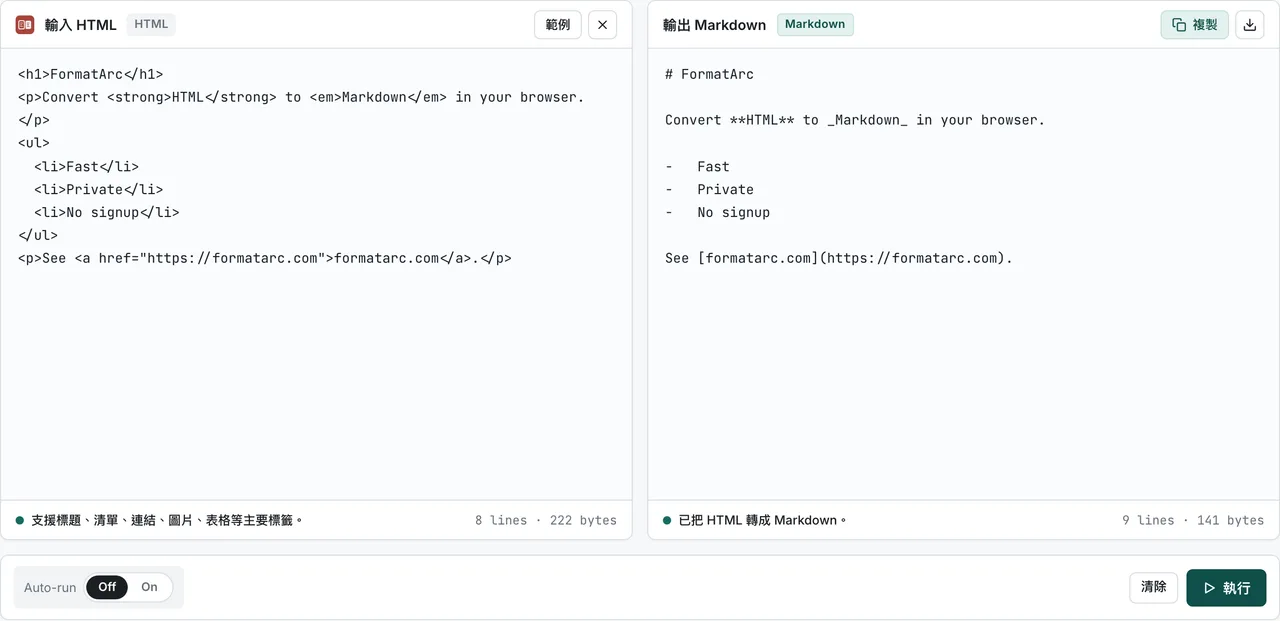
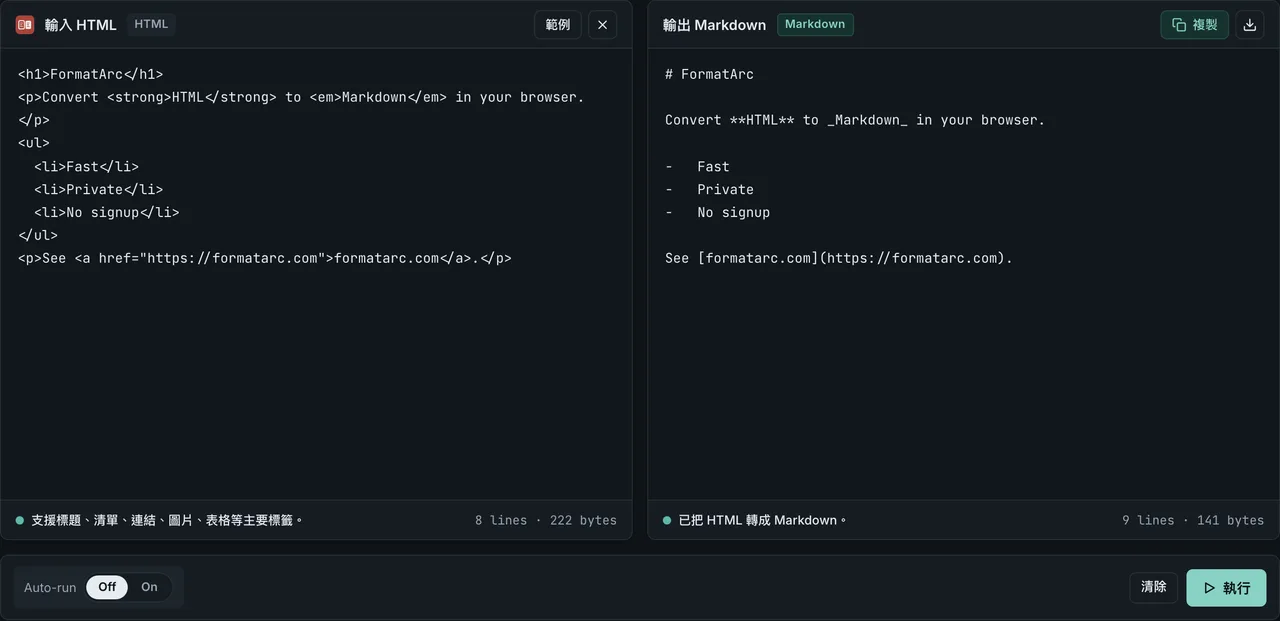
所有轉換都在瀏覽器內的 JavaScript engine 中執行,貼上的內容或郵件資料不會傳送到任何外部伺服器。處理有保密協議的商業郵件、內部通知、包含個人資訊的郵件時,這是跟上傳型線上轉換網站最大的安全差異。判斷標準整理在 線上轉換工具的安全性。HTML 轉 Markdown 的基本操作與元素對照表,見 HTML 轉 Markdown 指南。
轉換後的檢查清單
即使只轉本文區塊,郵件特有的殘留還是會跑到 Markdown 裡。儲存或分享前檢查以下 5 項:
- 追蹤連結還原:
https://click.example.com/track?dest=https%3A%2F%2F...這種點擊追蹤 redirect URL,把dest=參數做 URL 解碼還原成真正的目標連結,或是不必要的話直接移除。不要為了「確認連結有效」而批量在瀏覽器中打開這些 URL,那會觸發點擊追蹤計數 - 追蹤 pixel 移除:
這種 alt 為空的 1x1 追蹤圖片如果還留著,直接刪掉 cid:內聯圖片處理:本文可能出現這種引用,這是multipart/related中附加的內部圖片,在郵件 client 外面無法顯示。需要圖片的話要從郵件或 .eml 中另外匯出替換 空白與空行清理:HTML 郵件中用於間隔調整的 可能產生多餘的連續空白或空行- 署名與取消訂閱 footer:底部的寄件者署名、免責聲明、電子報取消訂閱連結、之前回覆的引用文,決定保留多少
如果 HTML 郵件轉出來的 Markdown 殘留較多,也可以先殘留 span 與 inline style 的清理方法再整理一次。
批量轉換 .eml — CLI 與 Python
有好幾封 .eml 檔案要一次處理、或要把 header 的寄件者、收件者、日期等 metadata 也一併保留成 Markdown 時,用能正確解析 MIME 結構的專用工具。
CLI 方面,pip 可安裝的 eml-to-md在新分頁中開啟 會輸出包含 header 資訊的 Markdown,也適合「不給 AI agent 整個郵件匣存取權、只傳需要的 context」這種用途。Rust 寫的 eml2md在新分頁中開啟 也有。
pip install eml-to-md
eml2md message.eml            # 單封轉換
eml2md *.eml -o converted/    # 整個資料夾批量轉換
要用 Python 組自動化 pipeline 的話,用標準函式庫的 email 模組在新分頁中開啟搭配 markdownify在新分頁中開啟 套件。重點是:用 binary 模式(rb)讀檔、傳入 policy.default、用 get_body() 選取 part。get_content() 會自動處理 quoted-printable 與 Base64 的解碼。
import email
from email import policy
from markdownify import markdownify

with open("message.eml", "rb") as f:
    msg = email.message_from_binary_file(f, policy=policy.default)

body = msg.get_body(preferencelist=("html", "plain"))
print(markdownify(body.get_content()))
除此之外,取出的 HTML 也可以交給 pandoc在新分頁中開啟 處理,或在 terminal 中用 pipeline 串接(cat body.html | formatarc html-to-markdown)。FormatArc 的 CLI 版見 formatarc npm 套件。
方法比較表
| 轉換方式 | 適合情境 | 所需環境 | Header 與串列資訊 | 機密郵件處理 |
|---|---|---|---|---|
| HTML to Markdown 轉換器(瀏覽器) | 打開的幾封郵件的本文 | 瀏覽器(免費、免安裝) | 僅本文 | 瀏覽器內處理(不外傳) |
| eml2md 系列 CLI | 幾十封 .eml 檔案批量 | pip / cargo | 含 header | 本機處理 |
| Python(email + markdownify) | 定期自動化 pipeline | Python 環境 | 自由控制 | 本機處理 |
| 上傳型線上轉換器 | 其他工具都無法使用時 | 瀏覽器 | 視工具而定 | 傳送至外部伺服器(有限次或付費制) |
常見問題
Gmail 中郵件的 HTML 原始碼在哪裡看?
郵件右上方的選單中選「顯示原始訊息」,可以看到完整的 MIME 訊息。但裡面的 HTML 通常經過 quoted-printable 編碼,直接複製會得到壞掉的標籤。只要本文的話,在本文上右鍵選「檢查」,複製本文 container 元素的 outerHTML 最可靠。
郵件的 layout 會原樣轉成 Markdown 表格嗎?
不會。layout 用的嵌套 <table> 會被扁平化後崩塌(實測中 6,491 bytes 的全文原始碼變成了 12 欄的扁平表格)。對策是只取出本文區塊來轉換。另一方面,郵件本文中包含的真正資料表格(例如費用表、訂單明細)會正確轉成正常的 pipe 表格。
郵件中的圖片怎麼處理?
src 指向一般 web URL(https://...)的圖片會轉成  形式的 Markdown 圖片語法。cid: 開頭的引用是郵件內部的附加資源,在郵件 client 外面無法顯示。1x1 的 tracking pixel 建議轉換後手動刪除。
機密郵件內容貼到線上轉換器安全嗎?
上傳型的一般線上轉換器,貼上瞬間資料就傳到外部伺服器,有被儲存的風險。FormatArc 的轉換完全在瀏覽器內記憶體中完成,不透過網路傳送至任何伺服器,所以內部工作郵件或重要文件也可以安全轉換。
.eml 檔案能直接貼上轉換嗎?
不能。.eml 不是純 HTML 文件,是包含 header 與編碼後 multipart 資料的 MIME container 檔案。單封的話在瀏覽器中複製本文區塊來轉換,多封的話用 eml2md 系列 CLI。
總結
HTML 電子郵件轉 Markdown,最關鍵的是「從哪裡複製」。全文原始碼直接貼上,嵌套的 layout 表格會壓成 12 欄的扁平表格、CSS 也會混進來;只複製本文區塊,就能得到 477 字的乾淨 Markdown(實測依據:scripts/benchmarks/html-email-to-markdown/)。
- 瀏覽器中打開的幾封郵件只要本文:用開發者工具複製本文區塊,貼到 FormatArc 的 HTML to Markdown 轉換器
- 多封 .eml 檔案或需要保留 header:用 eml2md 系列 CLI 或 Python 的
email模組比較有效率 - 不管走哪條路徑,轉換後清理追蹤連結與 tracking pixel 的後處理都要包含在流程裡