用 Markdown 写好的文章想发到只认 HTML 的博客平台,要把正文塞进 HTML 邮件模板,或者公司内网 CMS 的富文本编辑器只接受 HTML 粘贴。这些场景最后都落到同一步:把 Markdown 转成 HTML。
本地装 Pandoc 或写构建脚本都能做,但每次都要敲命令很麻烦;把内部文档贴到第三方在线服务又不放心。这篇文章先理清 Markdown 和 HTML 的关系,再给出浏览器里直接完成转换的方法,最后对比常用库和 CLI 工具的适用场景。
结论先行
把 Markdown 粘贴到 Markdown 转 HTML 在线工具,点「运行」按钮,立刻就能复制 HTML 代码。无需安装软件,转换全程在浏览器内完成,数据不会发送到外部服务器。
输出语法以 CommonMark在新标签页中打开 为基准,表格、任务列表、删除线、自动链接等扩展遵循 GitHub Flavored Markdown (GFM) 规范在新标签页中打开。两者的差异详见CommonMark 和 GFM 的区别。
Markdown 和 HTML 的关系
Markdown 是一种轻量级标记语言,目标是让人类读写都方便。HTML 是浏览器渲染页面的结构化语言,用标签包裹每个元素。比如这段 Markdown:
# 标题

这是一个包含 **加粗** 和 _斜体_ 的段落。

- 列表项 1
- 列表项 2
转成 HTML 后是:
<h1>标题</h1>
<p>这是一个包含 <strong>加粗</strong> 和 <em>斜体</em> 的段落。</p>
<ul>
  <li>列表项 1</li>
  <li>列表项 2</li>
</ul>
Markdown 在设计时就以输出 HTML 为前提,两者的语法和标签基本是一一对应的。
什么场景需要把 Markdown 转成 HTML
只接受 HTML 的博客和 CMS
WordPress 的经典编辑器、不少企业内网 CMS 的富文本编辑器都只认 HTML。先用 Markdown 写好草稿,转成 HTML 再粘贴进去,版式和排版就能完整带过去。
HTML 邮件正文
做 EDM 营销邮件或 newsletter 时,正文最终要交给邮件模板。用 Markdown 起稿可读性好,写完后转成 HTML 填进模板,格式干净统一。
静态站点和文档构建流水线
有些静态站点生成器或内部文档工具不直接解析 Markdown,构建阶段只吃渲染好的 HTML 文件。这时需要在流水线上加一步 Markdown 转 HTML 的处理。
在 FormatArc 里把 Markdown 转成 HTML
操作很简单:粘贴、点按钮、出结果。
步骤 1:打开工具
步骤 2:粘贴 Markdown
在左侧编辑器里粘贴要转换的 Markdown 文本。标题、列表、链接、图片、代码块等常用语法都支持。
步骤 3:点击运行
点「运行」按钮,右侧立刻输出转换后的 HTML 代码。
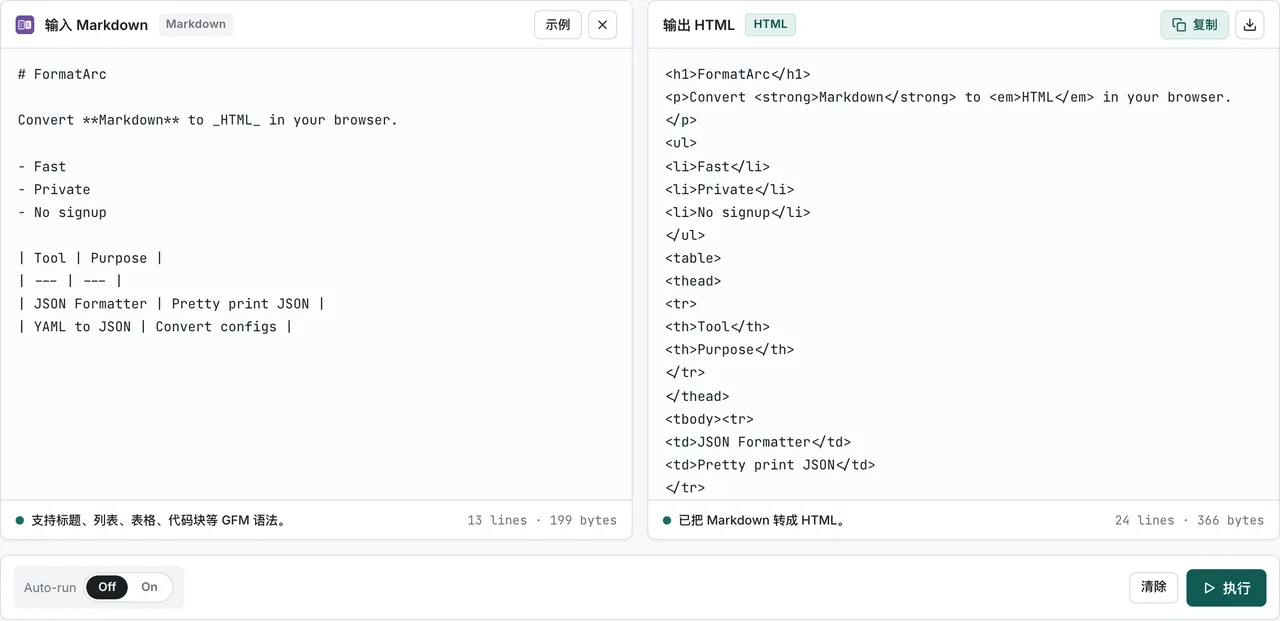
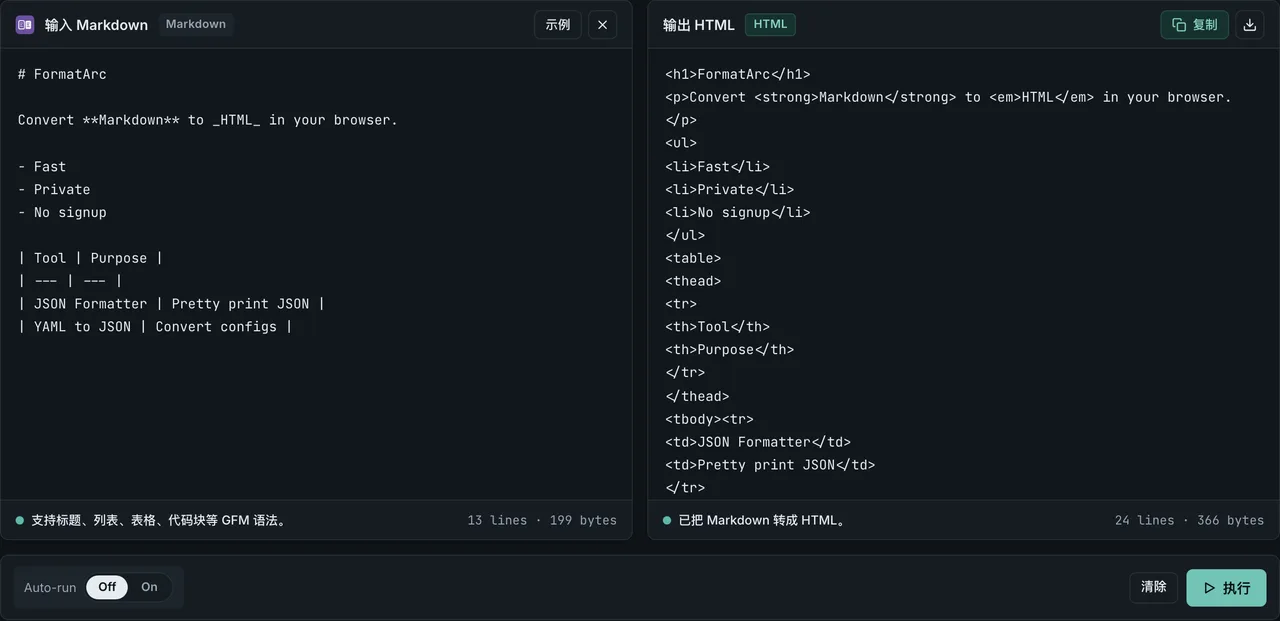
支持 GFM 规范,| col1 | col2 | 格式的管道表格、- [x] 形式的任务列表复选框都会正确转成对应的 HTML 标签。
所有计算都跑在浏览器里。未发布的草稿或内部文档贴进去,数据也不会外泄。
支持的 Markdown 语法
常用 GFM 语法都支持:
- 标题(
#到######) - 段落和换行
- 强调(
**加粗**、_斜体_、~~删除线~~) - 有序列表和无序列表
- 任务列表(
- [ ]、- [x]) - 链接和图片
- 行内代码和围栏代码块
- 表格
- 引用(
>) - 分隔线(
---)
数学公式(KaTeX / MathJax)不支持。
写 Markdown 表格时注意:表头行和分隔行的列数必须一致,否则不会正常转成 HTML 的 <table> 元素。列对齐用冒号标记(:--- 左对齐、:---: 居中、---: 右对齐),分隔行写几列就输出几列。表格语法的完整参考见 Markdown 表格语法。
用 JavaScript 库或 CLI 做 Markdown 转 HTML
单次转换用浏览器工具就够了。如果要接入 CI/CD 构建、自建静态站点生成器,或者在应用内渲染 Markdown,用 JavaScript 库或 CLI 更合适。
marked.js(浏览器和 Node 都能跑)
轻量快速的 Markdown 解析器,浏览器和 Node.js 环境都能运行。npm install marked 安装后一行代码就能转换:
import { marked } from 'marked';

const html = marked.parse('# 标题\n\n这是一个 **加粗** 段落。');
GFM 默认开启,任务列表、管道表格、围栏代码块不用额外配置就按规范转换。
不想搭构建环境的话,可以从 CDN 引入,直接在网页里转换。只要处理的是用户输入这类不可信内容,就必须配合 DOMPurify 等净化库使用:
<script type="module">
  import { marked } from 'https://cdn.jsdelivr.net/npm/marked/lib/marked.esm.js';
  document.body.innerHTML = marked.parse('# 在浏览器里直接转换');
</script>
markdown-it(扩展性优先)
基于插件架构的解析器。需要脚注、自定义容器块、站点特有语法扩展的项目适合用它。
import MarkdownIt from 'markdown-it';

const md = new MarkdownIt({ html: true, linkify: true });
const html = md.render('# 标题\n\n这是一个 **加粗** 段落。');
表格和任务列表默认是关闭的,需要 GFM 行为的话要另外加 markdown-it-task-lists 之类的插件。
remark(unified 流水线)
marked 和 markdown-it 是一次性把 Markdown 字符串变成 HTML 字符串,remark在新标签页中打开 则先把 Markdown 解析成语法树(AST),再用插件逐步加工,最后序列化成 HTML。
remark-gfm 开启表格和任务列表,remark-rehype 把语法树切到 HTML 树,中间可以夹 rehype-sanitize 等加工步骤,最后用 rehype-stringify 输出:
import { remark } from 'remark';
import remarkGfm from 'remark-gfm';
import remarkRehype from 'remark-rehype';
import rehypeSanitize from 'rehype-sanitize';
import rehypeStringify from 'rehype-stringify';

const html = await remark()
  .use(remarkGfm)
  .use(remarkRehype)
  .use(rehypeSanitize)
  .use(rehypeStringify)
  .process('# 标题\n\n这是一个 **加粗** 段落。');
比一行 marked.parse() 复杂,但这正是流水线的取舍:净化、给标题加锚点、自动生成目录这类多段加工场景下更合适。FormatArc 自己也这样分工:粘贴文本的快速转换走 marked,博客页面渲染走 remark + rehype 流水线(GFM、净化、目录用的标题 slug)。
Python 库
Python 脚本或数据管道里批量把 Markdown 文件转成 HTML 文件,markdown 库是常用选择:
pip install markdown
import markdown

html = markdown.markdown("# 标题\n\n这是一个 **加粗** 段落。", extensions=["tables"])
print(html)
tables 扩展开启管道表格支持。适合写脚本批量处理文档目录,或者在 Airflow 等调度框架里作为转换步骤。
Pandoc(CLI)
通用文档转换 CLI。批量文件转换、构建流水线、以及 Markdown/HTML 之外还要出 PDF 或 Word (DOCX) 的场景,它是主力。
pandoc -f markdown -t html input.md -o output.html
用选项标志可以在 CommonMark、GFM、MultiMarkdown 等解析器之间切换。格式覆盖广度和输出灵活性在 CLI 工具里没有对手。
默认输出是 HTML 片段(不带 <html> 和 <head> 标签)。Pandoc 手册在新标签页中打开里常用的标志摘录如下:
| 标志 | 作用 |
|---|---|
-f gfm | 把输入按 GitHub Flavored Markdown 而不是 Pandoc 扩展 Markdown 解析 |
--standalone | 输出包含 <html> 和 <head> 的完整 HTML 文档,而不是片段 |
--toc | 根据正文标题自动生成目录(需与 --standalone 一起用) |
--template FILE | 把内容填进自定义 HTML 模板输出 |
--embed-resources | 把图片、CSS、脚本内联进文件,生成单一独立文件 |
--highlight-style STYLE | 选择代码块语法高亮主题(pygments、kate 等) |
按用途对比
| 工具 | 浏览器里能跑 | GFM 表格默认支持 | 需要安装 | 适合场景 |
|---|---|---|---|---|
| FormatArc(本文工具) | 能 | 能 | 不需要 | 粘贴即转的单次操作 |
| marked.js | 能 | 能 | 需要(npm) | 网页应用和前端内嵌 |
| markdown-it | 能 | 需插件 | 需要(npm) | 自定义语法扩展 |
| remark | 能 | 需插件(remark-gfm) | 需要(npm) | 净化、目录生成等多段流水线 |
| Python markdown | 不能 | 需扩展(tables) | 需要(pip) | 脚本批处理、数据管道 |
| Showdown | 能 | 需选项(tables: true) | 需要(npm) | 老项目维护,也能做 HTML 转 Markdown |
| Pandoc | 不能 | 能 | 需要(二进制) | 构建流水线、多格式批量 |
只想粘贴文本拿 HTML 结果,浏览器工具最快。自动化构建用 Pandoc,应用内嵌解析器选 marked.js 或 markdown-it,Python 脚本场景用 markdown 库。
使用转换出的 HTML 时的注意事项
不可信输入必须净化(Sanitize)
Markdown 规范允许直接嵌入原始 HTML 标签。输入里如果有 <script> 标签或危险属性,会原样留在转换结果里。自己写的内容没问题,但处理表单输入或外部用户内容时,渲染前必须过一遍 DOMPurify 这类净化库。
输出不含 CSS
输出的 HTML 只有结构和语义,不带任何样式。贴到博客、CMS 或邮件模板里后,视觉效果由目标平台的默认样式表决定。
代码块的语法高亮
即使代码块指定了语言,输出里也只是给 <code> 加上 class="language-javascript"。真正的语法高亮要在渲染页面里额外引入 Prism.js 或 highlight.js。
常见问题
支持 GFM 吗(表格、任务列表、代码块)?
支持。按 GFM 规范转换,| col1 | col2 | 管道表格、- [x] 任务列表复选框、~~删除线~~、带语言提示的围栏代码块都会正确转成标准 HTML 元素。
转换是在浏览器里完成的吗?
是。Markdown 解析和 HTML 生成都由浏览器内的 JavaScript 完成,文本不会发到服务器。内部文档和个人笔记都可以放心转换。
转换出的 HTML 直接发布安全吗?
自己写的内容可以直接发布。但 Markdown 允许嵌入原始 HTML,如果转换的是来源不可信的输入(比如表单提交),可能夹带 <script> 标签。这种情况渲染前先过 DOMPurify 等净化库。
和 Pandoc 有什么区别?
Pandoc 支持格式多、输出选项细,但需要安装和命令行操作。浏览器工具粘贴点按钮就出结果,单次转换更快。构建自动化和大批量转换还是 Pandoc 更合适。
HTML 也能转回 Markdown 吗?
能。反方向用 FormatArc 的 HTML 转 Markdown 工具,把 HTML 标签去掉、还原成结构化的 Markdown 文本。工具的用法和表格处理细节见 HTML 转 Markdown 指南。
总结
- 把 Markdown 转成 HTML 在博客发布、HTML 邮件、CMS 录入等场景都会遇到。
- 单次转换用浏览器在线工具最方便,数据不出本地。
- 应用开发用 marked.js 或 markdown-it,多段流水线用 remark,批量处理用 Pandoc,Python 脚本用
markdown库。 - 转换外部用户输入时,务必用 DOMPurify 净化防 XSS。